※本記事にはプロモーションが含まれています
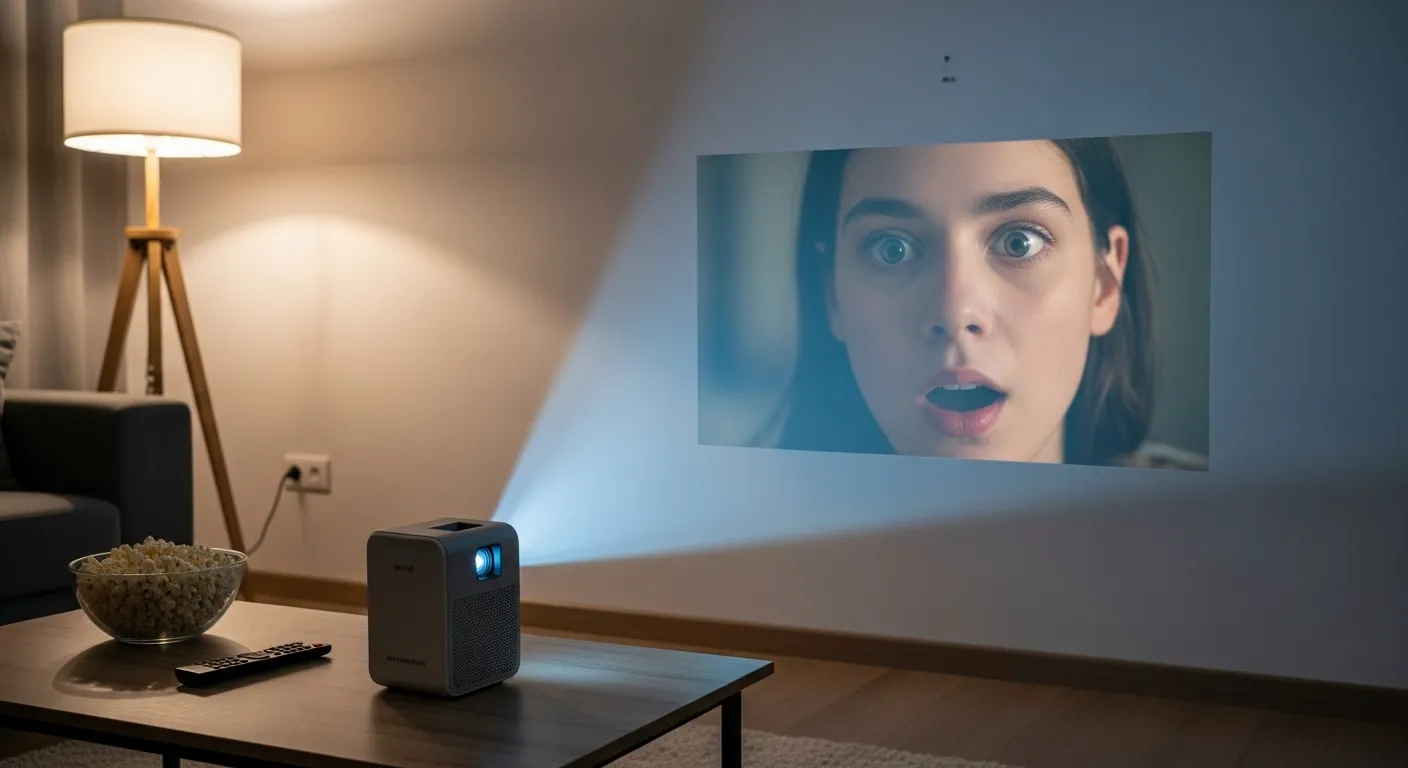
「プロジェクター買ったのに、Netflixが見られない…」——せっかく大画面で映画を楽しもうと思ったのに、アプリが見つからない、画面が真っ黒、音だけ出る、エラーメッセージが表示される…。
スマホでミラーリングすればいけると思ったら、「接続済みのディスプレイはサポートされていません(10065)」と表示されて諦めた。Fire TV Stickを買うべきか迷ってる。そもそも、なんで他の動画アプリは見られるのにNetflixだけダメなの?
大丈夫です。この記事では、プロジェクターでNetflixを見る3つの方法を整理し、3分診断であなたの最短ルートを提示します。見られない原因も、パターン別に対処法をまとめました。
先に結論をお伝えすると、確実なのは「Netflix公式認証プロジェクター」か「Fire TV Stick等のHDMI接続」。スマホのミラーリングは制限が多く、おすすめしません。
この記事を読み終わるころには、「今日中にNetflixを大画面で見る」が実現しているはず。それでは、一緒に解決していきましょう。
結論|プロジェクターでNetflixを見る方法は3つ。最短はこのルート
いきなり細かい手順を見る前に、3つの方法とあなたの最短ルートを確認しましょう。
【表1】最短ルート早見表(読む前に結論が出る)
| 方法 | メリット | デメリット | こんな人におすすめ |
|---|---|---|---|
| ①Netflix対応プロジェクター(内蔵アプリ) | ・外部機器不要 ・配線スッキリ ・リモコン1つで完結 | ・認証済みか要確認 ・2024年7月以降の制限あり ・非認証機は見られない | すでにプロジェクター持ってる Netflix認証済みを確認済み |
| ②HDMIでストリーミング機器接続 | ・一番確実 ・Fire TV Stick約5,000円 ・4K/HDRも対応 | ・HDMI端子必要 ・電源確保必要 ・配線が増える | 確実に見たい 他の配信も楽しみたい プロジェクター買う前 |
| ③キャスト/ミラーリング | ・ケーブル不要 ・スマホで操作 | ・iPhoneは基本NG ・広告つきプラン制限 ・不安定になりやすい | Wi-Fi環境あり スマホで選びたい 試しに使いたい |
この表を見て「うちはたぶん②だな」と思った方、正解です。一番確実で失敗しないのは、Fire TV Stickなどのストリーミング機器をHDMI接続する方法。
理由は、Netflixの公式認証を受けたデバイスだから。プロジェクター側の対応状況に左右されません。
3分診断:あなたの最短ルートを決めよう
以下の質問に「YES」「NO」で答えてください。
Q1. プロジェクターにNetflixボタン/アプリが表示されてる?
- YES → Q2へ
- NO → 方法②(Fire TV Stick)が最短
Q2. そのアプリは2024年7月以降も正常に起動する?
- YES → 方法①(内蔵アプリ)でOK
- NO → 方法②(Fire TV Stick)に切り替え
Q3. プロジェクターにHDMI端子がある?
- YES → 方法②(Fire TV Stick)が確実
- NO → 古いプロジェクターの可能性。買い替え検討
Q4. スマホでキャストしたい?
- YES → Q5へ
- NO → 方法②(Fire TV Stick)推奨
Q5. 広告つきプランを使ってる?
- YES → 方法③(キャスト)は制限あり。方法②推奨
- NO → 方法③(キャスト)も選択肢
診断結果をもとに、次のセクションであなたの方法を詳しく見ていきましょう。
方法1|Netflix対応プロジェクター(内蔵アプリ)で見る
プロジェクター本体にNetflixアプリが入っていれば、外部機器なしで見られます。これが一番スッキリ。
確認すべき2つのポイント
1. Netflix公式認証を受けているか?
「Android OS搭載」「Google TV搭載」と書いてあっても、Netflix公式認証がないとアプリが使えません。
確認方法:
- メーカー公式サイトで「Netflix対応」「Netflix認証」を確認
- プロジェクターのホーム画面でNetflixアプリを探す
- アプリストアでNetflixをダウンロードできるか試す
2. 2024年7月以降の制限に注意
2024年7月15日以降、Netflixは認証ポリシーを強化しました。以前は見られたプロジェクターでも、急に見られなくなったケースが多発しています。
特に影響を受けたのは:
- 格安中華プロジェクター(Aubor、一部のAndroid OS機)
- 古いAndroid TV搭載機
- 非公式ルートで入手したアプリ
Netflixアプリが見つからない/表示されない時の考え方
パターン①:そもそも非対応 → メーカーに問い合わせて確認。非対応なら方法②(Fire TV Stick)へ。
パターン②:アプリストアにない → Netflix公式認証がない可能性。方法②へ切り替え。
パターン③:以前は見られたのに急に見られなくなった → 2024年7月の制限が原因。ブラウザ版Netflixを試すか、方法②へ。
対処の優先順位
- メーカー公式サポートに問い合わせ(最新情報を確認)
- プロジェクターのソフトウェア更新(設定→システム→更新)
- ダメなら方法②(Fire TV Stick)に切り替え
無理に非公式APKをインストールしない → セキュリティリスク、動作不安定、Netflix側のアカウント停止リスクあり。
主なNetflix認証済みプロジェクター(2025年時点)
- Anker Nebula シリーズ(Capsule 3、Cosmos 4K SE等)
- XGIMI(MoGo 3 Pro、Halo+、HORIZON シリーズ)
- popIn Aladdin X
- BenQ(一部のGoogle TV搭載モデル)
※購入前に必ず公式サイトで「Netflix対応」を確認してください。
方法2|HDMIで見る(ストリーミング機器・ゲーム機・PC)
一番確実で失敗しない方法がこれ。プロジェクターにHDMI端子があれば、ほぼ確実にNetflixが見られます。
必要なのは「HDMI入力+電源+HDCP」。ここが落とし穴
必要な3点セット
- HDMI入力端子(プロジェクター側)
- 電源(ストリーミング機器用)
- HDCP対応(ケーブル・プロジェクター)
この3つが揃わないと、「画面が映らない」「音だけ出る」「黒画面」になります。
おすすめストリーミング機器4つ
①Fire TV Stick(一番おすすめ)
- 価格:約5,000円〜7,000円
- メリット:Netflix公式対応、4K対応モデルあり、Amazon Prime Videoも見られる
- デメリット:電源が必要(USB給電 or ACアダプター)
接続手順
- Fire TV StickをプロジェクターのHDMI端子に挿す
- USB給電ケーブルをプロジェクターのUSB端子 or コンセントに接続
- プロジェクターの入力を「HDMI」に切り替え
- Fire TV Stickのリモコンで初期設定(Wi-Fi接続)
- Netflixアプリを開いてログイン
②Chromecast with Google TV
- 価格:約8,000円〜12,000円
- メリット:Google TV搭載、4K/HDR対応、音声検索が便利
- デメリット:Fire TV Stickより少し高い
③Apple TV 4K
- 価格:約20,000円〜
- メリット:Apple製品との連携、4K/HDR対応、Apple TV+も見られる
- デメリット:高価
④ゲーム機(PS5/PS4/Nintendo Switch等)
- メリット:すでに持ってればタダ、ゲームもできる
- デメリット:起動が遅い、電力消費が大きい
HDCP問題を解決する
HDCPとは?
HDCP(High-bandwidth Digital Content Protection)は、デジタル著作権保護の仕組み。Netflixなどの有料コンテンツを不正コピーから守るため、HDMI接続で必須です。
例え話で言うと、「認証済みの運送業者しか荷物を運べない」みたいなもの。HDCPに対応していないケーブルやプロジェクターは、「認証されてない」と判断されて、映像が映りません。
HDCP対応を確認する方法
- HDMIケーブル:「HDCP対応」「High Speed HDMI」と書いてあるか
- プロジェクター:仕様書で「HDCP 1.4対応」「HDCP 2.2対応」を確認
- ストリーミング機器:Fire TV Stick等はすべてHDCP対応済み
よくある失敗例
- 古いHDMIケーブルを使用→HDCP非対応で黒画面
- 変換アダプター(VGA変換等)を使用→HDCP非対応
- 分配器(HDMIスプリッター)を使用→HDCP非対応の可能性
対策 → 新しいHDMIケーブル(High Speed HDMI、HDCP対応)を使う。1,000円以下で買えます。
4K/HDRを狙う人の注意点(対応要件の確認)
4K/HDR画質でNetflixを見たい場合、以下がすべて必要です。
- プロジェクター:4K対応、HDR対応、HDCP 2.2対応
- ストリーミング機器:Fire TV Stick 4K Max / Chromecast with Google TV(4K)
- HDMIケーブル:Premium High Speed HDMI(HDCP 2.2対応)
- Netflixプラン:プレミアムプラン(4K対応)
- Wi-Fi:安定した高速回線(25Mbps以上推奨)
1つでも欠けると、4Kにならず自動的にHD/SD画質に下がります。
確認方法 → Netflixアプリで再生中に「情報」ボタンを押すと、現在の解像度が表示されます。
方法3|キャスト/ミラーリングで見る(できること・できないこと)
スマホ/タブレットからプロジェクターに映像を飛ばす方法。便利ですが、制限が多いので注意。
キャストの基本手順と、制限が出るパターン
Androidでキャストする手順
- プロジェクターとスマホを同じWi-Fiに接続
- Netflixアプリを開く
- 右上のキャストアイコン(四角と Wi-Fiマーク)をタップ
- プロジェクターを選択
- 見たい作品を再生
成功条件
- プロジェクターがキャスト対応(Google Cast / Miracast / Wi-Fi Display)
- 同じWi-Fiに接続
- 広告つきプラン以外
iPhoneでキャストする場合
結論:基本的にできません。
理由:
- NetflixアプリはAirPlay(iPhoneの無線ミラーリング)に非対応
- 試すと画面が真っ黒になり、音だけ出る(または音も出ない)
iPhoneから映す方法(有線)
唯一の方法は、Apple純正Lightning – Digital AVアダプターを使った有線接続。
手順:
- Apple純正アダプターを購入(約6,000円)
- iPhoneとアダプターを接続
- アダプターとプロジェクターをHDMIケーブルで接続
- Netflixアプリを再生
注意点
- サードパーティ製(非純正)はiOSアップデートで使えなくなることがある
- 有線なのでスマホが手元に固定される
- 充電しながら使うと発熱する
正直なところ、Fire TV Stick(約5,000円)の方が安くて快適です。
制限が出るパターン(知らないと困る)
①広告つきプランの制限
2023年以降、Netflixに「広告つきプラン」が登場しました。安いのですが、一部デバイスでキャストが制限されます。
エラーメッセージ例: 「お客様のプランでは、このデバイスで視聴できません」
対策
- スタンダードプラン以上に変更
- または、方法②(Fire TV Stick)を使う(広告つきでも見られる)
②Wi-Fi環境が不安定
キャストは無線なので、Wi-Fiが弱いと:
- 途中で止まる
- 画質が落ちる
- 接続が切れる
対策
- 5GHz帯のWi-Fiを使う(2.4GHzより速い)
- ルーターとプロジェクターの距離を近づける
- または、方法②(Fire TV Stick)の有線LAN接続モデルを使う
③キャストアイコンが出ない
原因:
- プロジェクターがキャスト非対応
- 異なるWi-Fiに接続している
- Netflixアプリが古い
対策
- プロジェクターの仕様でキャスト対応を確認
- Wi-Fi接続を確認
- Netflixアプリを最新版に更新
見れない時の対処|黒画面・音だけ・エラー別チェック
ここからは、「映らない」「音だけ」「エラーが出る」時の対処法を、パターン別に整理します。
【表2】見られない原因→確認ポイント→対処
| 症状 | 原因 | 確認ポイント | 対処法 |
|---|---|---|---|
| Netflixアプリがない/表示されない | ・Netflix非認証 ・2024年7月制限 | ・メーカー公式で「Netflix対応」確認 ・ソフトウェア更新 | ・メーカーサポート問い合わせ ・Fire TV Stick購入 |
| 起動しない/古くて更新できない | ・OSが古い ・アプリサポート終了 | ・プロジェクターのOS確認 ・アップデート可否 | ・Fire TV Stick購入 ・買い替え検討 |
| 黒画面で音だけ | ・HDCP非対応 ・ケーブル不良 ・iPhoneミラーリング | ・HDMIケーブルがHDCP対応か ・iPhoneのAirPlayは使ってないか | ・HDCP対応ケーブルに交換 ・iPhoneは有線接続 or Fire TV Stick |
| 「接続済みのディスプレイはサポートされていません(10065)」 | ・サポート外のビデオ出力 ・モバイルプランの制限 | ・iPhoneで非純正アダプター使用? ・モバイルプランか? | ・Apple純正アダプター使用 ・プラン変更 or Fire TV Stick |
| キャストアイコンが出ない/つながらない | ・異なるWi-Fi ・キャスト非対応 ・広告つきプラン | ・同じWi-Fiか ・プロジェクター仕様確認 ・プラン確認 | ・Wi-Fi接続確認 ・プランアップグレード ・Fire TV Stick購入 |
| 4K/HDRにならない | ・HDCP 2.2非対応 ・プレミアムプラン以外 ・ケーブル/機器が4K非対応 | ・全ての機器が4K対応? ・HDCP 2.2対応? ・プレミアムプラン? | ・4K対応機器に統一 ・Premium High Speed HDMIケーブル ・プレミアムプラン加入 |
| 「お客様のプランでは、このデバイスで視聴できません」 | ・広告つきプランの制限 | ・広告つきプランか? | ・スタンダードプラン以上に変更 ・Fire TV Stick使用 |
まず再起動・ケーブル・入力切替(基本)
トラブルの80%は、これで解決します。
1. 再起動(すべての機器)
- プロジェクター
- Fire TV Stick / ストリーミング機器
- Wi-Fiルーター
- スマホ/タブレット
2. ケーブル確認
- HDMIケーブルがしっかり挿さっているか
- ケーブルが断線していないか(別のケーブルで試す)
- HDCP対応ケーブルか
3. 入力切替
- プロジェクターのリモコンで「入力切替」「HDMI」を選択
- 複数HDMI端子がある場合、正しい番号を選ぶ(HDMI1/HDMI2等)
4. Wi-Fi確認(キャスト時)
- プロジェクターとスマホが同じWi-Fiに接続されているか
- 5GHz帯か2.4GHz帯か(5GHz推奨)
エラー例(10065/S7336など)で分かる原因
エラー10065:「接続済みのディスプレイはサポートされていません」
原因:
- iPhoneで非純正アダプターを使用
- モバイルプランでテレビ視聴を試みた
対処:
- Apple純正アダプター(Lightning – Digital AVアダプター)を使用
- プランをスタンダード以上に変更
エラーS7336:DRM/再生エラー
原因:
- DRM(デジタル著作権管理)の問題
- プロジェクター/ブラウザが非対応
対処:
- プロジェクターのソフトウェア更新
- ブラウザを変更(ChromeよりEdge/Safariの方が安定する場合も)
- Fire TV Stickに切り替え
エラー「ビデオ再生不可」
原因:
- ネット回線が遅い
- HDCPエラー
対処:
- 回線速度を確認(25Mbps以上推奨)
- HDCP対応ケーブルに交換
- プロジェクター再起動
買う前チェックリスト|後悔しないプロジェクター選び
これからプロジェクターを買う人向けに、「Netflix視聴」を前提としたチェックリストを用意しました。
□ Netflix公式認証/対応の明記があるか?
- 「Netflix対応」「Netflix認証」「Netflix公式ライセンス」の表記
- メーカー公式サイトで確認(ECサイトの曖昧表現に注意)
□ Google TV / Android TV 搭載か?
- Google TVが最新でおすすめ
- Android TVも可(ただしアップデート対応要確認)
□ HDMI入力端子があるか?
- Fire TV Stick用に必須
- できれば2つ以上(ゲーム機等と併用)
□ HDCP対応か?
- HDCP 1.4以上(HD画質)
- HDCP 2.2以上(4K画質)
□ Wi-Fi 5GHz対応か?
- 2.4GHz帯しかないとキャストが不安定
- 5GHz対応(Wi-Fi 5 / Wi-Fi 6)推奨
□ USB端子があるか?(Fire TV Stick給電用)
- USB端子からFire TV Stickに給電できると配線スッキリ
- ない場合はACアダプターで別途給電
□ スピーカー出力 or Bluetooth対応か?
- 内蔵スピーカーが弱い場合、外部スピーカーに接続
- Bluetooth対応だとワイヤレススピーカーが使える
□ 明るさ・解像度は用途に合うか?
- 明るさ:暗室100〜300ANSI、リビング450〜500ANSI
- 解像度:フルHD推奨(Netflix視聴なら)
このチェックリストを印刷して、購入時に確認すると失敗が減ります。
まとめ|「プロジェクターでNetflix」を失敗しないコツ
ここまでの内容を5つのポイントにまとめます。
1. 確実なのは「Netflix認証プロジェクター」か「Fire TV Stick」
- 内蔵アプリは認証済みか要確認(2024年7月以降の制限に注意)
- Fire TV Stick等のHDMI接続が一番確実で失敗しない
2. スマホのミラーリングは制限が多い(特にiPhone)
- iPhoneのAirPlayはNetflix非対応→画面が真っ黒
- 有線接続するならApple純正アダプター必須(約6,000円)
- Fire TV Stick(約5,000円)の方が安くて快適
3. HDCP対応がないと「黒画面・音だけ」になる
- HDMIケーブル・プロジェクターがHDCP対応か確認
- 古いケーブルや変換アダプターは要注意
- HDCP対応ケーブルは1,000円以下で買える
4. 広告つきプランには制限がある
- キャストが使えないデバイスがある
- Fire TV Stickなら広告つきでも見られる
- またはスタンダードプラン以上に変更
5. 見られない時は「再起動・ケーブル・入力切替」から
- 8割はこれで解決
- ダメならエラーメッセージで原因を特定
- 最終手段はFire TV Stick購入(約5,000円)
今日やるアクション(3ステップ)
□ ステップ1:自分の状況を確認する
- プロジェクターにNetflixアプリがあるか?
- HDMI端子があるか?
- 何を使って見たいか?(内蔵/Fire TV Stick/スマホ)
□ ステップ2:最短ルートを決める
- 3分診断の結果を見返す
- 「確実に見たい」ならFire TV Stick購入
- 「試してみたい」ならキャスト
□ ステップ3:今日中に試す
- 内蔵アプリ:Netflixアプリを起動してログイン
- Fire TV Stick:Amazonで注文(Prime会員なら翌日到着)
- キャスト:スマホでキャストアイコンを押す
この3ステップで、あなたは「今日中にNetflixを大画面で見る」が実現します。
プロジェクターで映画を見る時間が、もっと楽しく、もっと快適になりますように。