※本記事にはプロモーションが含まれています
「習い事の行き帰りに連絡できるようにしたい。でも、小学生に自由に使えるスマホを渡すのは心配」。楽天モバイルを検討している保護者の多くは、料金だけでなく、使いすぎや知らない人との接触まで気になっているのではないでしょうか。
楽天モバイルは、電話・LINE・地図・学習アプリを使い始める小学生には検討しやすい回線です。一方、居場所確認と家族への連絡だけでよい家庭には、機能が多すぎることもあります。
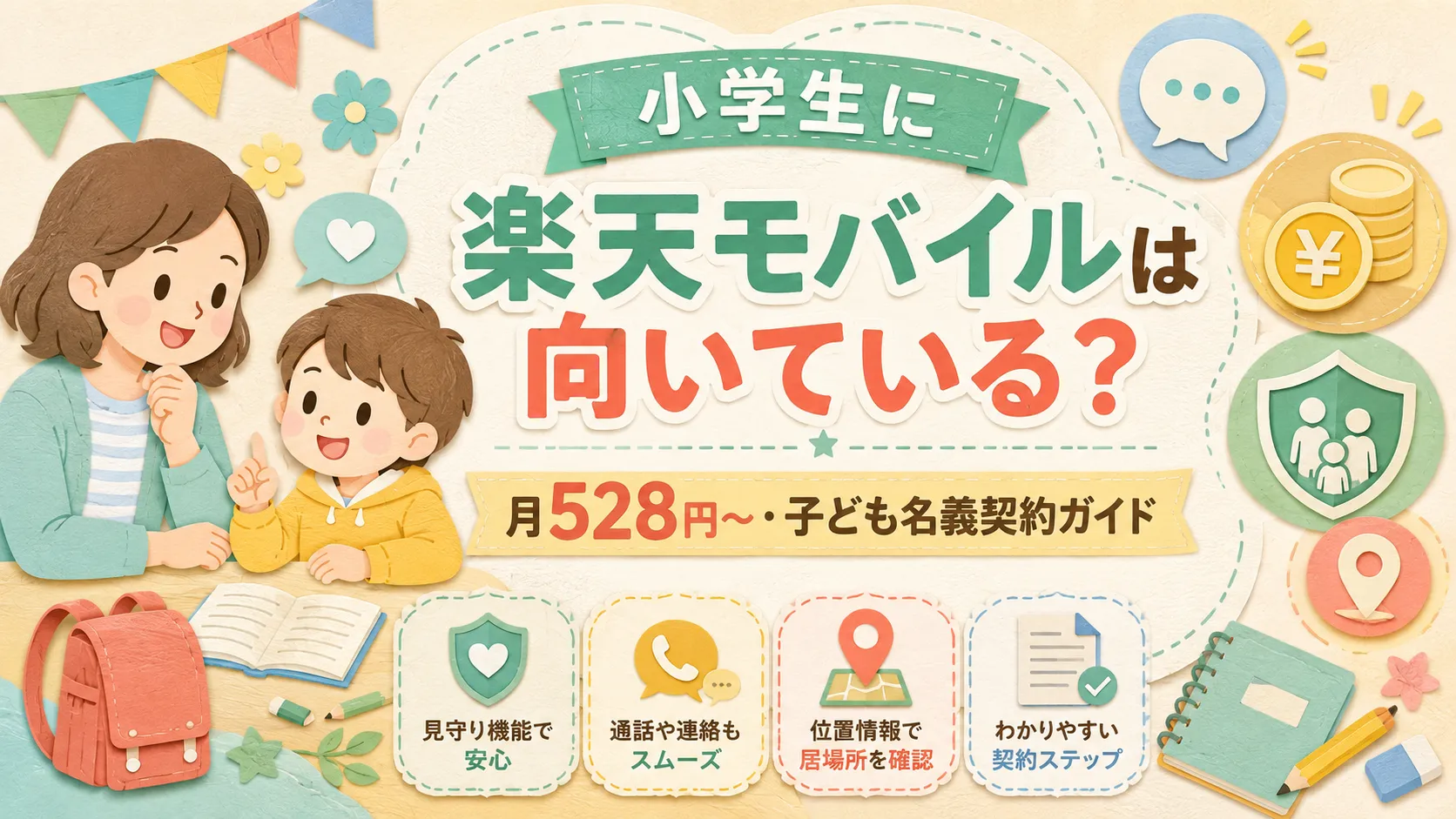
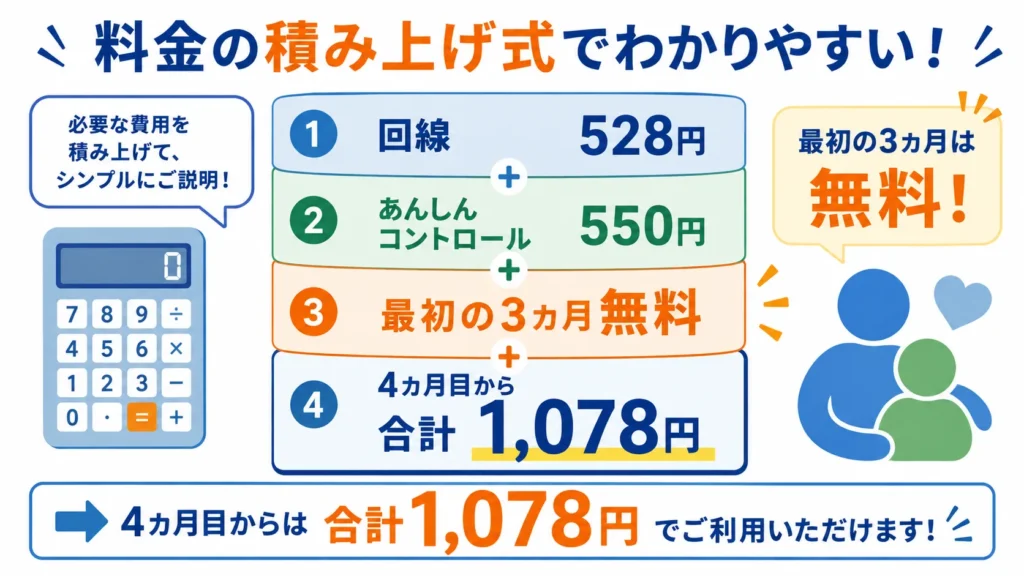
注意したいのは、広告で見かける「月528円」が、18歳未満の安全対策まで含めた総額ではない点です。最強家族割と最強こども割を併用して3GB以内なら回線料金は月528円ですが、原則加入が必要な「あんしんコントロール」は月550円。3カ月の無料期間が終わると、合計は月1,078円になります。
この記事では、2026年8月時点の楽天モバイル公式情報をもとに、小学生に向く家庭、実際の月額、子ども名義の契約、安全設定、3GBに収める方法まで順番に整理します。
楽天モバイルが小学生に向くかは「スマホ機能が必要か」で決まる
楽天モバイルが合いやすいのは、家族への電話だけでなく、LINE、地図、学習アプリなども使わせたい家庭です。一般的なスマホを使うため、学年が上がっても用途を広げられます。
| 家庭の状況 | 楽天モバイルとの相性 | 判断理由 |
|---|---|---|
| 電話・LINE・地図を使う | 向きやすい | 通話アプリと一般的なスマホアプリを使える |
| 親が毎月の通信量を確認できる | 向きやすい | 3GBを超えると料金段階が上がるため、見守りが必要 |
| 家族も楽天モバイルを使う | 向きやすい | 最強家族割と最強こども割を併用できる |
| 居場所と家族連絡だけでよい | 機能が多い | キッズ携帯や見守りGPSのほうが管理項目を減らせる |
| 3GBで回線を自動停止したい | 注意が必要 | 料金プラン側に3GBで止める機能はなく、端末設定や親の確認が必要 |
| 通学路で楽天回線が不安 | 契約前に確認 | エリアマップに加え、生活圏で連絡できるかを確かめたい |
※表は横にスクロールできます。
たとえば、小学5年生が一人で塾へ通い、予定変更をLINEで伝え、帰り道を地図で確認するなら、スマホの自由度が役立ちます。反対に、小学1年生の目的が「学校を出たことを知りたい」「親へ短い連絡ができればよい」だけなら、最初から一般スマホを選ぶ必然性はありません。
持たせる時期そのものに迷っている方は、先に小学生のスマホはいつから?7つの判断基準と学年別の選び方で、生活上の必要性を確認してください。楽天モバイルを選ぶかどうかは、その次の判断です。
スマホを使わせる目的が決まっている家庭へ
最強こども割の料金、対象端末、申込条件を確認できます。月528円だけで判断せず、あんしんコントロールを含む総額も確認してから進みましょう。

※キャンペーン、対象製品、アプリの操作方法は変更される場合があります。
「一般スマホはまだ早いけれど、親子の連絡は必要」という家庭には、子ども向けに管理された端末も候補になります。
自由度を抑えた子ども向けスマホも比較する
Hamicは、一般スマホをそのまま渡すことに不安がある家庭向けの選択肢です。機能・料金・対象年齢を確認して、楽天モバイルと目的の合うほうを選びましょう。

小学生の月額は528円ではなく「安全対策込み」で考える
楽天モバイルのRakuten最強プランは、使ったデータ量で料金が変わる段階制です。12歳以下の子ども名義で最強こども割を適用すると、3GBまでは440円、3GBを超えると110円が毎月割り引かれます。最強家族割に入れば、さらに月110円引きです。
ただし、18歳未満の契約では「あんしんコントロール」が原則必要です。月550円で、1回線につき1回だけ3カ月無料。回線料金だけを見て予算を決めると、4カ月目以降に想定との差が出ます。
| 月間データ量 | 通常料金 | 最強こども割 | 最強家族割 | 回線料金 | 3カ月無料中 | 無料終了後 |
|---|---|---|---|---|---|---|
| 3GBまで | 1,078円 | −440円 | −110円 | 528円 | 528円 | 1,078円 |
| 3GB超〜20GB | 2,178円 | −110円 | −110円 | 1,958円 | 1,958円 | 2,508円 |
| 20GB超 | 3,278円 | −110円 | −110円 | 3,058円 | 3,058円 | 3,608円 |
※税込。最強家族割と最強こども割を併用し、あんしんコントロール月550円を加算。端末代、標準電話アプリの通話料、対象外番号への通話料、ユニバーサルサービス料などは含みません。
同じ条件で比べると、3GB以内を12カ月続けた場合の単純合計は11,286円です。計算は「528円×12カ月+550円×9カ月」。1年間の平均では月約941円になります。最強家族割を使わない家庭は毎月110円増えるため、12カ月合計は12,606円、無料期間後は月1,188円です。
この再計算から分かるのは、楽天モバイルが高いということではありません。「月528円」を安全対策まで含む固定料金だと思わないことが大切です。なお、あんしんコントロールを保護者の承認を得て解約する手続きはありますが、料金だけを理由に外すのではなく、OS側の管理機能で何を代替できるかを先に決めてください。
Rakuten Linkなら国内通話は無料。ただし電話のかけ方を教える
Rakuten Linkアプリから発信すれば、国内通話は一部を除いて無料です。家族だけでなく、固定電話の学童や習い事先への連絡にも使えます。標準の電話アプリから発信すると30秒22円なので、ホーム画面の分かりやすい位置にRakuten Linkを置いておくとよいでしょう。
110・119・118などの緊急通報、0570から始まる番号、#から始まる一部番号はRakuten Linkの無料通話対象ではありません。Rakuten Linkで対象外番号へ発信すると標準電話アプリへ切り替わる場合があります。子どもには「画面が切り替わっても慌てない」「緊急時は現在地や近くの建物も口で伝える」と教えておきましょう。
最強こども割を使うなら子ども名義で契約する
最強こども割の対象になるには、12歳以下の子ども本人の名義で契約する必要があります。親名義で追加回線を契約し、そのスマホを子どもへ渡すだけでは、子どもの年齢を条件とする割引は適用されません。
小学生でも、保護者の同意があればWebまたは楽天モバイルショップから申し込めます。支払いに使うクレジットカードや銀行口座は、子ども名義でも保護者名義でも構いません。
Web申し込みで用意するもの
- 子ども本人の楽天会員IDとパスワード
- 子どもの本人確認書類
- 法定代理人同意書 兼 支払名義人同意書
- 子どもまたは保護者名義のクレジットカード・銀行口座
- MNPの場合は、現在の契約名義と子ども名義をそろえる手続き
- 利用する端末の対応確認
オンラインの「スマホでかんたん本人確認」は、顔写真付きマイナンバーカードなどが必要です。小学生が顔写真付き書類を持っていない場合、住民票の写しまたは住民票記載事項証明書を使う郵送確認も公式に案内されています。学生証は本人確認書類として受け付けられていません。
ショップで申し込む場合は、子どもと保護者が一緒に来店し、それぞれの本人確認が必要です。書類の組み合わせはWebと店舗で異なるため、来店予約の前に未成年者向け申込ページを確認してください。
割引の適用はRakuten Linkアプリ内で確認する
契約しただけで確認を終えないようにしましょう。公式案内では、プラン申込後に「my 楽天モバイル(Rakuten Linkアプリ内)」から適用操作を行い、完了表示を確認する流れです。12歳以下の利用者は、対象の年齢別割引を適用すると最強こども割が反映されます。
「my 楽天モバイル」アプリは2026年7月に全機能がRakuten Linkアプリへ統合され、2026年8月5日をもって提供終了しました。今後は、契約内容の確認、オプションの追加、年齢別割引の適用操作まで、すべてRakuten Linkアプリ1つで行います。古い解説記事の画面と手元の表示が違う場合は、Rakuten Linkをバージョン4.0.0以降の最新版にし、子どもの楽天IDでログインして公式ページの最新手順を確認してください。
最強家族割を使う場合は、代表者がRakuten Linkアプリ内で家族グループを作り、子どもの回線を参加させます。13歳になる月には、最強こども割から最強青春割へ追加手続きなしで移行します。
あんしんコントロールだけで安全設定は完了しない
現在の「あんしんコントロール」は、位置情報、移動経路、Webフィルタリング、利用状況の見守りをまとめたサービスです。旧サービスの「あんしんコントロール by i-フィルター」は新規受付を終了しています。古い記事にある月330円ではなく、現在は月550円、1回線につき3カ月無料です。
| 管理機能 | Android | iPhone | 保護者が補う設定 |
|---|---|---|---|
| 見守りエリア・移動経路 | 対応 | 対応 | 位置情報と通知を許可し、実際の通学路でテスト |
| Webフィルタリング | 複数の対応ブラウザ | 専用ブラウザのみ | 標準ブラウザや別アプリの扱いも確認 |
| アプリの休止時間 | 対応 | 非対応 | AndroidはFamily Link、iPhoneはスクリーンタイムも設定 |
| スクリーンタイム確認 | 対応 | 非対応 | iPhone側のスクリーンタイムを使用 |
| アンインストール防止 | 対応 | 非対応 | 子どもが設定を変更できないパスコードを保護者が管理 |
※あんしんコントロール公式のOS別機能表に基づく。OSやアプリの更新により変わる場合があります。
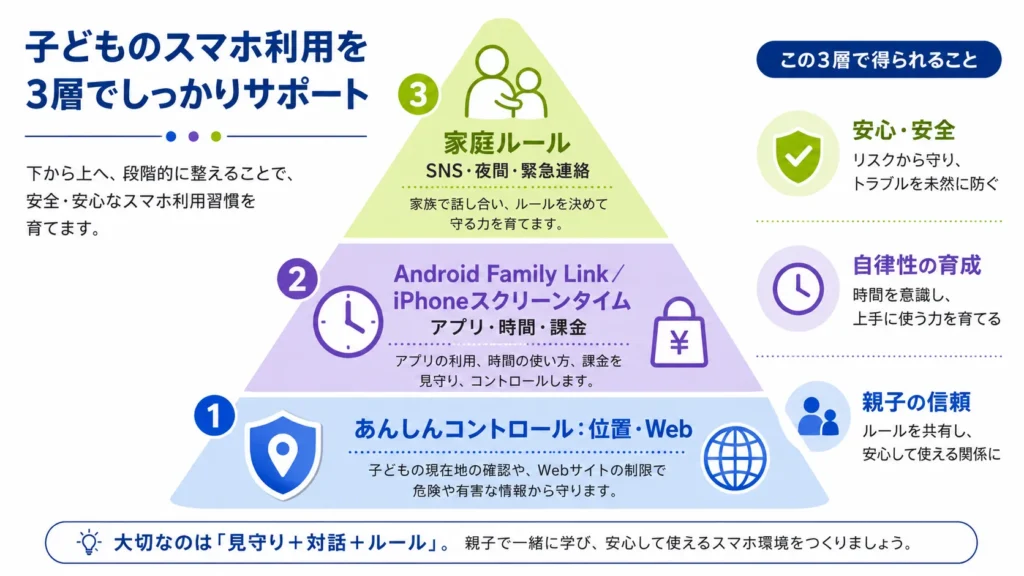
この表で重要なのは、iPhoneでも位置確認やWebフィルタリングは使えるものの、アプリの利用時間管理などはAndroidと同じではないことです。iPhoneを渡す家庭は、あんしんコントロールに加えてAppleのスクリーンタイムを設定する必要があります。Androidでも、Google Family Linkを併用すると、アプリの承認や1日の利用上限を親側から管理しやすくなります。
契約した日に行う安全設定
- あんしんコントロールを子どもの端末と保護者側で連携する
- 位置情報を常に許可し、見守りエリアの通知を試す
- AndroidはFamily Link、iPhoneはファミリー共有とスクリーンタイムを設定する
- アプリのインストールと課金を保護者の承認制にする
- 夜間の休止時間と1日の利用上限を設定する
- 画面ロック、端末を探す機能、バックアップを有効にする
- 親のカード情報を、子どもが自由に使える状態で保存しない
フィルタリングは有害サイトへの入口を減らす仕組みであり、友だち同士のLINEの内容や、SNS上のすべてのやり取りを親に代わって判断するものではありません。端末の設定と、「知らない人に本名・学校名・写真を送らない」「課金は必ず聞く」といった家庭ルールを重ねてください。ルールの作り方は小学生のスマホルール決定版で詳しく整理しています。
3GBを超えない仕組みは「端末設定+確認日」で作る
楽天モバイルの料金プラン側には、3GBに達した瞬間に通信を止める予算上限機能がありません。3GBをわずかに超えても、回線料金は3GB超〜20GBの段階へ上がります。子どもに「動画を見すぎないで」と伝えるだけでは、毎月同じ予算に収める仕組みとしては不十分です。
Androidは2.5GB付近で警告・停止を設定する
対応するAndroid端末では、「データ使用量の警告と制限」で上限を設定すると、指定量を超えた時点でモバイルデータ通信を止められます。3GBぴったりではなく、2.5GB前後に設定し、残りを連絡用に確保しておくと安心です。
端末側と楽天モバイル側では集計の時刻や数値に差が出る場合があります。端末の上限だけを信用せず、Rakuten Link内の利用量表示も確認してください。
iPhoneは使わせるアプリごとにモバイル通信を切る
iPhoneでは、設定の「モバイル通信」から、YouTube、動画配信、ゲームなど外で使う必要がないアプリの通信をオフにします。App Storeの自動ダウンロードや写真の同期も、モバイル回線で動かないようにしておきましょう。
毎月1日・15日・25日に親が利用量を見る
月の前半で1GBを超えているなら、同じ使い方を続けると3GBを超える可能性があります。15日に中間確認、25日に最終確認というように、家族のカレンダーへ入れておくと忘れにくくなります。
- 外では連絡・地図・乗換案内を中心にする
- 動画、ゲームの更新、写真の大量送信は自宅Wi-Fiで行う
- Wi-Fiへ接続できなかった日が続いたら利用量を確認する
- Rakuten Link以外のビデオ通話は通信量が増えると理解する
- 3GBを超えた月は、叱る前にどのアプリが使ったかを親子で見る
「3GBを守れなかったら即取り上げる」より、「なぜ増えたかを一緒に確認し、翌月の設定を変える」ほうが、子ども自身も通信量を学べます。料金管理を親だけの作業にしないことが、長く使ううえで役立ちます。
契約前に自宅・学校・通学路の電波を確認する
子ども用回線では、最高速度よりも「必要な場所で連絡がつくか」が重要です。公式の通信エリアマップで、自宅、学校、学童、塾、駅、よく使う道を確認してください。
ただし、地図上でエリア内でも、建物の奥、地下、周囲の地形、混雑などで実際の通信状況は変わります。保護者が楽天モバイルを使っているなら、子どもの生活時間に合わせて通話と位置情報を試すのが確実です。初めて契約する家庭は、端末を渡す前に数日使い、次の場所を確認しましょう。
- 自宅の玄関や子ども部屋
- 学校・学童・塾の出入口
- 駅のホーム、地下道、送迎の待ち合わせ場所
- よく立ち寄る公園や友だちの家の周辺
- 災害時に集合する場所
エリアの広さだけで他社と優劣を決めるのではなく、子どもの行動範囲で判断してください。楽天モバイル以外も含めて比較したい場合は、小学生におすすめのSIMの選び方が別記事の役割です。本記事では、楽天モバイルを選んだ場合の条件と設定に絞っています。
小学生の端末は価格より「管理しやすさ」で選ぶ
子どもの初めての端末は、高性能である必要はありません。防水、防塵、壊れにくいケース、電池の持ち、端末を探す機能、OSの更新期間を優先してください。
Androidはあんしんコントロールの機能を使いやすい
あんしんコントロールのアプリ休止時間、スクリーンタイム、一時ロック、アンインストール防止はAndroidのみ対応です。楽天モバイル側の見守り機能を多く使いたい家庭には、対応Androidが分かりやすい選択です。
おさがりスマホは楽天回線とOSの両方を確認する
家族のおさがりを使えば端末代を抑えられますが、「SIMが入る」だけでは確認不足です。楽天モバイル公式の対応状況、Rakuten Linkを動かせるOS、あんしんコントロールの対応、電池の劣化を見ます。古すぎる端末は、安全更新が終わっていたり、割引手続きに必要なアプリを更新できなかったりします。
中古端末を買う場合の赤ロム、バッテリー、SIMロックなどは、中古スマホの注意点で確認できます。
1円端末は「新規」か「MNP」かを確認する
2026年8月時点でも、楽天モバイルショップ限定で、18歳までの新規番号契約と対象端末購入を条件に1円となるキャンペーンが継続しています。特典はおひとり様1度のみで、19歳の誕生月当月までが対象です。WebのMNP向け特価とは条件が違うため、子どもが初めて電話番号を持つ場合は「新規番号が対象か」を公式キャンペーンページで確認してください。終了日は未定で、対象製品や条件は変わる可能性があります。
1円で買えることだけで決めず、防犯アラーム、位置確認、端末サイズ、ケースの入手しやすさまで見て選ぶと、日常で扱いやすくなります。
高額な端末を子どもに持たせるなら補償も比較
端末価格が高い場合は、ケースだけでなく、故障・破損時の自己負担と保険料を比べてください。対象端末や補償条件は申込前の確認が必要です。

緊急時に使えるかは親子で「通話訓練」をする
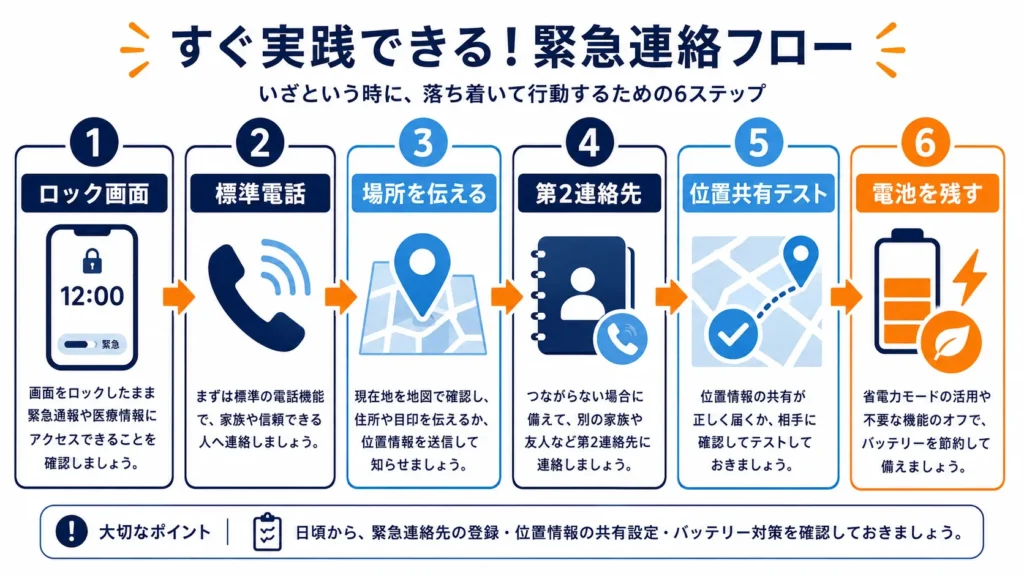
契約と設定が終わっても、子どもが困ったときに操作できなければ安心にはつながりません。実際の110番や119番へ練習電話をしてはいけませんが、発信直前までの操作と、親へ伝える内容はロールプレイできます。
- ロック画面から緊急通報画面を開く方法を確認する
- Rakuten Linkと標準電話アプリの違いを見分ける
- 「名前・今いる場所・何が起きたか」を声に出して練習する
- 親につながらないときの次の連絡先を2人決める
- 位置情報が親側で見えるかを通学路で試す
- 電池残量が少ないときに動画を止め、連絡用に残す練習をする
スマホは持たせただけで見守り道具になるわけではありません。「誰に」「どのアプリで」「何を伝えるか」まで決めて、初めて連絡手段として機能します。
学年と使い方で分かる3つの想定ケース
ここでは、実在の利用者体験ではなく、判断軸を理解するための想定ケースとして整理します。
| 想定ケース | 主な目的 | 選択 | 理由 |
|---|---|---|---|
| 小学2年生 | 下校通知と親への連絡 | GPS・子ども向け端末を先に比較 | Webや自由なアプリが不要なら管理を減らせる |
| 小学4年生 | 学童・習い事・LINE | 楽天モバイル+対応Android | 3GB管理とアプリ休止を組み合わせやすい |
| 小学6年生 | LINE・地図・中学でも継続 | 楽天モバイル+おさがりiPhone | 端末費用を抑えられるが、スクリーンタイム設定が必要 |
※家庭ごとの判断例です。学年だけで一律に決めるものではありません。
同じ小学生でも、必要な機能は大きく違います。小学2年生でも一人で長距離通学をするなら通話が必要かもしれませんし、小学6年生でも家族と常に行動するならスマホを急ぐ必要はありません。年齢より、行動範囲と親の管理時間で考えるのが現実的です。
GPSのみで様子を見たい場合は、小学生GPSの選び方も確認できます。キッズ携帯と一般スマホの機能差は、キッズ携帯とスマホの違いで比較してください。
楽天モバイルを小学生に申し込む7ステップ
読後に迷わないよう、申し込み前から利用開始までの順番をまとめます。
- 必要な機能を決める:電話・LINE・地図が必要か、GPSだけで足りるかを家族で確認します。
- 生活圏の電波を見る:自宅、学校、塾、駅を公式エリアマップで確認します。
- 端末を決める:新品・おさがりともに楽天回線、OS、あんしんコントロールの対応を確認します。
- 子どもの書類を用意する:楽天ID、本人確認書類、法定代理人同意書、支払い方法をそろえます。
- 子ども名義で申し込む:Webまたは子どもと保護者が一緒にショップで手続きします。
- 割引を適用する:Rakuten Linkアプリ内で年齢別割引を適用し、家族グループへの参加も確認します。
- 安全設定と訓練を行う:あんしんコントロール、OSの保護者設定、3GB管理、緊急連絡の練習を終えてから渡します。
学校内への持ち込みには、学校や自治体のルールがある場合もあります。契約前に担任や学校の案内を確認し、持ち込む場合は保管場所や電源を切る時間も子どもと決めてください。
楽天モバイルと小学生に関するよくある質問
親名義で契約して小学生に持たせても、最強こども割は使えますか?
楽天モバイルは小学生でもWebで契約できますか?
月528円だけで使い続けられますか?
3GBを超えたら自動で通信を止められますか?
iPhoneでもあんしんコントロールを使えますか?
LINEだけ使えるようにできますか?
13歳になったら最強こども割はどうなりますか?
おさがりのスマホでも使えますか?
「my 楽天モバイル」アプリが見当たりません。どうすればいいですか?
まとめ|料金・安全設定・生活圏を確認してから申し込む
楽天モバイルは、電話だけでなくLINE、地図、学習アプリも使わせたい小学生に向いています。子ども名義で最強こども割を使え、Rakuten Linkなら対象となる国内通話を無料にできるため、習い事や学童の連絡にも使いやすい回線です。
一方で、月528円は回線料金です。あんしんコントロールの無料期間が終わると、3GB以内・家族割併用でも合計は月1,078円。iPhoneでは見守り機能の一部に制限があり、料金プラン側には3GBで通信を止める機能もありません。
申し込み前に、次の3点を確認してください。
- 子どもに一般スマホの機能が本当に必要か
- 安全対策込みの月額を家計に入れられるか
- 自宅・学校・通学路で連絡できるか
この3つに納得できたら、子どもの書類をそろえ、対応端末を確認し、安全設定まで終えてから渡しましょう。
家庭に合う次の行動を選ぶ
参考リンク
- 楽天モバイル「最強こども割」
- 楽天モバイル「未成年のお客様がご利用になる場合のお申し込みの流れ」
- 楽天モバイル「あんしんコントロール」
- 楽天モバイル「最強家族割」
- 楽天モバイル「13歳になった場合の年齢別割引」
- 楽天モバイル「Rakuten Linkから標準電話アプリへ切り替わる番号」
- 楽天モバイル「Androidスマホのデータ使用量を確認・制限する方法」
- 楽天モバイル「通信・エリア」
- 楽天モバイル「ご利用製品の対応状況確認」
- 楽天モバイル「ショップ限定 スマホデビュー応援キャンペーン」
- 楽天モバイル「my 楽天モバイル アプリのRakuten Link アプリへの統合に関するご案内」
- Google「ファミリー リンクを使ってみる」
- Apple「ペアレンタルコントロールを使ってお子様のiPhoneやiPadを安全に使えるようにする」