※本記事にはプロモーションが含まれています
「そろそろガラケーからスマホに変えないとな…」と思いつつ、操作が難しそう、料金が高くなりそう、電話帳が消えたらどうしよう――そんな不安でなかなか踏み出せずにいませんか?
実は、ガラケーからスマホへの乗り換えは「機種変更」か「他社へ乗り換え(MNP)」かで手順が大きく変わります。さらに、キャリアメールをどうするか、おサイフケータイの残高はどうなるのか、データ移行で失敗しないかなど、事前に知っておくべきポイントがいくつかあるんです。
この記事では、あなたに最適な乗り換えルートを3分で診断し、「結局何から始めればいいの?」を”今日やること”まで落とし込みます。読み終わる頃には、不安が整理されて次の一歩が見えるはずです。
この記事でわかること
- あなたに合う乗り換え方法(機種変更orMNP)の選び方
- 乗り換え前に必ず確認すべき5つのポイント
- データ移行で失敗しないための具体的手順
- 店頭とオンライン、どちらで手続きすべきか
- 今日から始められる準備チェックリスト
それでは、まずはあなたの状況を整理するところから始めましょう。
結論|あなたの乗り換えルートはこれ(3分診断)
ガラケーからスマホへの乗り換えには、大きく分けて2つのルートがあります。
①同じ会社で機種変更:今のキャリア(ドコモ・au・ソフトバンク)のまま、端末だけスマホに変える ②他社へ乗り換え(MNP):電話番号はそのままで、別のキャリアや格安SIMに移る
どちらを選ぶかで、手続きの複雑さ、料金、使えるキャンペーンが変わります。以下の診断で、あなたに向いているルートを確認しましょう。
【3分診断】あなたに合う乗り換えルート
以下の質問に答えてください。
| 質問 | YES | NO |
|---|---|---|
| ①今使っているガラケーは3G回線か?(ドコモFOMAなど) | ||
| ②今の会社の料金プランに満足している | ||
| ③キャリアメール(@docomo/@ezweb等)を継続利用したい | ||
| ④電話帳や写真のデータ移行が不安(自分でやりたくない) | ||
| ⑤店頭で相談しながら進めたい |
診断結果の読み方
パターンA:YES が3つ以上 → 同じ会社で機種変更が向いています
今の会社のまま機種変更なら、キャリアメールが引き続き使え、店頭でのサポートも受けやすいです。ドコモなら「はじめてスマホプラン」(月額1,078円〜)、ソフトバンクなら「スマホデビュープラン+」など、ガラケーユーザー向けのお得なプランが用意されています。
ただし、料金自体は格安SIMより高めになる傾向があります。「安心を取るか、安さを取るか」がポイントです。
パターンB:NOが3つ以上 → 他社へ乗り換え(MNP)を検討する価値あり
今の料金に不満があったり、オンラインで手続きできそうなら、格安SIMや他社のキャンペーンを使って乗り換える方が月額料金を大幅に抑えられます。
例えば、NUROモバイルやIIJmioなら月額1,000円以下のプランもあり、年間で見ると数万円の差になることも。ただし、キャリアメールは原則使えなくなるため、Gmailなどのフリーメールへの移行準備が必要です。
同じ会社で機種変更が向く人
- 今の会社(ドコモ/au/ソフトバンク)のサービスに慣れている
- キャリアメール(@docomo.ne.jpなど)を絶対に残したい
- 店頭で相談しながら進めたい
- 手続きをなるべくシンプルにしたい
同じ会社での機種変更なら、電話番号もメールアドレスもそのまま。手続きもシンプルで、万が一わからないことがあっても店頭で聞けるのが強みです。
ただし注意点として、ドコモの場合は2026年3月31日にFOMA(3G)サービスが終了します(NTTドコモ公式サイト、2024年3月21日発表)。今3Gのガラケーを使っているなら、この日までに4G/5G対応のスマホ(または4Gガラホ)に変更する必要があります。期限が過ぎると自動解約され、電話番号も失われるので早めの対応が必要です。
他社へ乗り換え(MNP)が向く人
- 月額料金をできるだけ抑えたい
- オンラインでの手続きに抵抗がない
- キャリアメールがなくても大丈夫(Gmail等で代用できる)
- 今の会社の料金プランに不満がある
MNP(携帯電話番号ポータビリティ)を使えば、電話番号はそのままで他社に移れます。格安SIMなら月額1,000円以下のプランもあり、通話をあまりしない人なら年間3〜4万円の節約になることも。
ただし、キャリアメールは引き継げないケースが多いため、Gmailなどのフリーメールアドレスを事前に用意し、重要なサービス(銀行、ネット通販など)の登録メールアドレスを変更しておく必要があります。また、手続きは基本的にオンラインが中心なので、ある程度自分で調べながら進める覚悟が必要です。
スマホが不安なら「ガラホ」という選択肢もある
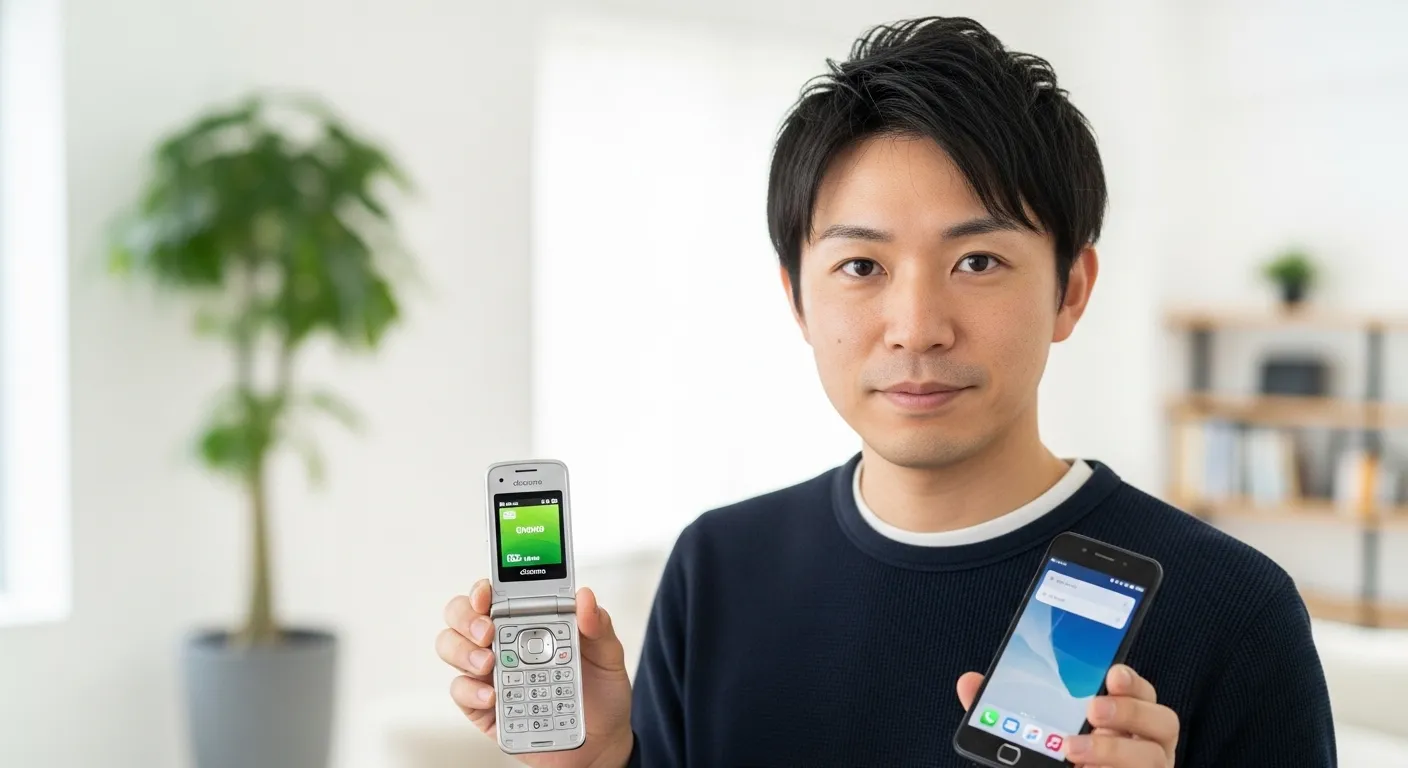
「スマホの操作が難しそうで不安…でも3Gが終わるからガラケーは使えないし」という方には、4Gガラホ(4G対応ケータイ)という選択肢があります。
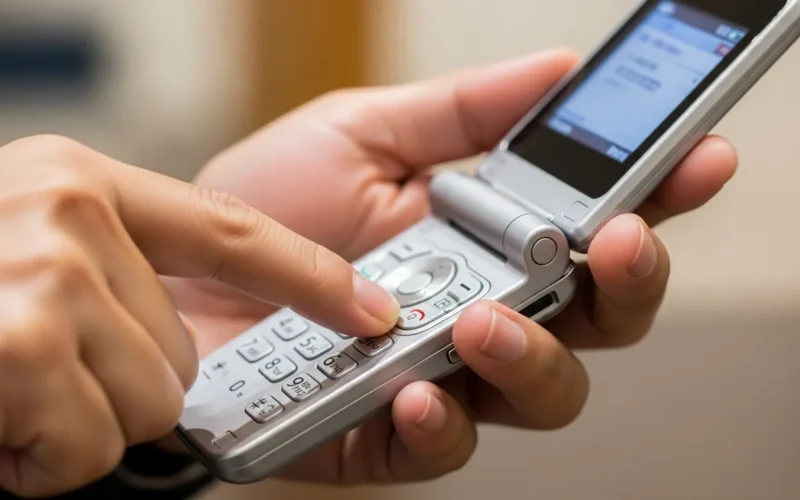
ガラホは見た目も操作もガラケーそのままで、折りたたみ式、ボタン操作、コンパクトなサイズ感。でも中身は4G対応なので、3G終了後も使い続けられます。
ガラホが向く人
- 電話とメールができればいい
- ボタン操作に慣れている
- スマホの大画面やアプリは必要ない
- バッテリーが長持ちする端末がいい
ただし、ガラホはLINEや地図アプリ、QR決済などのスマホならではの便利機能は使えません(一部機種でLINE対応あり)。「家族との連絡にLINEを使いたい」「PayPayで買い物したい」という場合はスマホの方が向いています。
どうしても迷ったら、まずは店頭でガラホとスマホの両方を触ってみるのがおすすめ。実際に手に取ると「意外とスマホも使えそう」と感じる方も多いです。
乗り換え前に必ず確認する5つ(ここで失敗が決まる)
ガラケーからスマホへの乗り換えで一番多い失敗は、「事前に確認しておけばよかった…」というパターンです。特に以下の5つは、手続きを始める前に必ずチェックしてください。
3G終了・端末が使えるか(確認の仕方)
まず確認すべきは、今使っているガラケーがいつまで使えるかです。
3G終了スケジュール(一次情報)
- au: 2022年3月31日に終了済み
- ソフトバンク: 2024年4月15日に終了済み(石川県は7月31日)
- ドコモ(FOMA/iモード): 2026年3月31日に終了予定
ドコモのFOMAをまだ使っている方は、2026年3月31日までに4G/5G対応の端末に変更する必要があります。この日を過ぎると自動解約となり、電話番号も失われます(NTTドコモ公式「FOMAおよびiモードのサービス終了に関するお知らせ」2024年3月21日発表)。
auやソフトバンクはすでに3Gサービスが終了しているため、もし今も3G端末を使っているなら既に通話・通信ができなくなっている可能性があります。
確認方法
- 契約書や端末の箱に書かれている機種名をメモ
- キャリアの公式サイトで「〇〇(機種名) 3G 4G」で検索
- わからない場合は、キャリアのインフォメーションセンター(ドコモ151、au157、ソフトバンク157)に電話して確認
「うちのガラケー、いつ買ったか覚えてないんだけど…」という方は、とりあえず電話で聞いてしまうのが早いです。オペレーターが契約情報を見て教えてくれます。
有料コンテンツ(iモード等)・キャリアメールの扱い
ガラケーで契約している有料コンテンツ(着うた、デコメ、ニュースサイトなど)は、スマホに変えた後も自動解約されずに継続課金されるケースがあります。
「もう使ってないから大丈夫」と思っていても、月額300円の有料コンテンツを5年放置したら合計18,000円の無駄になります。
確認手順
- ガラケーのメニューから「マイメニュー」や「登録中サービス」を開く
- 有料と書かれているものをすべてメモ
- 不要なものは解約(機種変更前に済ませる)
また、キャリアメール(@docomo.ne.jp/@ezweb.ne.jp/@softbank.ne.jp)の扱いも要注意です。
同じ会社で機種変更する場合 → メールアドレスはそのまま使える(ただしドコモの場合、ガラケー側で事前設定が必要なケースあり)
他社に乗り換える場合 → 原則として引き継げない。ドコモ・au・ソフトバンクは「メール持ち運びサービス」(月額330円)を提供しているが、コストがかかる
多くの人は、Gmailなど無料のメールアドレスに切り替えます。ただし、銀行やネット通販などの登録メールアドレスをキャリアメールにしている場合、先にGmailに変更しておかないと、乗り換え後にログインできなくなるリスクがあります。
実際にあった失敗例として、「乗り換え後にネット銀行にログインできず、パスワード再発行のメールが旧アドレスに届いて詰んだ」というケースも。事前に主要サービスのメールアドレスを洗い出しておきましょう。
おサイフケータイ/電子マネー/ポイントの移行
ガラケーでSuica、nanaco、楽天Edyなどを使っている方は、残高とポイントの移行を忘れるとそのまま消える可能性があります。
移行の基本手順(サービスごとに異なる)
- ガラケー側で残高を一度「サーバーに預ける」
- スマホ側でアプリをインストールし、サーバーから「受け取る」
例えばモバイルSuicaの場合、ガラケー側で「機種変更」メニューから預け入れ手続きをし、スマホのSuicaアプリで「機種変更で受け取る」を選択します。手順を間違えると残高が戻せなくなるため、各サービスの公式サイトで必ず手順を確認してください。
また、nanacoなど一部のサービスは「ガラケー→スマホ」の移行に対応していないケースもあります。その場合は、残高を使い切ってからスマホで新規登録する方が安全です。
「そういえばnanacoに500円くらい残ってたかも…」と後から気づいても、もう取り出せないケースもあるので、事前に残高をゼロにしておくのが確実です。
データ(電話帳・写真・メール)の量と保存先
データ移行で一番困るのが「電話帳が100件以上あって、1件ずつ手入力は無理」というパターンです。
確認ポイント
- 電話帳: 何件登録されているか
- 写真・動画: 何枚あるか(容量が大きいと移行に時間がかかる)
- メール: 大事なメールがあるか(スマホに移行できない場合もあり)
データ量が多い場合、microSDカードを使った移行がおすすめです。ただし、ガラケーの機種によってはmicroSDスロットがないものもあるため、まずは自分の機種を確認してください。
また、ガラケーのメールは機種やキャリアによって移行できない場合があります。特にiモードメールなどの独自形式は、スマホ側で読み込めないケースも。大事なメールがあるなら、事前にPCに転送してテキストで保存しておくと安心です。
「親戚の住所が電話帳に入ってるから絶対に消せない」という方は、失敗のリスクを減らすため、店頭のデータ移行サービスを検討するのも一つの手です。
本人確認書類・支払い手段・ログイン情報(ID/パス)
乗り換え手続きには、以下が必要です。
必要なもの
- 本人確認書類(運転免許証、マイナンバーカードなど)
- 支払い手段(クレジットカード or 銀行口座)
- MNP予約番号(他社へ乗り換える場合のみ)
- 現在の契約情報(契約者名、電話番号、暗証番号など)
特に暗証番号は、ガラケーの初期設定では「0000」になっているケースが多いですが、過去に変更していて忘れてしまった場合、手続きが進められなくなります。不安なら事前にキャリアのインフォメーションセンターで確認しておきましょう。
また、MNP予約番号には有効期限(発行から15日間)があります。発行したらなるべく早く手続きを進めないと、期限切れでやり直しになるので注意してください。
実際にあった失敗例として、「MNP予約番号を取ったけど、どの端末にするか迷っているうちに期限切れになった」というケースも。先にある程度候補を絞ってから予約番号を取るのがおすすめです。
手順(機種変更/MNP)を1枚で理解するロードマップ
ここからは、実際の乗り換え手順を「機種変更」と「MNP(他社への乗り換え)」に分けて解説します。
【機種変更】端末選び→契約→受け取り→初期設定→データ移行
同じキャリアで機種変更する場合の流れは以下の通りです。
ステップ1: 端末を選ぶ
- キャリアの公式サイトまたは店頭で、スマホ(またはガラホ)を選ぶ
- 初めてなら「シンプルスマホ」「らくらくスマートフォン」など、初心者向けモデルがおすすめ
- 予算の目安: 新品で3万円〜、中古・整備済なら1万円台も
ステップ2: 契約手続き
- オンラインの場合: キャリアのオンラインショップで手続き(本人確認書類をアップロード)
- 店頭の場合: 本人確認書類と印鑑(必要な場合あり)を持参
- 「はじめてスマホプラン」など、ガラケーからの移行者向けプランを選ぶ
ステップ3: 端末を受け取る
- オンライン契約の場合、数日で自宅に届く
- 店頭契約なら即日受け取れる
ステップ4: 初期設定
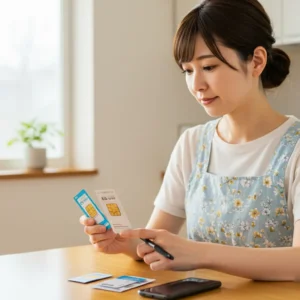
- SIMカードを挿入(店頭なら店員がやってくれる)
- 電源を入れて、画面の指示に従って初期設定
- Wi-Fiやアカウント(Google/Apple)の設定
ステップ5: データ移行
- 電話帳・写真・メールを旧端末から移す(後述の方法を参照)
注意点: 先に解約しない 機種変更の場合、旧端末の解約は自動的に行われます。先に解約してしまうと電話番号が消えてしまうので、絶対にやらないでください。
【MNP】乗り換え先決定→MNP予約番号取得→SIM/端末→開通→設定
他社へ乗り換える場合の流れは少し複雑です。
ステップ1: 乗り換え先を決める
- 格安SIM(NUROモバイル、IIJmio、mineoなど)または他キャリアを選ぶ
- 料金プラン、通信速度、サポート体制を比較
ステップ2: MNP予約番号を取得
- 今のキャリアに電話(ドコモ151、au157、ソフトバンク157)
- 「MNP予約番号を発行してください」と伝える
- 番号と有効期限(15日間)をメモ
最近は「ワンストップMNP」というサービスもあり、対応している乗り換え先なら予約番号の取得が不要になるケースもあります。乗り換え先のサイトで確認してください。
ステップ3: 乗り換え先で契約
- オンラインサイトで契約手続き
- 本人確認書類をアップロード
- MNP予約番号を入力
- 端末をセットで買うか、SIMだけ契約するか選ぶ
ステップ4: SIM/端末を受け取る
- 数日で自宅に届く
ステップ5: 開通手続き
- 同封の説明書に従って、開通手続きをする(電話またはWebで)
- 開通したら、旧キャリアの契約は自動的に解約される
ステップ6: 初期設定とデータ移行
- SIMカードを挿入
- APN設定(インターネット接続の設定)をする
- データ移行
注意点: MNP予約番号の有効期限 予約番号は15日間しか有効ではありません。発行したらすぐに乗り換え手続きを進めましょう。期限が切れたら再発行できますが、手間がかかります。
店頭/オンラインのメリデメ+”おすすめの選び方”を提示(読者の性格別)
店頭で手続きするメリット
- スタッフに相談しながら進められる
- データ移行を手伝ってもらえる(有料の場合あり)
- 即日開通できる
店頭のデメリット
- 待ち時間が長い(予約推奨)
- 頭金や事務手数料が高い場合がある
- 営業トークでオプションを勧められることも
オンラインで手続きするメリット
- 24時間いつでも手続きできる
- 事務手数料が無料または安い
- キャンペーンが充実していることが多い
オンラインのデメリット
- 自分で設定する必要がある
- わからないことがあったら調べながら進める
- 開通まで数日かかる
おすすめの選び方
- スマホ初心者 or データ移行が不安な方: 店頭
- ある程度調べられる方 or 料金を抑えたい方: オンライン
迷ったら、「端末選びは店頭で相談して決める→実際の契約はオンラインでやる」という合わせ技もアリです。
データ移行のやり方(電話帳・写真・メール)※一番知りたい所
データ移行は、ガラケーからスマホへの乗り換えで最も不安に感じるポイントです。ここでは、具体的な方法を4つ紹介します。
microSDで移す(できる人向け/できない端末の注意)
対象: ガラケーとスマホの両方にmicroSDスロットがある場合(iPhoneは不可)
手順
- ガラケーにmicroSDカードを挿入
- 電話帳を開き、「メニュー」→「microSDに保存」を選択
- 写真も同様に「メニュー」→「microSDにコピー」
- ガラケーの電源を切り、microSDカードを取り出す
- スマホにmicroSDカードを挿入
- 電話帳アプリを開き、「メニュー」→「SDカードからインポート」
注意点
- 機種によってメニューの名前が違う(「エクスポート」「バックアップ」など)
- 写真はSDカード内の「DCIM」フォルダに保存されている
- データ移行後、念のため電話帳の件数が合っているか確認する
失敗例と回避策 「microSDを挿したけどスマホが認識しない」→ カードの接触不良の可能性。一度抜き差しするか、別のmicroSDカードで試す
「電話帳が一部しか移行されていない」→ ガラケー側で「全件コピー」を選んだか確認。「選択コピー」だと一部しか保存されない
Bluetoothで移す(対応機種・注意)
対象: ガラケーとスマホの両方がBluetooth対応の場合
手順
- ガラケーとスマホの両方でBluetoothをONにする
- ガラケー側で「Bluetooth送信」を選び、電話帳や写真を選択
- スマホ側で受信を許可
- データが転送される
注意点
- 転送速度が遅い(大量の写真だと時間がかかる)
- 機種によっては電話帳のみ対応で写真は送れないケースも
- 初めてペアリングする場合、パスコード(通常は0000)の入力が必要
失敗例と回避策 「ペアリングできない」→ ガラケーとスマホの距離を近づける(1m以内)、他のBluetooth機器の電源を切る
PCを挟む(iPhoneなどのケース)
対象: iPhoneや、microSD非対応のスマホに移す場合
手順(電話帳の場合)
- ガラケーにmicroSDカードを挿入し、電話帳を保存
- microSDカードをPCに挿入(カードリーダー使用)
- microSD内の「.vcf」ファイル(電話帳データ)を探す
- そのファイルをGmailで自分宛に送信
- スマホでGmailを開き、添付ファイルをタップ
- 「すべての連絡先を追加」を選択
手順(写真の場合)
- ガラケーの写真をmicroSDに保存
- microSDをPCに挿入し、写真をPCにコピー
- iPhoneの場合: iTunesまたはFinderで同期
- Androidの場合: USBケーブルでスマホとPCをつなぎ、写真をコピー
注意点
- PCの操作に慣れていないと難しい
- iTunes(iPhone)やUSBドライバ(Android)のインストールが必要な場合あり
失敗例と回避策 「.vcfファイルが見つからない」→ PC側で「隠しファイルを表示」する設定にする(Windows: エクスプローラーの「表示」タブで設定)
ショップのデータ移行サービスを使う(向く人/費用感は”確認方法”まで)
対象: 自分でやるのが不安、失敗したくない、時間をかけたくない方
提供場所
- キャリアショップ(ドコモショップなど)
- 家電量販店(ビックカメラ、ヨドバシカメラなど)
料金の目安(2026年2月時点)
- キャリアショップ: 有料(ソフトバンクの「店頭スマホサポート」は1件3,960円)
- 一部キャリアでは、月額サポートプランに加入していれば無料
- 家電量販店: 有料(店舗により異なる)
確認方法
- 事前に電話で「データ移行サービスの料金」を確認
- 「どのデータが移行できるか」も聞いておく(メールは非対応のケースあり)
注意点
- 着うたなどガラケー独自データは移行できない
- すべてのデータが完全に移行できる保証はない
- 混雑時は待ち時間が長い(予約推奨)
失敗例と回避策 「有料と知らずに依頼して後から請求された」→ 事前に料金を確認する
「一部のデータが移行されていなかった」→ 移行後、その場で電話帳の件数や写真の枚数を確認する
スマホ選び(初心者・シニアでも迷わない)
まずは”用途”で決める(電話・LINE・写真・地図・QR決済)
スマホを選ぶとき、「とりあえず一番安いのでいいや」と思いがちですが、後から「動作が遅い」「画面が小さくて見づらい」と後悔するケースも多いです。
まずは、自分が何に使うかを整理しましょう。
| 用途 | 必要なスペック |
|---|---|
| 電話とメールだけ | 低スペックでOK(1〜2万円台) |
| LINEや写真も使いたい | 中スペック(2〜4万円台) |
| 地図やQR決済も使う | 中〜高スペック(3万円以上) |
| 動画やゲームも楽しみたい | 高スペック(5万円以上) |
例えば、「子どもとLINEで連絡を取りたい」「PayPayで買い物したい」という程度なら、3万円前後のAndroidスマホで十分です。逆に、電話とメールしか使わないなら、1〜2万円の低価格スマホでも問題ありません。
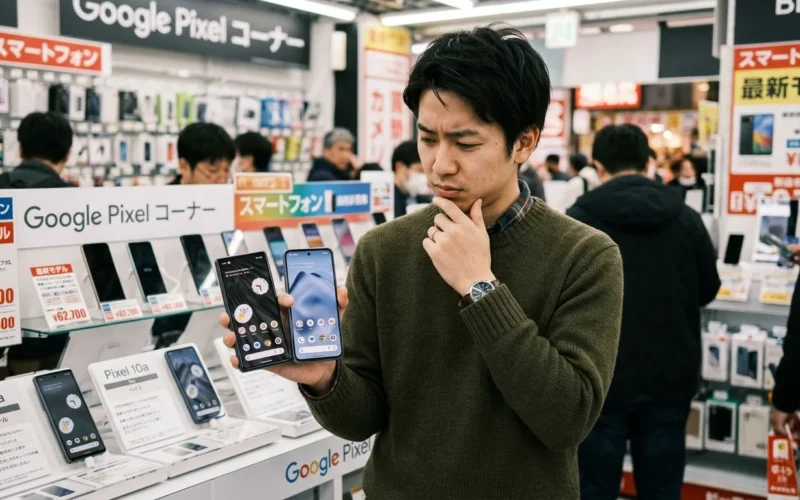
ただし、安すぎるスマホは動作が遅いことがあります。実際に店頭で触ってみて、「画面をタップしてから反応するまでの速さ」を確認するのがおすすめです。
見やすさ/バッテリー/壊れにくさ/サポートで選ぶ
見やすさ
- 画面サイズ: 5.5〜6.1インチがおすすめ(大きすぎると片手で持ちにくい)
- 文字サイズ変更機能があるか(設定で文字を大きくできる)
バッテリー
- 容量: 3,000mAh以上なら1日は持つ
- 充電頻度が気になるなら4,000mAh以上を選ぶ
壊れにくさ
- 防水・防塵対応(IP68など)
- 耐衝撃設計のモデルも(シニア向けスマホに多い)
サポート
- キャリアで買えば、店頭サポートが受けられる
- 格安SIMで買う場合、サポートは基本的にオンラインのみ
「画面が割れたらどうしよう」という不安があるなら、ケースと保護フィルムは必須です。店頭で買うと高いので、Amazonなどで1,000円前後のものを買うのもアリです。
中古・リファービッシュ・新品の違い(不安な人向けに丁寧に)
新品
- メリット: 保証が手厚い、最新機能が使える
- デメリット: 価格が高い
- 向く人: 長く使いたい、サポートを重視する方
中古
- メリット: 価格が安い(新品の半額以下も)
- デメリット: バッテリーが劣化している可能性、保証が短い
- 向く人: 初めてのスマホで試してみたい、コストを抑えたい方
リファービッシュ(整備済品)
- メリット: 中古より状態が良い、動作確認済み、保証付き
- デメリット: 新品より選択肢が少ない
- 向く人: 新品と中古の中間を求める方
中古やリファービッシュを買う場合、バッテリーの状態と保証の有無を必ず確認してください。バッテリーが劣化していると、半日でバッテリーが切れることもあります。
また、中古スマホは「SIMロック」がかかっている場合があります。SIMロックとは、特定のキャリアでしか使えないようにする制限のこと。SIMロック解除済みの端末を選ぶか、購入前に「自分が契約する予定のキャリアで使えるか」を確認しましょう。
料金で損しない考え方(高くなる不安をほどく)
通話が多い/少ないで最適が変わる
ガラケーからスマホに変えると料金が高くなる――これは半分正解で、半分間違いです。
実際の料金例(2026年2月時点)
- ガラケー: 月額2,000〜3,000円(通話中心)
- スマホ(大手キャリア): 月額3,000〜7,000円
- スマホ(格安SIM): 月額1,000〜3,000円
つまり、格安SIMを選べばガラケーより安くなることもあるんです。
ポイントは、通話をどれくらいするかです。
通話が多い方(月30分以上)
- かけ放題プランがある大手キャリアがおすすめ
- ドコモ「はじめてスマホプラン」: 月額1,078円(1GB、5分かけ放題)
- ソフトバンク「スマホデビュープラン+」: 月額1,078円〜(4GB、1年間)
通話が少ない方(月10分未満)
- 格安SIMの「データ専用プラン」または「通話従量制プラン」が安い
- NUROモバイル: 月額792円(3GB、通話は11円/30秒)
- IIJmio: 月額850円(2GB、通話は11円/30秒)
注意点として、格安SIMは「かけ放題」が別オプション(月額500〜1,000円)になるケースが多いです。通話が多い方は、オプション料金を含めて計算しましょう。
データ量は”まず小さく→足りなければ上げる”が安全
「スマホってデータ量いっぱい使うんでしょ?」と思って、いきなり20GBプランを契約する必要はありません。
実際、ガラケーから乗り換えたばかりの方は、月3GB以下で十分なケースが多いです。
データ量の目安
- 1GB: メールとLINEだけ
- 3GB: LINE、ニュース、地図アプリを少し使う
- 5GB: YouTubeを時々見る
- 10GB以上: 動画をたくさん見る、音楽をストリーミング再生する
最初は小さめのプランで始めて、足りなくなったらプラン変更すればOKです。逆に、最初から大きいプランにすると無駄が多くなります。
また、Wi-Fiを活用すれば、データ量を大幅に節約できます。自宅にWi-Fiがあるなら、動画やアプリのダウンロードはWi-Fi接続時だけにすると、月1〜3GBでも十分足ります。
格安SIMにするなら確認すべきこと(支払い/サポート/回線/初期設定)
格安SIMは料金が安い分、サポートが限定的です。以下のポイントを確認してから契約しましょう。
支払い方法
- 多くの格安SIMはクレジットカード払いのみ
- 口座振替に対応している格安SIMは少ない(楽天モバイル、UQモバイルなど一部)
サポート
- 基本的にオンライン(チャット・メール)のみ
- 店舗サポートがある格安SIMもある(UQモバイル、ワイモバイルなど)
回線
- ドコモ回線、au回線、ソフトバンク回線のどれを使うか確認
- 今使っているキャリアと同じ回線を選ぶと、電波の入りやすさが予測しやすい
初期設定
- APN設定(インターネット接続の設定)は自分でやる必要がある
- 説明書を見ながらやれば10分程度で終わるが、不安なら店舗サポートのある格安SIMを選ぶ
「とにかく安くしたい」という方には格安SIMがおすすめですが、「サポートがないと不安」という方は、店舗サポートがあるUQモバイルやワイモバイルが無難です。
今日やることチェックリスト(5〜15分で進む)
ここまで読んで、「結局何から始めればいいの?」と思った方へ。以下のチェックリストを今日のうちに進めてください。全部で5〜15分あれば終わります。
①今の機種名・契約会社・料金プランをメモ
まずは、現状を整理しましょう。
- 機種名: 端末の裏側や設定画面に書いてある
- 契約会社: ドコモ/au/ソフトバンクのどれか
- 料金プラン: 最新の請求書or契約時の書類に書いてある
わからなければ、キャリアのインフォメーションセンターに電話(ドコモ151、au157、ソフトバンク157)して聞けば教えてくれます。
②電話帳/写真/メールのバックアップ可否を確認
データ移行の方法を決めるため、以下を確認してください。
- microSDスロットがあるか: ガラケーの側面や裏側を見る
- 電話帳の件数: 電話帳アプリで確認
- 写真の枚数: データフォルダで確認
件数が多い場合(電話帳100件以上、写真100枚以上)、店頭のデータ移行サービスも検討しましょう。
③キャリアメール継続の必要性を決める(必要なら代替案も)
以下の質問に答えてください。
「キャリアメール(@docomo.ne.jp等)をどうしても残したい?」 → YES: 同じ会社で機種変更 or メール持ち運びサービス(月額330円) → NO: Gmailなどのフリーメールに切り替える
NOの場合、今日のうちにGmailアドレスを作成し、重要なサービス(銀行、ネット通販など)の登録メールアドレスを変更しておきましょう。
④店頭かオンラインかを決める
店頭が向く人
- スマホ初心者
- データ移行が不安
- 相談しながら決めたい
オンラインが向く人
- ある程度調べられる
- 料金を抑えたい
- 待ち時間をかけたくない
迷ったら、「端末選びだけ店頭で相談→契約はオンライン」という合わせ技もアリです。
⑤候補端末を2台に絞る
いきなり1台に決めようとすると迷うので、まずは2台に絞りましょう。
選び方のコツ
- 予算を決める(1〜2万円 / 3〜4万円 / 5万円以上)
- 用途を決める(電話・LINE / 写真・地図 / 動画・ゲーム)
- メーカーのサイトやレビューを見る
候補が決まったら、店頭で実機を触ってみるのがおすすめ。「思ったより大きい/小さい」「操作が難しい/簡単」といった実感が得られます。
迷ったらこの順で進める
- 今日のチェックリストを終わらせる(5〜15分)
- 候補端末を2台に絞る(1〜2日)
- 店頭またはオンラインで契約する(30分〜1時間)
- データ移行をする(30分〜1時間)
焦らなくて大丈夫です。まずは今日のチェックリストを終わらせることが、失敗しない乗り換えの第一歩です。
まとめ|ガラケーからスマホへの乗り換えで後悔しないコツ
ガラケーからスマホへの乗り換えは、事前準備さえしっかりすれば決して難しくありません。
重要ポイントを振り返ります
- まずは3分診断で自分のルートを確認: 機種変更かMNPか、店頭かオンラインか。迷ったら「安心を取るか、安さを取るか」で決める
- 5つの詰みポイントを先に潰す: 3G終了、キャリアメール、おサイフケータイ、データ移行、ログイン情報
- データ移行は焦らない: microSD、Bluetooth、PC経由、ショップサービスから選ぶ。失敗が怖いなら有料サポートもアリ
- 料金は通話量とデータ量で決まる: 通話が多いなら大手キャリア、少ないなら格安SIM。データ量は小さく始めて様子を見る
- 今日やることチェックリストを終わらせる: 現状確認、バックアップ確認、キャリアメール判断、店頭orオンライン選択、候補端末絞り込み
あなたの最適ルート(再提示)
- 同じ会社で機種変更が向く人: キャリアメール継続、店頭サポート重視、手続き簡素化
- 他社へ乗り換え(MNP)が向く人: 料金重視、オンライン手続きOK、キャリアメール不要
- ガラホという選択肢: スマホ操作が不安、電話とメールだけでOK
ドコモのFOMA(3G)は2026年3月31日に終了します(NTTドコモ公式、2024年3月21日発表)。期限が迫っているので、早めに動き出すのがおすすめです。
次に読むと役立つ関連記事(例)
- キャリアメールの代替としてGmailを使う方法
- LINEの引き継ぎ手順(アカウント移行で失敗しないコツ)
- シニア向けスマホの初期設定ガイド(文字サイズ変更、音量調整など)
「そろそろ変えないとな…」と思っているなら、今日のチェックリストだけでも終わらせてみてください。5分あれば終わります。
その一歩が、失敗しないスマホ乗り換えのスタートです。