※本記事にはプロモーションが含まれています
「Google Homeでスマートホーム化したいけど、今は何を買えばいいの?」
「Google Homeって、スピーカーのこと? アプリのこと?」
そんなふうに迷っていませんか。
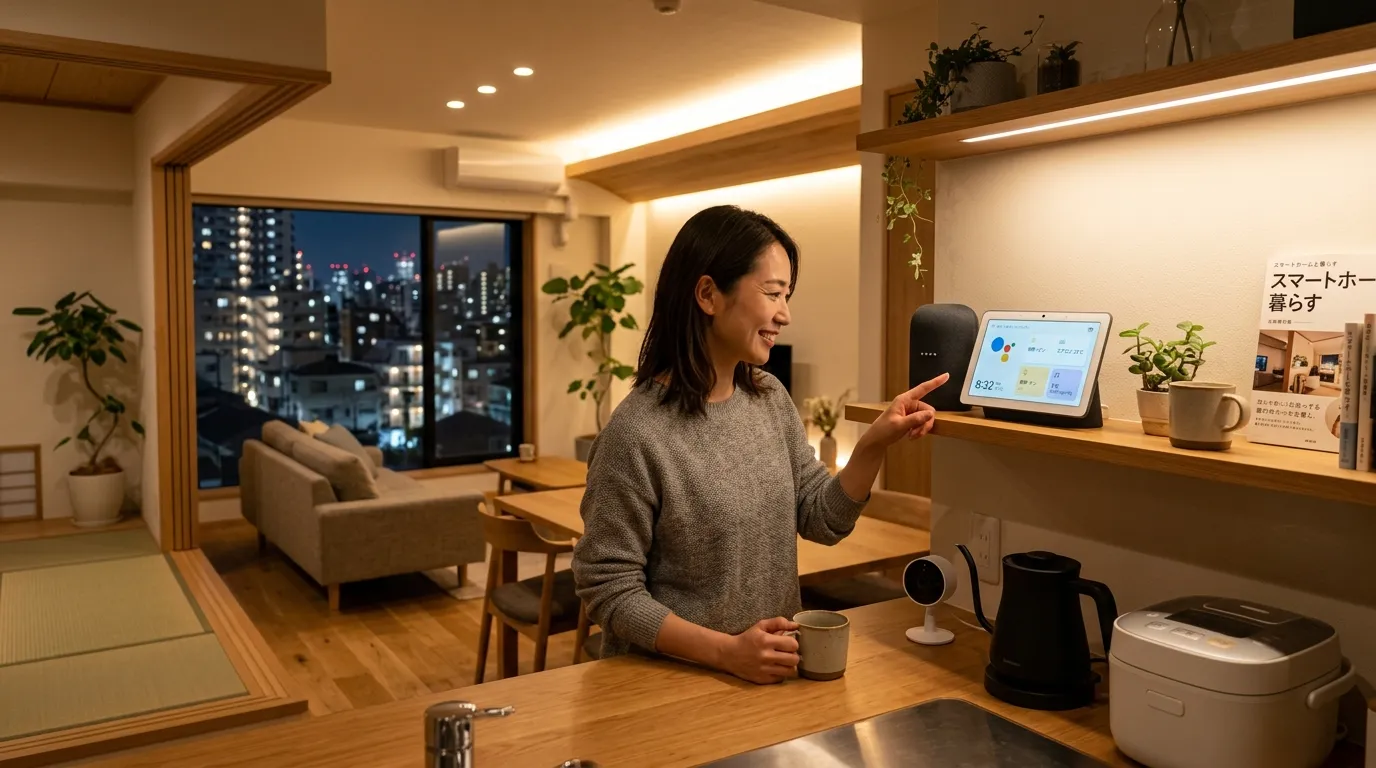
先に結論をいうと、今のGoogle Homeは、Google Homeアプリを中心に、Google Nestのスピーカーやディスプレイ、対応するスマート家電をつないで使う仕組みです。Google公式でも、Google Homeアプリで自宅のスマートホームデバイスをいつでもどこからでもコントロールでき、お気に入りタブ、自動化、アクティビティ確認まで1つの流れで管理できると案内しています。
つまり、昔の「Google Homeというスピーカーを買う」という感覚よりも、今はGoogle Homeアプリで家全体をまとめるほうが実態に近いです。
そして初心者が失敗しにくい始め方は、Google Nest端末を1台置いて、便利にしたいものを1つだけ決めることです。Google公式でも、Google Homeは照明、プラグ、空調、セキュリティ、家電製品など数千ものデバイスに広がっていると案内されています。
この記事では、Google Homeで何ができるのか、何を買えば始めやすいのか、Google Nestだけで足りること・足りないこと、賃貸での現実的な始め方まで、わかりやすく整理します。
まず結論|Google Homeで始めるなら、この3パターンで考える
Google Homeでのスマートホーム化は、最初から家中を全部つなぐ必要はありません。
まずは、次の3パターンのどれに自分が近いかを考えると、かなり決めやすくなります。
エアコンやテレビをまとめて便利にしたい人
このタイプは、Google Homeアプリ+Google Nest端末+スマートリモコンが有力です。Google公式では、Google Homeアプリでスマートライトや家電などのサードパーティ製デバイスのセットアップや操作も行えると案内しています。つまり、Google Nest端末だけで既存家電を何でも直接動かすというより、対応デバイスをGoogle Homeアプリにまとめていく形が基本です。
照明からスマートホームらしさを体感したい人
このタイプは、Google Homeアプリ+Google Nest Mini+スマート照明が始めやすいです。Google公式でも、照明やプラグはGoogle Homeの代表的な対応カテゴリとして案内されています。照明は「つける・消す・まとめる」がわかりやすいので、最初の成功体験を作りやすいです。
見守りや玄関チェックもしたい人
このタイプは、Google Homeアプリ+Nest Hubやカメラ系が向いています。Google Nest Hub(第2世代)は、1つのディスプレイから数千種類のスマートデバイスをタップまたは音声で操作でき、ライブフィードの表示にも対応するとGoogleストアで案内されています。Google Homeのカテゴリページでも、カメラやドアホンは大きな柱として扱われています。
この3つのうち、どれか1つに絞るだけで、最初の一歩はかなり軽くなります。
スマートホーム化で大事なのは、「何ができるか」を広く知ることより、自分がどの面倒を減らしたいかを決めることです。
Google Homeでスマートホーム化すると何ができる?
Google Homeの強みは、単に声で家電を動かせることだけではありません。
アプリでまとめて見えること、外から操作できること、自動化できること、家族で共有しやすいことまで含めて、暮らしの流れを整えやすい点にあります。Google公式の紹介も、ほぼこの4本柱です。
Google Homeアプリで、デバイスをまとめて管理できる
Google Home公式では、よく使うデバイス、自動化設定、アクションを「お気に入り」タブに追加できると案内しています。
「照明」「エアコン」「カメラ」などをアプリの中でまとめて見られるので、機器が増えても整理しやすいのが特徴です。
これ、実際かなり大きいです。
スマートホームは機器が増えるほど便利になる一方で、バラバラのアプリだと面倒も増えます。
Google Homeアプリは、その散らばりを抑える“玄関口”の役割を担っています。
在宅中でも外出先でも操作しやすい
Google Home公式では、在宅中でも外出先でも、電気をつけたりサーモスタットを調整したりできると案内しています。
つまり、帰宅前に空調を整えたり、外出後に消し忘れを確認したり、といった使い方がしやすいです。
スマートホーム化の魅力は、未来感よりも、こういう地味だけど毎日助かる操作にあります。
一度慣れると、手元のスマホで確認できる安心感は思った以上に大きいです。
ルーティンや自動化で“流れ”を作れる
Google Nestヘルプでは、Google Homeアプリから自動化を作成し、開始条件・条件・アクションを追加して管理できると案内しています。さらに、[自動化] タブで有効・無効や予定された自動化も確認できます。
たとえば、
- 朝7時に照明をオンにする
- 夜になったら決まったライトを点灯する
- 外出時に見守り用の流れを起動する
といったことがしやすくなります。
Google Home公式でも、自動化は日常的なタスク、省エネ、セキュリティ強化に役立つと案内しています。
カメラやドアホンで状況確認しやすい
Google Home公式では、Google Nestカメラや他のデバイスから主な出来事をすばやくチェックでき、アクティビティをフィルタして重要な情報を確認できると案内しています。Googleストアでも、Google Nest CamやDoorbellは、家の中も外も安心・安全にするカテゴリとして強く打ち出されています。
見守りや防犯を重視するなら、Google Homeは「音声操作」よりもむしろアプリと画面で確認しやすいことが効いてきます。
Google Homeでスマートホーム化するのに必要なもの
ここは誤解されやすいので、はっきり整理します。
Google Homeでスマートホーム化するために必要なのは、基本的に次の4つです。
1. Google Homeアプリ
土台になるのは、まずアプリです。
Google公式でも、デバイスの操作から自動化まで、Google Homeを使えば1つのアプリですべてのスマートデバイスをまとめて管理できると案内しています。
2. Googleアカウント
Google Homeアプリは、Googleアカウントで家やメンバー、権限を管理します。Google Nestヘルプでも、Google HomeアプリにログインしているGoogleアカウントを確認し、家のメンバー招待や参加を行う流れが案内されています。
3. 音声操作の入口になるGoogle Nest端末
音声で操作したいなら、Google Nest MiniやNest Hubなどの端末が入口になります。Googleストアのスマートホームカテゴリでも、スピーカーとしてGoogle Nest AudioとGoogle Nest Mini、ディスプレイとしてGoogle Nest Hubシリーズが案内されています。Nest Miniは、Googleアシスタントで家中がさらに便利になること、3つのマイクで音声操作しやすいことが公式に説明されています。
4. 目的に合った対応デバイス
ここがいちばん大事です。
Google Nest端末は便利な入口ですが、それだけで既存家電を何でも直接動かせるわけではありません。Google公式では、Google Homeアプリでスマートライトや家電などのサードパーティ製デバイスをセットアップ・操作できると案内しています。また、Works with Google Home デバイスやMatter対応デバイスも接続対象です。
つまり、Nest Miniを買えば家の家電が全部スマートになるわけではなく、対応する家電や橋渡し役の機器が必要なことが多い、という理解が大切です。これはGoogleの接続案内を踏まえた実務的な整理です。
Google Nest端末はどれを選ぶ?
「Google Homeで始めたいけど、どの端末を選べばいいの?」という迷いはかなり多いです。
ただ、考え方はそこまで難しくありません。
| 端末 | 向いている人 | 特徴 | 始めやすさ |
|---|---|---|---|
| Google Nest Mini | まず音声操作を試したい人 | コンパクト。3つのマイクで声を拾いやすい | 高い |
| Google Nest Hub | 画面で家の状況も見たい人 | ディスプレイからスマートデバイスをタップ・音声操作できる | 高い |
| Google Nest Audio | 音楽も重視したい人 | スマートホームカテゴリのスピーカーとして案内 | 中 |
Googleストアでは、スマートホームのスピーカーとしてGoogle Nest AudioとGoogle Nest Mini、ディスプレイとしてGoogle Nest Hubが案内されています。Nest Miniは「小さいままでさらに便利に」、Nest Hubは「1つのディスプレイから数千種類のスマートデバイスをタップまたは音声で操作できる」と説明されています。
かなり大ざっぱに言うと、
まず試すならNest Mini、
見守りや操作性も欲しいならNest Hub、
音楽体験も重視するならNest Audio、
この理解で十分です。最後のNest Audioの位置づけは、Googleストアのカテゴリ構成に基づく編集上の整理です。
失敗しないGoogle Homeスマートホーム化の7手順
ここからは、初心者が失敗しにくい順番を7つに分けて整理します。
1. まず、便利にしたいことを1つ決める
「スマートホーム化したい」だけでは広すぎます。
まずは、
- 帰宅前に空調を整えたい
- 寝る前に照明を消したい
- 玄関や部屋の様子を確認したい
- 朝の支度を少しラクにしたい
このどれか1つに絞ってください。
スマートホームは、目的が1つに決まるだけで、必要な機器がかなり見えやすくなります。
2. Google Nest端末だけで足りるかを確認する
ここが最重要ポイントです。
Google Homeアプリではサードパーティ製のスマートライトや家電もセットアップ・操作できます。逆に言うと、便利にしたい対象が対応デバイスなしで完結するとは限らないということです。既存家電を使う場合は、Google Home対応の橋渡し機器が必要になることがあります。
3. Google Homeアプリで接続できるかを見る
Google公式では、Works with Google Home デバイスやMatter対応デバイスをGoogle Homeアプリで接続できると案内しています。
商品ページやパッケージで、Google Home対応やMatterロゴを確認しておくと、後でかなりラクです。
4. 最初は1部屋・1用途に絞る
これは本当に大切です。
最初からリビング、寝室、玄関と広げると、設定だけで疲れます。
おすすめは、寝室の照明かリビングの空調のどちらかです。毎日使う場所のほうが、便利さを体感しやすいからです。
5. ルーティンは1つだけ作る
Google Nestヘルプでは、Google Homeアプリから自動化を作成し、開始条件・条件・アクションを追加できると案内しています。
でも、最初からたくさん作る必要はありません。まずは「おはよう」や「おやすみ」に近い1つだけで十分です。
6. 家族で使うなら、部屋名と機器名を整える
Google Homeアプリでは、デバイスを部屋に割り当てたり、新しい部屋を作成したりできます。
この整理を最初にやっておくと、あとで家族が使いやすくなります。
7. 必要になったらMatter対応も意識する
Google公式では、Matterは多くのエコシステム間で広く相互運用できる新しいIPベースのスマートホーム接続規格として案内されています。Google HomeアプリでもMatter対応デバイスをセットアップできます。
最初の1〜2台だけなら必須ではありません。
ただ、今後いろいろなメーカーの機器を増やしたいなら、あとで効いてきます。
このあたりは、「今すぐ必要か」より「将来どこまで広げたいか」で考えるのがおすすめです。
目的別|Google Homeのおすすめ構成
ここからは、よくある目的別に、始めやすい構成を整理します。
エアコンやテレビをまとめて便利にしたい
おすすめは、Google Homeアプリ+Nest Mini+Google Home対応スマートリモコンです。
Google公式では、Google Homeアプリで家電などのサードパーティ製デバイスをセットアップ・操作できると案内しています。
この構成のいいところは、今ある家電を活かしやすいことです。
いきなり家電を買い替えなくても、入口を作りやすいのが魅力です。
照明から始めたい
おすすめは、Google Homeアプリ+Nest Mini+スマート照明です。
Google Home公式でも、照明やプラグは代表的なカテゴリです。照明は操作がシンプルで、音声操作の便利さもわかりやすいので、最初の一歩に向いています。
見守りや玄関チェックをしたい
おすすめは、Google Homeアプリ+Nest Hub+Nest Cam / Doorbell系です。
Google Home公式では、Nestカメラや他のデバイスから主な出来事をすばやく確認できると案内しています。Googleストアでも、Google Nest CamやDoorbellはセキュリティカテゴリの中心です。
賃貸で工事なしで始めたい
おすすめは、Google Homeアプリ+Nest Mini+置き型・後付け型デバイスです。
Google公式でも、Google Homeは数千ものデバイスと連携でき、スマートライトや家電などのサードパーティ製デバイスもセットアップ・操作できます。そこから考えると、賃貸では配線工事が要らないもの、原状回復しやすいものから入るのが現実的です。これは公式の接続前提を踏まえた実務的な考え方です。
Google HomeとAlexa、どちらが向いている?
ここは気になる人が多いところです。
結論からいうと、どちらも十分便利ですが、考え方に少し違いがあります。
Google Home公式は、Google Homeアプリでの一元管理、外出先操作、自動化、アクティビティ確認を強く打ち出しています。
一方、Amazon公式は、Alexaとスマートホーム製品を連携するだけで工事不要で始められることや、定型アクションで複数のアクションを1つの音声コマンドに結び付けられることを前面に出しています。
このため、かなり大まかに整理すると、
- アプリで全体を見渡して管理したい人はGoogle Home寄り
- 音声コマンド中心で暮らしの流れを作りたい人はAlexa寄り
と言えます。
これは各公式ページの打ち出し方を踏まえた整理です。絶対的な優劣というより、好みの違いに近いです。
すでにAndroidやGoogleアカウントを日常的に使っているなら、Google Homeから入る自然さはかなりあります。
Matter対応はどこまで気にするべき?
最近は「Matter対応」という言葉をよく見かけます。
初心者ほど「これを選ばないと損?」と不安になりやすいですが、最初から神経質になりすぎなくて大丈夫です。
GoogleはMatterを、多くのエコシステム間で広く相互運用できるIPベースの規格として案内しています。Google HomeアプリではMatter対応デバイスをセットアップでき、パッケージのMatterロゴで確認するよう案内されています。
つまり、今後いろいろなメーカーの機器をまたいで増やしたい人には、Matter対応が効いてきます。
一方で、最初の1〜2台で照明や空調を便利にするだけなら、そこまで最優先ではありません。
言い換えると、今すぐの使いやすさを優先するか、将来の広がりを少し意識するかの違いです。
賃貸でもGoogle Homeでスマートホーム化はできる?
できます。
しかも、やり方を選べばかなり始めやすいです。
Google公式は、Google Homeアプリでサードパーティ製デバイスやMatter対応デバイスを接続・操作できると案内しています。ここから考えると、賃貸では置くだけ・差すだけ・後付けしやすいタイプから始めるのが現実的です。
賃貸で始めやすいのは、たとえば次のようなものです。
- Nest Miniのような置き型スピーカー
- スマート照明
- スマートプラグ
- 後付け型の一部デバイス
- アプリで管理できる対応家電
反対に、原状回復や管理規約が関わるものは慎重に見たほうが安心です。
賃貸では「設置できるか」よりも、あとで元に戻しやすいかを基準に考えると失敗しにくいです。
Google Homeスマートホーム化でよくある失敗
Nest Miniだけ買って、家電が全部動くと思ってしまう
かなり多い誤解です。
でも実際には、Google Homeアプリでサードパーティ製デバイスやMatter対応デバイスを接続していく形が基本です。
つまり、Nest Miniは便利な入口ですが、既存家電を直接スマート化する万能装置ではありません。これはGoogleの接続案内から読み取れる実務的な整理です。
いきなり家中を設定して疲れる
最初から広げすぎると、便利になる前に設定で挫折しがちです。
まずは1部屋・1用途で十分です。スマートホームは、少しずつ広げるほうが定着しやすいです。
ルーティンを作りすぎる
Google Homeの自動化は便利ですが、最初から何本も作ると混乱しやすいです。
Google Nestヘルプでも、自動化はアプリで管理・有効無効の切り替えができますが、まずは1つだけで十分です。
家族共有を後回しにする
Google Homeアプリでは、家のメンバー招待や権限管理ができます。
家族で使うなら、この設計を後回しにしないほうがいいです。名前付けや部屋分けが曖昧だと、あとで意外と面倒になります。
よくある質問
Google Homeでスマートホーム化するには何が必要ですか?
基本は、Google Homeアプリ、Googleアカウント、Google Nest端末、目的に合った対応デバイスです。Google公式でも、Google Homeアプリでサードパーティ製デバイスやMatter対応デバイスのセットアップ・操作が案内されています。
Google HomeとGoogle Nestは何が違うのですか?
今の実態に近い言い方をすると、Google Homeは管理の仕組みやアプリの名前、Google Nestはスピーカー・ディスプレイ・カメラなどのデバイス群です。Google公式も、Google HomeアプリとGoogle Nest製品を分けて案内しています。
Nest Miniだけで家電は操作できますか?
対応状況によります。
Google公式では、Google Homeアプリでサードパーティ製デバイスやWorks with Google Home / Matter対応デバイスをセットアップ・操作できると案内しています。したがって、既存家電の操作には、対応デバイスや橋渡し役が必要なことがあります。
Google Homeの自動化は難しいですか?
最初は難しくありません。
Google Nestヘルプでは、Google Homeアプリで自動化を作成し、開始条件・条件・アクションを追加して保存する流れが案内されています。まずは1本だけ作るのがおすすめです。
賃貸でも使えますか?
使えます。
Google Homeは数千ものデバイスに対応し、アプリ経由でサードパーティ製デバイスやMatter対応デバイスを接続できます。賃貸では、工事不要で原状回復しやすいものから始めるのが現実的です。
まとめ|Google Homeのスマートホーム化は「1つの不便」から始めるのが正解
Google Homeでのスマートホーム化は、思っているより難しくありません。
ただし、最初から完璧を目指さないことが大切です。
今のGoogle Homeは、Google Homeアプリを中心に、Google Nest端末と対応デバイスをつないでいく仕組みです。Google公式でも、デバイス操作、外出先からのコントロール、自動化、アクティビティ確認まで、1つのアプリでまとめて管理する流れがはっきり示されています。
だから最初にやるべきことはシンプルです。
家の中で、いちばん面倒に感じていることを1つだけ決める。
- 照明をラクにしたい
- 空調を整えたい
- 玄関や部屋の様子を見たい
そこから、Nest Miniなのか、Nest Hubなのか、対応デバイスを何にするのかを選べば十分です。
スマートホーム化は、家を一気に変えることではありません。
小さな不便を1つ減らすことから始めるほうが、結局いちばん続きます。