※本記事にはプロモーションが含まれています
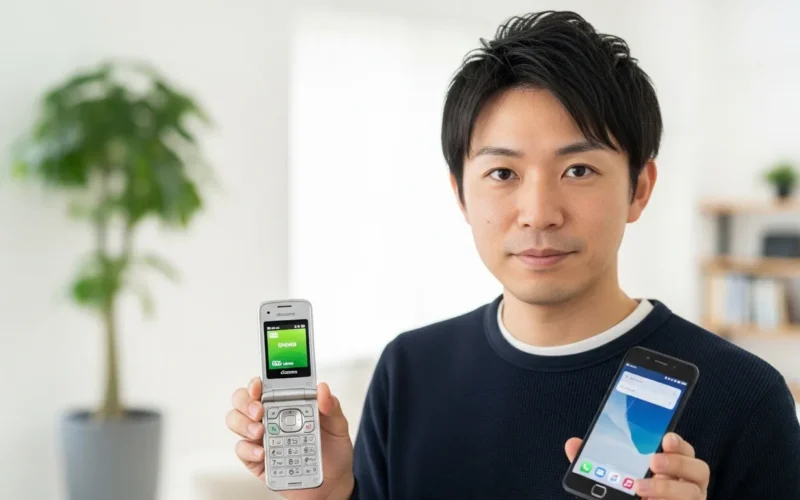
「小学生にスマホ、必要だとは思うけど…課金やSNSが怖い」。
そんな不安で「LIBMO 小学生」と検索したあなたへ。LIBMOは”親名義で契約して、子どもを使用者として登録する”形が基本です。ただし大事なのは、料金よりも最初の安全設計。
この記事では、向く/向かないの1分診断から、契約手順、見守り設定、家庭ルールまで一気にまとめます。読み終わる頃には、「うちはこうする」が決まっているはずです。
結論|LIBMOは小学生に向く?向かない?(1分診断)
まず結論から。LIBMOが小学生に向くかどうかは、あなたの家庭が何を優先するかで決まります。
向く家庭(連絡中心・親が管理できる・見守り重視)
LIBMOが「アリ」なのは、こんな家庭です。
- 月額料金を最優先で抑えたい(3GB・月980円〜、通話料込みでも1,500円以内)
- 連絡中心で、外ではあまり使わない(Wi-Fi併用、習い事の連絡メイン)
- 親がしっかり管理できる(フィルタリング設定、アプリ制限、ルール徹底)
- オンライン手続きに抵抗がない(店舗なし、WEBで完結)
- ドコモ回線エリアで問題ない(人口カバー率99.9%だが、混雑時は遅くなる)
特に「とにかく安く始めたい」「自宅Wi-Fiがあるから外ではギガを使わない」家庭には、LIBMOの月額980円(3GB)は魅力的です。
向かない家庭(店頭サポート必須・動画/ゲーム中心・家族割重視 等)
逆に、以下の家庭にはLIBMOは不向きです。
- 店頭で相談しながら決めたい(LIBMOは店舗なし、すべてオンライン)
- 外でも動画やゲームをたくさん使う(昼休みや夕方は速度が落ちやすい)
- 家族割やシェアプランが欲しい(LIBMOにシェアプランなし、個別契約のみ)
- 初期設定やトラブル対応が不安(自分で調べて設定する必要あり)
- すぐに乗り換える可能性がある(1年以内解約で契約解除料=月額1ヶ月分)
「格安SIMが初めて」「設定に自信がない」という方は、店頭サポートがあるイオンモバイルやUQモバイルの方が安心です。
迷った時の代替案(キッズ携帯/別SIM/スマホは持たせずGPSだけ 等)
「LIBMOだとちょっと不安」という方は、こんな選択肢もあります。
代替案1:キッズ携帯
- ドコモ・au・ソフトバンクのキッズケータイ
- 通話とGPSだけ、操作が簡単
- ただし月額550円+親が同じキャリアでないと割高
代替案2:店頭サポートがある格安SIM
- イオンモバイル(全国200店舗)
- UQモバイル(auショップで対応)
- ワイモバイル(ソフトバンクショップで対応)
代替案3:GPSのみ(スマホは持たせない)
- みもり・まもるっく等のGPS端末
- 月額528円〜、通話なし
- 「連絡は家の電話」で済む低学年向け
自分の家庭の優先順位を整理して、最適な選択肢を選びましょう。
小学生にスマホが必要になる場面と、先に決める「3つの不安」対策
「本当に小学生にスマホが必要?」と迷っている方へ。まずは、どんな場面でスマホが役立つのか整理しましょう。
小学生がスマホを持つきっかけ
1. 習い事・塾の送り迎え 「終わったよ」「もう少しかかりそう」など、リアルタイムの連絡ができると、親も子も安心。特に共働き家庭では、学童や習い事のスケジュールがバラバラなので、連絡手段が必須です。
2. 学校・学童からの緊急連絡 台風や不審者情報など、「すぐ迎えに来て」という時に、子どもが自分で親に連絡できると対応がスムーズ。
3. 友だちとの約束 「今日、公園で遊ぶ」「何時に集合?」など、友だち同士の連絡にLINEを使う小学生が増えています。自分だけ連絡手段がないと、仲間外れになったと感じることも。
4. 災害時の安否確認 地震や大雨など、災害時に家族とすぐ連絡が取れると、お互いの安心感が違います。GPS機能があれば、居場所の確認もできます。
5. 高学年になって、移動範囲が広がる 友だちの家、駅前の書店、少し離れた公園など、親の目が届かない場所に行く機会が増えます。
こうした場面が増えてくると、「スマホがあった方がいいかも」と考え始めるご家庭が多いです。
先に決める「3つの不安」対策
スマホを持たせる前に、保護者が感じる3大不安に対策を立てましょう。
課金(アプリ内購入)を止める
なぜ不安? 子どもが「無料ゲーム」と思ってダウンロードし、気づいたらアプリ内課金で数万円…というトラブルが後を絶ちません。
対策
- iPhone:設定→スクリーンタイム→コンテンツとプライバシーの制限→「App内課金」を「許可しない」
- Android:Google Playストア→設定→購入の承認→「すべての購入で承認が必要」
これで、課金しようとすると親のパスワードが必要になります。
SNS/知らない人のトラブルを減らす
なぜ不安? LINE、X(旧Twitter)、TikTokなどのSNSで、知らない人とやり取りして個人情報を教えてしまう、悪意のあるリンクを踏んでしまう、というリスクがあります。
対策
- フィルタリング:TOKAI SAFE(月440円、最大3ヶ月無料)で有害サイトをブロック
- 家庭ルール:「知らない人とLINE交換しない」「グループLINEは親も確認」を事前に約束
- アプリ制限:新しいアプリをダウンロードする前に、親の許可が必要にする
夜更かし・使いすぎを防ぐ
なぜ不安? 「夜9時以降もLINEやゲームをして、朝起きられない」「宿題をせずにYouTubeばかり見ている」という使いすぎ問題。
対策
- iPhone:スクリーンタイム→休止時間(夜9時〜朝7時など)
- Android:Googleファミリーリンク→利用時間の上限(1日1時間など)
- 家庭ルール:「夜9時になったらリビングに置いて寝る」「宿題が終わってから使う」
この3つの対策をスマホを渡す前に設定しておくと、トラブルを大幅に減らせます。
まず押さえる前提|LIBMOの「親名義契約」と「使用者登録」をやさしく整理
LIBMOで小学生にスマホを持たせる場合、契約者と使用者が違うという形になります。これが分かりにくいポイントなので、丁寧に説明します。
契約者と使用者の違い(どこが重要?)
| 項目 | 契約者(親) | 使用者(子ども) |
|---|---|---|
| 誰が該当? | 18歳以上の親 | 18歳未満の子ども |
| 名義 | 親の名前で契約 | 子どもの名前を登録 |
| 支払い | 親のクレジットカード | 関係なし |
| 責任 | 契約内容の責任者 | 実際に使う人 |
| 本人確認書類 | 必要(親の免許証など) | 不要(LIBMOの場合) |
重要なポイント
- 契約名義は親、実際に使うのは子ども
- 使用者が18歳未満の場合、フィルタリング加入が義務(法律で決まっている)
- 使用者情報:使用者名・性別・生年月日・続柄を登録
未成年の申込み不可の意味(”使えない”ではなく”契約形態”の話)
「未成年は申込み不可」と聞くと、「小学生は使えないの?」と思うかもしれませんが、そうではありません。
正確には
- 18歳未満の子どもが、自分の名義で契約することはできない
- 親の名義で契約して、子どもを使用者として登録すればOK
つまり、「小学生でもLIBMOを使える」が、「契約は親がする」という形です。
必要書類チェックリスト(本人確認・支払い・メール・MNP等)
申込み前に、以下を準備しましょう。
必ず必要なもの
- [ ] 親の本人確認書類(運転免許証、マイナンバーカード、健康保険証+補助書類)
- [ ] 親名義のクレジットカード(デビットカード・プリペイドカード不可)
- [ ] メールアドレス(キャリアメール以外、GmailやYahoo!メールなど)
場合によって必要
- [ ] MNP予約番号(他社から電話番号を引き継ぐ場合、有効期限8日以上残っている必要)
- [ ] SIMロック解除済みのスマホ(ドコモ以外で購入した端末の場合)
子どもの本人確認書類は不要(LIBMOの場合)。親の本人確認だけで契約できます。
注意
- 支払いは契約者と同一名義のクレジットカードのみ
- 配偶者のカードも不可(夫名義の契約に妻のカードは使えない)
手順で迷わない|申込み→開通→見守り設定(最初の30分チェック)
LIBMOの申込みから使い始めるまでの流れを、つまずきやすいポイントと合わせて解説します。
STEP1 申込み前に決める(SIM/eSIM、端末、おさがり)
決めること3つ
- SIMカードのみ?端末セット?
- おさがりスマホや中古スマホを使う → SIMカードのみ
- 新しい端末が必要 → 端末セット購入(最大23,000ポイント還元キャンペーンあり)
- データ容量は何GB?
- 連絡中心:3GB(月980円)
- LINE+軽い動画:8GB(月1,518円)
- 動画・ゲームあり:20GB〜(月1,991円〜)
- フィルタリングはどれ?
- TOKAI SAFE(月440円、最大3ヶ月無料)が推奨
- 最大7デバイスまで使えるので、家族のPC・スマホもまとめて保護できる
STEP2 開通直後にやる(OSアップデート・通知・緊急連絡先)
SIMカードが届いたら、以下の順番で設定します。
開通の流れ
- LIBMOのマイページにログイン
- MNP転入(電話番号引き継ぎの場合)の手続き
- SIMカードを端末に挿入
- APN設定(ネット接続設定)
開通直後にやること
- [ ] OSを最新版にアップデート
- [ ] 緊急連絡先(親の電話番号)を登録
- [ ] 通知設定(不要な通知をオフ)
- [ ] 位置情報サービスをオン(GPS機能)
STEP3 見守り(フィルタリング+OS側制限)を入れる
見守り設定の二段構え
| 対策 | 内容 | 設定場所 |
|---|---|---|
| フィルタリング | 有害サイトをブロック | TOKAI SAFE(月440円) |
| OS側制限 | アプリ・課金・時間制限 | iPhone:スクリーンタイム / Android:ファミリーリンク |
この両方を設定することで、抜け道を減らせます。
設定の順番
- TOKAI SAFEを契約(LIBMOマイページから)
- TOKAI SAFEアプリをインストール(子どものスマホ+親のスマホ)
- ペアリング(親のスマホから子どものスマホを管理)
- フィルタリングレベルを設定(小学生モード推奨)
- OS側の制限を設定(次のセクションで詳しく説明)
つまずきポイント
- TOKAI SAFEは契約してもアプリをインストールしないと機能しない
- OPPOのスマホ(ColorOS搭載)はTOKAI SAFEが使えない
見守りの核|フィルタリング+iPhone/Android制限で”事故”を減らす
安全対策は、フィルタリング(回線側)とOS設定(端末側)の二段構えが基本です。
フィルタリングでできること/できないこと(抜け道の話も正直に)
TOKAI SAFEでできること
- 有害サイトのブロック(アダルト、暴力、出会い系など)
- アプリのダウンロード制限
- 利用時間の管理
- 位置情報の確認
- 最大7デバイスまで保護(パソコン・スマホ・タブレット)
できないこと(抜け道)
- SNS内のブラウザは完全にはブロックできない(LINEやXで開くリンク)
- 子どもが設定を勝手に変える可能性(だからパスワードを教えない)
- フリーWi-Fiに繋ぐとフィルタリングが効かないことがある
正直な話 フィルタリングは万能ではありません。だからこそ、家庭ルール+OS側の制限も組み合わせることが大切です。
iPhone:スクリーンタイム(アプリ制限・購入制限・時間制限)
スクリーンタイムでできること
- 休止時間(夜9時〜朝7時など、スマホが使えない時間を設定)
- App使用時間の制限(ゲームは1日1時間まで、など)
- コンテンツとプライバシーの制限(App内課金を許可しない、年齢制限)
- 常に許可するApp(電話・メッセージは休止時間でも使える)
設定手順
- 設定→スクリーンタイム→オン
- 「これは子供用のiPhoneです」を選択
- 休止時間を設定
- App使用時間の制限(カテゴリ別に設定可能)
- コンテンツとプライバシーの制限→「App内課金」を「許可しない」
- スクリーンタイム・パスコードを設定(子どもに教えない)
つまずきポイント
- パスコードを子どもに教えると、設定を変更されてしまう
- 「常に許可」に設定したアプリは、休止時間でも使える(電話・メッセージ・地図など)
Android:Family Link(インストール制限・時間・位置情報)
Googleファミリーリンクでできること
- アプリのダウンロード承認(親の許可がないとインストールできない)
- 利用時間の上限(1日1時間まで、など)
- おやすみ時間(夜9時〜朝7時など)
- 位置情報の確認
- SafeSearchフィルタ(Google検索で不適切な結果を除外)
設定手順
- 親のスマホにGoogleファミリーリンクアプリをインストール
- 子どものスマホにもGoogleファミリーリンクアプリをインストール
- 親のスマホから子どものGoogleアカウントを管理対象に設定
- 利用時間の上限を設定
- アプリの承認設定をオン
つまずきポイント
- 子どものGoogleアカウントが必要(13歳未満はファミリーリンク用アカウント)
- 一度設定すると、子どもが勝手に解除できない
位置情報(GPS)と紛失対策(探す機能・ロック・連絡カード)
位置情報でできること
- 子どもが今どこにいるか確認
- 「学校についた」「塾を出た」などの通知設定
- 紛失時に端末の場所を特定
位置情報の限界
- 屋内や地下では精度が落ちる
- 電池が切れたら追跡不可
- 子どもがスマホを置いて出かけたら意味がない
紛失対策
- iPhone:「探す」機能をオン
- Android:「デバイスを探す」機能をオン
- 連絡カード(ランドセルに入れる):「このスマホの持ち主は○○です。連絡先:親の電話番号」
GPSは万能ではありません。「連絡が取れる手段の一つ」と考えるのが現実的です。
料金の考え方|小学生の使い方別「ちょうどいい」目安
「結局、うちの場合いくらになるの?」という疑問に答えます。3つのパターンでシミュレーションしてみましょう。
連絡中心(低容量でOKのケース)
想定される使い方
- 習い事の連絡、親への電話が中心
- 動画・ゲームは自宅Wi-Fiのみ
- 外出先では調べ物程度
料金例(3GB音声プラン)
| 項目 | 内容 | 月額(税込) |
|---|---|---|
| 基本プラン | 音声3GB | 980円 |
| 通話料 | 月5分程度(家族への連絡) | 約110円 |
| TOKAI SAFE | フィルタリング | 440円 |
| 合計 | 約1,530円 |
※端末代なし(おさがり活用)
これが最も安い構成です。連絡中心で、外ではほとんどギガを使わない小学生なら、月1,500円前後で収まります。
LINE中心(写真・通話で増えるポイント)
想定される使い方
- 友だちとLINEでやり取り(写真・スタンプ)
- 待ち時間にYouTube(低画質)
- 地図アプリで行き先確認
料金例(8GB音声プラン)
| 項目 | 内容 | 月額(税込) |
|---|---|---|
| 基本プラン | 音声8GB | 1,518円 |
| 通話料 | 月10分程度 | 約220円 |
| TOKAI SAFE | フィルタリング | 440円 |
| 合計 | 約2,178円 |
※端末代なし
LINEで写真を送ったり、軽い動画を見たりする程度なら、8GBあれば安心です。
動画・ゲームあり(Wi-Fi前提にするか、別案にするか)
想定される使い方
- 外でもYouTubeやゲームを楽しむ
- オンライン対戦ゲームもする
- 動画は高画質で見たい
ここで問題 LIBMOは平日昼12時台や夕方に速度が落ちやすいです。動画やゲームをストレスなく楽しむなら、Wi-Fi併用が前提になります。
選択肢2つ
- 20GB以上のプランにする(月1,991円〜)+Wi-Fi併用
- 別の選択肢を検討(UQモバイル・ワイモバイル等、混雑時も比較的速い)
小学生で外でも大量に動画を見る、というのはレアケースです。まずは3GB〜8GBで始めて、足りなければプラン変更する、というのが賢い選択です。
表の補足 上記の料金例は、あくまで目安です。通話料は使った分だけかかるので、実際の料金は家庭によって変わります。LIBMOはデータ繰り越しができるので、使わなかった月のギガは翌月に持ち越せます。
比較|キッズ携帯・他社格安SIMと比べてLIBMOが合う家庭
「LIBMOとキッズ携帯、どっちがいいの?」「他の格安SIMと何が違うの?」という疑問に答えます。
比較表(料金/見守り/端末/サポート/子どもの満足度)
| 項目 | LIBMO | キッズ携帯 | イオンモバイル | UQモバイル |
|---|---|---|---|---|
| 月額料金 | 980円〜 | 550円(親も同キャリア必須) | 1,078円〜 | 1,078円〜 |
| 見守り機能 | TOKAI SAFE(月440円) | GPS・防犯ブザー | セキュリティPlus(月220円) | あんしんフィルター(無料) |
| 店頭サポート | なし(オンラインのみ) | キャリアショップ | 全国200店舗 | auショップ |
| 速度 | 昼・夕方は遅め | 通話のみ | 昼・夕方は遅め | 比較的速い |
| 子どもの満足度 | スマホ(友だちと同じ) | 低い(スマホじゃない) | スマホ(友だちと同じ) | スマホ(友だちと同じ) |
| 向いている家庭 | 料金最優先・オンライン手続きOK | 通話とGPSだけでOK | 店頭相談したい | 速度も重視・店頭相談したい |
この表を見ると、LIBMOは「料金最優先・オンライン手続きに抵抗がない家庭」に向いていることが分かります。
低学年/高学年でのおすすめ運用例
低学年(1〜3年生)
- まだスマホは早いかも…という時期
- キッズ携帯(通話+GPS)で様子を見る
- または、LIBMOの3GB+フィルタリング厳しめ設定
高学年(4〜6年生)
- 友だちがスマホを持ち始める時期
- LIBMO 3〜8GB+TOKAI SAFE+家庭ルール
- 中学進学を見据えて、今から使い方を練習
最終判断のコツ(”安い”より”管理できる”)
料金だけで選ぶと、後悔するケースがあります。
判断のコツ
- 親が管理できるか?(設定・トラブル対応を自分でできる)
- 子どもの使い方に合っているか?(連絡中心なら3GB、LINE多めなら8GB)
- 家庭ルールを守れるか?(夜9時に返す、課金しない、など)
「安いから」だけでLIBMOを選ぶと、「設定が分からない」「速度が遅い」という不満が出ます。逆に、「料金を抑えたい+自分で調べて設定できる」という家庭には、LIBMOは最適です。
よくある質問(不安を先回り)
小学生×LIBMOでよくある疑問に答えます。
Q1. 学校に持ち込みOK? A. 学校によってルールが違います。必ず事前に学校に確認しましょう。「持ち込み禁止」「許可制」「ランドセルに入れたまま」など、学校ごとに対応が異なります。
Q2. 課金してしまったら? A. まずはクレジットカード会社に連絡。未成年の課金は、状況によっては返金される場合があります。ただし、予防が最優先。事前にアプリ内課金を「許可しない」に設定しておきましょう。
Q3. 友だちトラブルは? A. LINEのグループトラブル、悪口、仲間外れ…。親子で定期的に「最近どう?」と話す時間を作りましょう。トラブルが起きたら、すぐに学校や相談窓口に連絡。スマホを取り上げるだけでは解決しません。
Q4. 紛失したら? A. GPS機能で位置を確認。見つからない場合は、「探す」機能で遠隔ロック。SIMカードを一時停止する手続きも忘れずに(LIBMOマイページから可能)。
Q5. 途中で見直すタイミングは? A. 3ヶ月に1回、家庭ルールを見直しましょう。「使い方は守れている?」「ギガは余っている?足りない?」を親子で確認。学年が上がったら、ルールを緩める(夜10時までOKにする、など)ことも検討。
Q6. 1年以内に解約すると違約金がかかる? A. はい。LIBMOは1年以内に解約すると、契約解除料として月額料金1ヶ月分がかかります。例えば3GBプラン(月980円)なら、違約金も980円です。1年以上使えば違約金はかかりません。
Q7. eSIMには対応している? A. いいえ、LIBMOはeSIM非対応です。物理的なSIMカードが郵送されます。到着まで3〜6日かかるので、余裕を持って申し込みましょう。
まとめ|LIBMO 小学生で後悔しないための最終チェック
長くなりましたが、最後にポイントをおさらいしましょう。
1分診断の結論を再掲
LIBMOが向く家庭
- 月額料金を最優先で抑えたい
- 連絡中心で、外ではあまり使わない
- 親がしっかり管理できる
- オンライン手続きに抵抗がない
LIBMOが向かない家庭
- 店頭で相談しながら決めたい
- 外でも動画やゲームをたくさん使う
- 家族割やシェアプランが欲しい
- 初期設定やトラブル対応が不安
今日やることチェックリスト(契約・設定・ルール)
契約前にやること
- [ ] 親の本人確認書類を準備
- [ ] 親名義のクレジットカードを準備
- [ ] MNP予約番号を取得(乗り換えの場合)
- [ ] おさがりスマホor新規購入を決める
開通後にやること
- [ ] TOKAI SAFEを契約
- [ ] TOKAI SAFEアプリをインストール(親・子両方)
- [ ] スクリーンタイムまたはファミリーリンクを設定
- [ ] 家庭ルールを紙に書いて、冷蔵庫に貼る
家庭ルール3点セット
- [ ] 利用時間ルール(夜9時まで、など)
- [ ] 課金ルール(アプリ内課金禁止、など)
- [ ] SNSルール(知らない人とLINE交換しない、など)
“完璧にしない”コツ(最初の1週間で微調整する)
完璧を目指さない 最初から完璧な設定・ルールを作ろうとすると、疲れます。まずは最小限のルール(夜9時に返す、課金禁止)だけ決めて、使いながら調整しましょう。
1週間後に見直す
- ギガは足りている?余っている?
- ルールは守れている?
- 困っていることはない?
この振り返りを親子でやることで、”うちに合った使い方”が見えてきます。
最後に LIBMOは、料金を抑えたい家庭にとって強い味方です。ただし、店頭サポートがないので、自分で調べて設定する覚悟が必要。
「料金よりも安心」という方は、イオンモバイルやUQモバイルも検討してみてください。
この記事が、あなたの「うちはこうする」を決める助けになれば嬉しいです。スマホは道具。大切なのは、親子で話し合いながら、安全に楽しく使うことです。