※本記事にはプロモーションが含まれています
「小学生の子どもにスマホを持たせたいけど、LINEMOで大丈夫?」「料金が跳ね上がらない?」「変なサイトは見せたくない」――そんな不安を抱えている保護者の方、多いですよね。
LINEをよく使う小学生にとって、LINEMOの「LINEギガフリー」は魅力的に見えます。でも、契約できるのか、安全に使えるのか、料金はどうなるのか、気になることだらけ。
この記事では、小学生にLINEMOを持たせる前に知っておきたいすべてを1記事にまとめました。結論から先に言うと「家庭の条件次第でアリ」です。まずは1分で判断できるチェックから始めましょう。
結論|LINEMOは小学生に向く?1分で判断
先に結論をお伝えします。LINEMOが小学生に向くかどうかは、3つの条件で決まります。
この3条件に当てはまればLINEMOはアリ
- 連絡手段は主にLINE(友だちや家族との連絡がLINE中心)
- 月10GB以内に収めたい(外ではあまり動画を見ない、自宅にWi-Fiがある)
- 親がオンラインで設定できる(店舗サポートなしでも大丈夫)
この3つに当てはまるなら、月990円〜2,090円でソフトバンク回線が使えるLINEMOはコスパ抜群です。特にLINEのトークや通話がデータ消費ゼロになる「LINEギガフリー」は、小学生の連絡用スマホとして相性抜群。
こんな家庭には向かない
逆に、以下のような家庭ではLINEMOは不向きです。
- 端末も一緒に買いたい(LINEMOは端末セット販売がありません)
- 店頭で相談しながら設定したい(オンライン専用なので店舗サポートなし)
- 家族みんなで割引を受けたい(家族割・光セット割などの割引制度がありません)
- 月10GB以上使う(外で動画やゲームをたくさん使うなら別プランを検討)
「端末は自分で用意できる」「設定は自分でできる」という方なら、LINEMOはむしろ選択肢に入ります。では、具体的にどう判断すればいいか見ていきましょう。
判断フローチャート
簡単な質問に答えて、LINEMOが合うか確認してみてください。
Q1:子どもとの連絡は主にLINEですか? → YES → Q2へ → NO → キッズ携帯や他の選択肢を検討
Q2:自宅にWi-Fiがありますか? → YES → Q3へ → NO → 大容量プラン(ベストプランV 30GB)を検討
Q3:親がオンラインで設定できますか? → YES → Q4へ → NO → 店舗サポートがあるワイモバイル等を検討
Q4:端末は自分で用意できますか? → YES → LINEMOは向いています! → NO → 端末セット販売がある他社を検討
この診断で「向いています」となった方は、読み進めて具体的な契約方法や設定を確認していきましょう。
まず知っておきたい|小学生×LINEMOの前提3つ
LINEMOを小学生に持たせる前に、絶対に知っておくべき3つの前提があります。ここを押さえておけば、申し込みで迷うことはありません。
子ども名義で契約できる?→契約者は親、子は使用者登録が基本
小学生は自分の名義で契約できません。LINEMOの契約は18歳以上が条件です。
では、どうするのか?答えは「親が契約者、子どもは使用者として登録」です。
具体的には、以下の流れになります:
- 契約者は親の名前で登録(18歳以上の保護者)
- 使用者欄に子どもの情報を入力(名前・生年月日・本人確認書類)
- 支払いは親名義のクレジットカードか銀行口座
使用者登録をすると、何が変わるのか?実は法律で義務付けられているフィルタリングサービスが自動で適用されます。これは「青少年インターネット環境整備法」に基づくもので、18歳未満の子どもが使う場合は原則フィルタリングが必須です。
使用者登録をしない方法もありますが、その場合はフィルタリングが自動適用されません。安全面を考えると、使用者登録はしておいたほうが安心です。
必要な書類
- 親の本人確認書類(運転免許証、マイナンバーカードなど)
- 子どもの本人確認書類(健康保険証、マイナンバーカード、学生証など)
- 契約者と使用者が別姓・別住所の場合は家族関係証明書(戸籍謄本など)
端末はどうする?SIMフリー端末を自分で用意
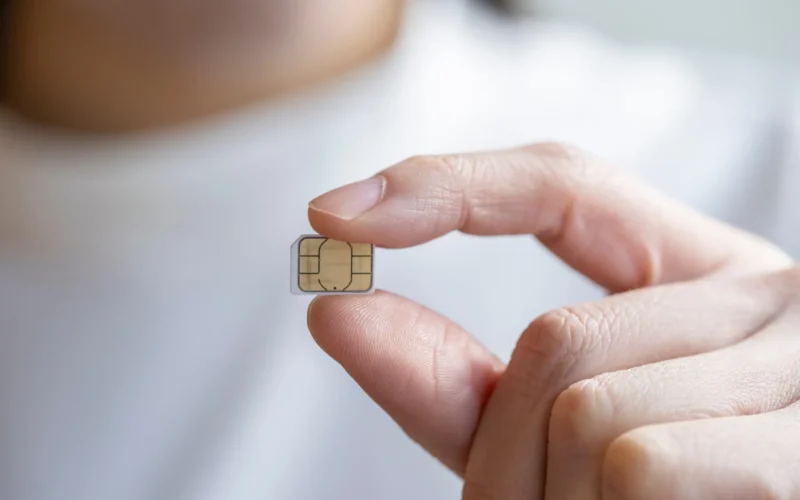
LINEMOは端末のセット販売がありません。SIMカード(またはeSIM)だけが提供されます。
つまり、スマホ本体は自分で用意する必要があります。選択肢は3つ:
- 家族の古いスマホを再利用(SIMロック解除が必要な場合あり)
- 中古スマホを購入(イオシス、じゃんぱら、ゲオモバイルなど)
- 新品のSIMフリー端末を購入(Apple Store、家電量販店、Amazonなど)
小学生用なら、最新の高額機種は不要です。2〜3万円台のミドルスペック機や型落ちiPhoneで十分。防水・耐衝撃ケースをつければ、多少雑に扱っても大丈夫です。
SIMカードとeSIMの違い
- SIMカード:物理的なカードを端末に挿して使う。配送に数日かかる。
- eSIM:オンラインで設定完了、即日開通できる。ただし設定がやや複雑。
初めての方は、物理的なSIMカードのほうが安心です。eSIMは慣れた人向けです。
学割や家族割はある?→割引なしでも成立する料金設計
正直に言うと、LINEMOには学割も家族割もありません。
大手キャリアのような「家族3人以上で〇〇円割引」「学生なら〇〇円引き」といった複雑な割引制度はゼロです。その代わり、もともとの料金が安いので、割引がなくても月990円〜で使えます。
むしろ、割引条件を気にせずシンプルに使えるのがLINEMOの強みです。「家族全員で揃えないと損」「光回線とセットじゃないと高い」といった縛りがないので、子ども1人分だけ契約しても問題ありません。
ただし、キャンペーンは定期的に実施されています(PayPayポイント還元など)。公式サイトで最新情報をチェックして、お得なタイミングで申し込むのがおすすめです。
料金|どのプランが現実的?段階制の落とし穴まで解説
「月990円で使える」と聞いて飛びつくと、思わぬ落とし穴にハマることがあります。LINEMOの料金プランは段階制なので、使い方次第で料金が変わるんです。
毎月いくらになりやすい?3パターンの費用シミュレーション
小学生の使い方を3パターンに分けて、実際の料金をシミュレーションしてみましょう。
| 使い方パターン | プラン | 月額料金 | 想定される使用量 |
|---|---|---|---|
| 連絡専用(LINEと調べ物だけ) | ベストプラン 3GBまで | 990円 | LINE、軽いブラウジング、学校の調べ学習 |
| ほどほど利用(動画も少し見る) | ベストプラン 10GBまで | 2,090円 | 上記+YouTubeなどの動画(自宅Wi-Fi併用) |
| ヘビー利用(外でもたくさん使う) | ベストプランV 30GBまで | 2,970円 | 動画、ゲーム、SNSを外でも使う + 5分通話無料 |
※すべて税込価格、通話料は別途
小学生なら、自宅にWi-Fiがあれば「連絡専用」または「ほどほど利用」で収まるケースが多いです。
実例:我が家の場合(小4男子) 自宅Wi-Fiあり、外では連絡とちょっとした調べ物だけ。月の使用量は平均2GB程度。990円のベストプラン(3GBまで)で十分足りています。たまに動画を見すぎて3GBを超える月もありますが、そのときだけ2,090円になります。年間平均すると月1,200円くらいです。
では、各プランの詳細を見ていきましょう。
「3GBを超えると料金が変わる」段階制の注意点
LINEMOのベストプランは段階制です。これが最大の注意ポイント。
- 3GBまで使用:月990円
- 3GB超〜10GBまで使用:月2,090円(自動で切り替わる)
つまり、3.1GB使っただけでも料金は2,090円になります。「ちょっとだけオーバーしたから、ちょっとだけ高くなる」わけではありません。3GBを1バイトでも超えたら、一気に1,100円アップです。
よくある失敗パターン
- 子どもが外で動画を見すぎて、知らないうちに3GB超過
- 学校の調べ学習で大きなファイルをダウンロードして超過
- アプリの自動更新がモバイルデータで実行されて超過
これを防ぐには:
- スマホの設定でデータ使用量の警告を3GBに設定
- アプリの自動更新はWi-Fi接続時のみに設定
- 動画は自宅Wi-Fiで見るルールを徹底
ちなみに、LINEのトーク・音声通話・ビデオ通話はLINEギガフリーでデータ消費ゼロです。連絡用途なら、3GBはかなり余裕があります。
通話はどうする?LINE通話と電話番号通話の使い分け
小学生なら、通話はLINE通話だけで十分な場合がほとんどです。
LINEMOのベストプラン(3GB/10GB)は、電話番号での通話は22円/30秒の従量制です。ちょっとかけただけで料金がかさみます。
でも、LINE通話ならギガフリーなので、何時間話しても0円。友だち同士の連絡はもちろん、親子の連絡もLINE通話で済ませれば、通話料は一切かかりません。
電話番号での通話が必要なケース
- 学校や習い事の連絡先(固定電話)に電話する
- 緊急時に110番・119番にかける(これは通話料無料)
もし電話番号での通話が多い場合は、ベストプランV(30GB、月2,970円)を選ぶと5分以内の通話が何度でも無料になります。ただし、小学生で電話番号通話が多いケースは稀です。
判断基準
- 月に電話番号通話を25分以上する → 通話準定額(月550円)を追加
- 月に電話番号通話を75分以上する → 通話定額(月1,650円)を追加、またはベストプランVを検討
ほとんどの小学生は、通話オプションなしでLINE通話だけで十分でしょう。
速度制限時でも困らない設計
「ギガを使い切ったらどうなるの?」という不安、ありますよね。
LINEMOのベストプランは、データを使い切ってもLINEだけは速度制限の対象外です。つまり、10GBを超えて速度が遅くなっても、LINEのトーク・通話は普通に使えます。
これは小学生用として非常に安心できるポイントです。万が一ギガを使い切っても、親子の連絡手段は確保されます。
速度制限の段階
- 3GB超過後:最大300kbps(LINEは通常速度、ウェブ閲覧は遅い)
- 10GB超過後:最大128kbps(LINEは通常速度、ウェブ閲覧はほぼ不可)
128kbpsはかなり遅く、動画視聴やゲームは厳しいです。でも、連絡手段としてのLINEは守られるので、「連絡が取れなくなる」心配はありません。
これが、小学生の連絡用スマホとしてLINEMOを選ぶ最大のメリットです。
安全対策|フィルタリング+見守り設定で”事故”を減らす
料金だけ安くても、安全性が不安では意味がありません。ここが最も重要なパートです。
小学生にスマホを持たせるときの保護者の不安は、だいたいこの4つ。
- 有害サイトを見てしまわないか
- アプリ内課金で高額請求が来ないか
- 夜遅くまで使って睡眠不足にならないか
- SNSでトラブルに巻き込まれないか
これらの不安を減らすには、フィルタリング+OS見守り機能+家庭ルールの3段構えが必要です。一つだけでは穴だらけです。
フィルタリングはなぜ必要?法律でも義務付けられている
まず、「フィルタリングって何?」という方へ。
フィルタリングとは、有害なウェブサイトやアプリへのアクセスをブロックする機能です。アダルトサイト、暴力的なコンテンツ、出会い系サイトなど、子どもに見せたくないものを自動で遮断してくれます。
実はこれ、法律(青少年インターネット環境整備法)で義務付けられています。18歳未満の子どもがスマホを使う場合、保護者は原則としてフィルタリングを設定しなければならないと定められているんです。
LINEMOでは、使用者登録をするとフィルタリングサービスが自動で適用されます。具体的には以下の3つが利用可能です(すべて無料):
- ウェブ安心サービス(モバイル回線のみ対応、Wi-Fi非対応)
- あんしんフィルター(iPhone用、Wi-Fiも対応)
- ファミリーリンク(Android用、Wi-Fiも対応)
この中で、ウェブ安心サービスだけでは不十分です。なぜなら、モバイルデータ通信のときしか機能せず、Wi-Fi接続時はフィルタリングが効かないから。
自宅Wi-Fiに繋いだ途端、有害サイトが見放題になってしまいます。これでは意味がありません。
おすすめは二段構え|回線側+OS側のフィルタリング
小学生に安心してスマホを持たせるなら、フィルタリングは二段構えが基本です。
第1段:回線側のフィルタリング(LINEMOのサービス)
- iPhone → あんしんフィルターを申し込む
- Android → ファミリーリンクを設定する
第2段:OS側の見守り機能(端末の標準機能)
- iPhone → スクリーンタイムを設定
- Android → ファミリーリンク(上記と同じ)
iPhoneの場合は、あんしんフィルターに加えて、端末側のスクリーンタイムも設定します。Androidの場合は、ファミリーリンクが両方の役割を果たします。
あんしんフィルター(iPhone)でできること
- 年齢に応じたフィルター強度(小学生モード、中学生モード、高校生モードなど)
- 67種類のカテゴリから個別に許可・ブロックを設定
- 利用時間の管理(勉強時間や夜間は制限)
- 閲覧履歴の確認(保護者のスマホから確認可能)
ファミリーリンク(Android)でできること
- アクセス可能なウェブサイトの管理
- アプリのダウンロード承認(親の許可がないとインストールできない)
- 利用時間の制限・一時的なデバイスロック
- 位置情報の確認
スクリーンタイム(iPhone)でできること
- アプリごとの利用時間制限
- 就寝時間の設定(指定時刻になると自動ロック)
- App Storeでの購入制限
- 不適切なコンテンツのブロック
これらを組み合わせることで、Wi-Fi接続時も含めて、常にフィルタリングが機能します。
課金事故の防止|アプリ内課金・キャリア決済をブロック
「知らないうちに数万円の請求が来た」――これ、本当によくあるトラブルです。
小学生は、「無料ゲーム」と思って遊んでいても、ゲーム内のアイテム購入が有料だと気づかずタップしてしまいます。指紋認証やFace IDで簡単に決済できてしまうので、あっという間に高額請求に。
これを防ぐには、課金の入口を完全に塞ぐのが確実です。
iPhoneの設定(スクリーンタイム)
- 設定 → スクリーンタイム → コンテンツとプライバシーの制限
- iTunesおよびApp Storeでの購入 → 「インストール」を”許可しない”
- App内課金 → “許可しない”
- パスワードを要求 → “常に要求”
これで、アプリのインストールも課金も、親のパスワードがないと実行できなくなります。
Androidの設定(ファミリーリンク)
- 保護者のスマホでファミリーリンクアプリを開く
- 子どものアカウントを選択 → 設定
- Google Playでの使用制限 → 購入とダウンロードの承認 → “すべてのコンテンツ”
- アプリ内購入の承認を必須に設定
LINEMOのキャリア決済も要注意 LINEMOでは、スマホ料金と合算で支払う「キャリア決済」が使えます。これも誤って使われないよう、My Menuから利用制限をかけておくのが安心です。
設定方法:
- My Menuにログイン
- 「サービス一覧」→「ソフトバンクまとめて支払い」
- 「ご利用制限」→「利用しない」に設定
これで、キャリア決済は完全にブロックされます。
夜更かし防止|利用時間・就寝前のロック・充電場所ルール
「夜中までスマホをいじって、朝起きられない」――これも保護者の悩みあるあるです。
小学生は自制心がまだ弱いので、物理的・システム的に制限をかけるのが現実的です。
利用時間の制限
- iPhone(スクリーンタイム):「休止時間」を設定して、夜9時〜朝7時は自動ロック
- Android(ファミリーリンク):「おやすみ時間」を設定して、就寝時刻になると自動ロック
ロック中でも、電話の発着信と緊急通報は可能です。親子の連絡手段は確保されるので安心してください。
充電場所ルール 設定だけでは心配な方は、物理的なルールも併用しましょう。
- スマホは寝室に持ち込まない
- 夜9時になったらリビングで充電(親の目の届く場所)
- 朝、登校前に親が渡す
「ルールを決めても守らないかも」という不安があるかもしれません。でも、最初の1週間で徹底するのがポイントです。最初が肝心。ルールを守れたら褒める、守れなかったらスマホを預かる、というメリハリをつけると、子どももルールを意識するようになります。
友だちトラブル対策|SNS・写真・個人情報・グループLINEの家庭ルール例
小学生のスマホトラブルで意外と多いのが、友だち関係のトラブルです。
- グループLINEで悪口を言われた・言ってしまった
- 友だちの写真を勝手にSNSに投稿してしまった
- 住所や学校名を教えてしまった
これらは、フィルタリングやアプリ制限だけでは防げません。家庭内のルールと、親子の対話が必要です。
我が家のルール例(小学生向け)
- 写真・動画のルール
- 友だちの顔が写った写真は、本人と保護者の許可なくSNSに投稿しない
- 学校名や住所が特定できるような写真は投稿しない
- 投稿前に親に見せる
- 個人情報のルール
- 知らない人に住所・電話番号・学校名を教えない
- 会ったことがない人とはLINE交換しない
- グループLINEのルール
- 夜9時以降は返信しなくてOK(既読スルーで問題ない)
- 悪口や愚痴は書かない、見ても同調しない
- 困ったことがあったらすぐ親に相談
- SNSのルール
- 小学生のうちはInstagram・TikTokなどのSNSは禁止
- LINEのタイムライン投稿も親の確認後のみ
ルールは紙に書いて、冷蔵庫に貼っておくのがおすすめ。いつでも確認できるようにしておくと、子どもも親も意識しやすくなります。
最初の1週間で見直す ルールは作って終わりではありません。1週間使ってみて、「このルール、厳しすぎた」「ここが抜けてた」と気づくことがあります。
最初の1週間は、毎日5分だけ親子で振り返りの時間を作りましょう。「今日、困ったことあった?」「ルール守れた?」と確認するだけでOK。子どもも、「親が見てくれている」と安心感を持てます。
申し込み〜初期設定|親がやることチェックリスト
「LINEMOに決めた!」となったら、次は申し込みです。オンライン専用なので、店舗に行く必要はありません。自宅で完結します。
でも、「オンラインで申し込むの、ちゃんとできるかな」と不安な方もいますよね。大丈夫です。手順通りに進めれば、30分〜1時間で完了します。
申し込み前に準備するもの
まず、申し込みに必要なものを揃えましょう。当日になって「あれがない」と慌てないように、前日までに確認を。
必須のもの
- 親の本人確認書類(運転免許証、マイナンバーカード、健康保険証+補助書類など)
- 子どもの本人確認書類(健康保険証、マイナンバーカード、学生証など)
- 支払い方法(クレジットカードまたは銀行口座情報)※契約者(親)名義のものに限る
- メールアドレス(キャリアメール以外、GmailやYahoo!メールなど)
- MNP予約番号(他社から電話番号を引き継ぐ場合のみ)
あると便利なもの
- Wi-Fi環境(申し込み中のデータ通信量を節約)
- 端末(事前に用意しておくとスムーズ)
契約者と使用者が別姓・別住所の場合 戸籍謄本や住民票など、家族関係を証明する書類が追加で必要になります。離婚後の親子、祖父母と孫などのケースです。
申し込みの手順
LINEMO公式サイトにアクセスして、以下の手順で進めます。
ステップ1:プランを選ぶ
- ベストプラン(3GB/10GB段階制)または
- ベストプランV(30GB+5分通話無料)
小学生なら、まずはベストプラン(3GBまで990円)で様子を見るのがおすすめ。足りなければ後からプラン変更できます。
ステップ2:SIMタイプを選ぶ
- SIMカード:郵送で届く物理カード(初心者向け)
- eSIM:即日開通、オンライン設定(慣れた人向け)
初めての方はSIMカードが無難です。
ステップ3:契約者情報を入力 親の名前・住所・生年月日・連絡先を入力します。
ステップ4:使用者情報を入力 「利用者について」の項目で「家族が利用する」を選択し、子どもの名前・生年月日を入力します。
ステップ5:本人確認書類をアップロード スマホで本人確認書類を撮影してアップロード。契約者(親)と使用者(子ども)の両方が必要です。
ステップ6:支払い方法を登録 クレジットカードまたは銀行口座を登録。必ず契約者(親)名義のものを。
ステップ7:フィルタリングサービスの申し込み 使用者登録をすると、フィルタリングサービスへの加入が必須になります。ウェブ安心サービスに加えて、iPhoneなら「あんしんフィルター」、Androidなら「ファミリーリンク」を選びましょう。
ステップ8:重要事項を確認して申し込み完了 利用規約や重要事項を確認し、「申し込む」ボタンをクリック。これで完了です。
審査〜開通まで
- SIMカードの場合:審査完了後、数日で自宅に郵送
- eSIMの場合:審査完了後、最短1時間で開通可能
初期設定で最初にやる5つ
SIMカードが届いたら、以下の順番で設定します。
1. 回線の開通
- SIMカードを端末に挿入
- 同封のマニュアルに従って、APN設定(インターネット接続設定)
- Wi-FiをOFFにして、モバイルデータ通信ができるか確認
2. My Menuの登録
- LINEMOの会員ページ「My Menu」にログイン
- データ使用量の確認や、プラン変更ができるようになる
3. フィルタリングの設定
- あんしんフィルター(iPhone)またはファミリーリンク(Android)のアプリをダウンロード
- 保護者のスマホと子どものスマホを連携
- フィルター強度を「小学生モード」に設定
4. OS側の見守り機能を設定
- iPhone:スクリーンタイムで利用時間制限・App内課金制限・コンテンツ制限
- Android:ファミリーリンクで上記と同様の設定
5. 課金制限を設定
- App Store/Google Playの購入制限
- LINEMOのキャリア決済の利用制限(My Menuから)
これで、最低限の安全設定は完了です。所要時間は30分〜1時間程度。
よくある詰まりポイントQ&A
Q. 本人確認書類の審査で落ちた。なぜ? A. 以下のケースが多いです。
- 写真がぼやけている、光が反射している
- 書類の有効期限が切れている
- 住所が入力内容と一致しない(引っ越し後に住所変更してない)
再度、明るい場所で鮮明に撮影してアップロードしてください。
Q. SIMカードが届いたけど、ネットに繋がらない A. APN設定が正しくできていない可能性があります。
- iPhoneの場合:構成プロファイルをインストール(公式サイトからダウンロード)
- Androidの場合:APN設定で「LINEMO」を手動入力
マニュアル通りに設定しても繋がらない場合は、LINEMOのチャットサポート(24時間対応)に問い合わせを。
Q. 子どもの本人確認書類がない場合は? A. 使用者登録をせずに、親名義のまま子どもに使わせることも可能です。ただし、フィルタリングが自動適用されないので、親が手動で設定する必要があります。また、法律上は使用者登録が推奨されています。
Q. メールアドレスの入力を間違えた A. My Menuから変更できます。重要な通知が届かなくなるので、早めに修正を。
他の選択肢も検討|キッズ携帯・サブブランド・MVNOはどんな家庭向き?
「LINEMOもいいけど、他にもっといい選択肢があるかも?」と思った方へ。
LINEMOが万能というわけではありません。家庭の状況によっては、別の選択肢のほうが合う場合もあります。
キッズ携帯が向く家庭
キッズ携帯はこんな家庭におすすめ
- 連絡手段と見守り(GPS)だけあればいい
- インターネットは使わせたくない
- できるだけシンプルな機能がいい
- 親もドコモ・au・ソフトバンクを使っている(家族間通話無料)
キッズ携帯の特徴は、通話とGPSに特化していること。インターネットやアプリは使えないので、有害サイトやゲーム依存の心配がありません。
ただし、LINEが使えないのが最大のデメリット。友だち同士の連絡はLINEが主流なので、「自分だけLINEできない」と子どもが不満を持つケースも。
料金比較
- ドコモ キッズケータイ:月550円(基本料金)+通話料
- au mamorino:月737円(基本料金)+通話料
- ソフトバンク キッズフォン:月539円(基本料金)+通話料
月額はLINEMOより安いですが、通話料は別途かかります。親子間の通話が多い場合は、家族割やかけ放題の追加が必要です。
店頭サポート重視ならワイモバイルやUQモバイル
「オンライン専用は不安」という方におすすめ
- ワイモバイル(ソフトバンク系列)
- UQモバイル(au系列)
どちらも店舗があるので、設定や操作でわからないことがあれば、対面でサポートを受けられます。
ただし、料金はLINEMOより高めです。
ワイモバイル シンプル2 S(4GB)
- 月額:2,365円(家族割なし)
- 家族割適用:1,265円(2回線目以降)
UQモバイル トクトクプラン(1GB〜15GB)
- 月額:2,277円〜3,465円(割引なし)
「安さよりサポート」という方は、ワイモバイルやUQモバイルを検討してもいいでしょう。
最終的に”家庭の優先順位”で決める
選択肢が多いと迷いますよね。最後に、優先順位を整理してみましょう。
| 優先すること | おすすめの選択肢 |
|---|---|
| とにかく安く(月1,000円以内) | LINEMO ベストプラン 3GBまで(990円) |
| LINEをたくさん使う | LINEMO(LINEギガフリー) |
| 連絡とGPSだけあればいい | キッズ携帯 |
| 店舗サポートが欲しい | ワイモバイル、UQモバイル |
| 端末も一緒に買いたい | ワイモバイル、UQモバイル、大手キャリア |
| 家族みんなで割引を受けたい | ワイモバイル(家族割)、大手キャリア |
どれも正解です。家庭の状況と優先順位に合わせて選ぶのが、後悔しないコツです。
「迷って決められない」という方は、まずは一番安いLINEMOで試してみて、合わなければ乗り換える、という手もあります。LINEMOは契約縛りがないので、いつでも解約できます(解約金0円)。
まとめ|LINEMO×小学生で後悔しないための要点
長くなりましたが、最後にポイントをおさらいしましょう。
判断基準3つ
LINEMOが小学生に向くかどうかは、この3つで決まります。
- 連絡手段は主にLINE
- 月10GB以内に収めたい
- 親がオンラインで設定できる
この3つに当てはまれば、LINEMOはコスパ抜群の選択肢です。
最初の30分チェックリスト
SIMカードが届いたら、最初の30分でやることリスト:
- [ ] SIMカードを挿入、APN設定、開通確認
- [ ] My Menuにログイン
- [ ] あんしんフィルター/ファミリーリンクの設定
- [ ] スクリーンタイム/ファミリーリンクで利用時間制限
- [ ] App内課金・キャリア決済の制限
- [ ] データ使用量の警告を3GBに設定
- [ ] 家庭ルールを紙に書いて冷蔵庫に貼る
これを済ませてから、子どもにスマホを渡しましょう。
料金が跳ねないコツ
- 3GBを超えると2,090円になる段階制を理解する
- アプリの自動更新はWi-Fi接続時のみに設定
- 動画は自宅Wi-Fiで見るルールを徹底
- データ使用量を毎週確認(My Menuで簡単にチェック可能)
安全対策は二段構え
- 第1段:回線側のフィルタリング(あんしんフィルター/ファミリーリンク)
- 第2段:OS側の見守り(スクリーンタイム/ファミリーリンク)
どちらか一方だけでは穴だらけです。両方設定して、Wi-Fi接続時も含めて常に安全を確保しましょう。
小学生にスマホを持たせるのは、親にとって大きな決断です。「本当に大丈夫かな」と不安になるのは当然のこと。
でも、正しく準備すれば、LINEMOは小学生の連絡用スマホとして十分に機能します。月990円〜で、ソフトバンク回線が使えて、LINEが使い放題。しかも、フィルタリングや見守り機能も無料で使えます。
大切なのは、料金の安さだけで決めないこと。安全対策・家庭ルール・親子の対話、この3つがあってこそ、安心してスマホを持たせられます。
この記事が、あなたの判断の助けになれば嬉しいです。最初の1歩は勇気がいるけれど、準備さえしっかりすれば大丈夫。子どもの成長と安全、どちらも守りながら、スマホデビューを応援しています。