※本記事にはプロモーションが含まれています
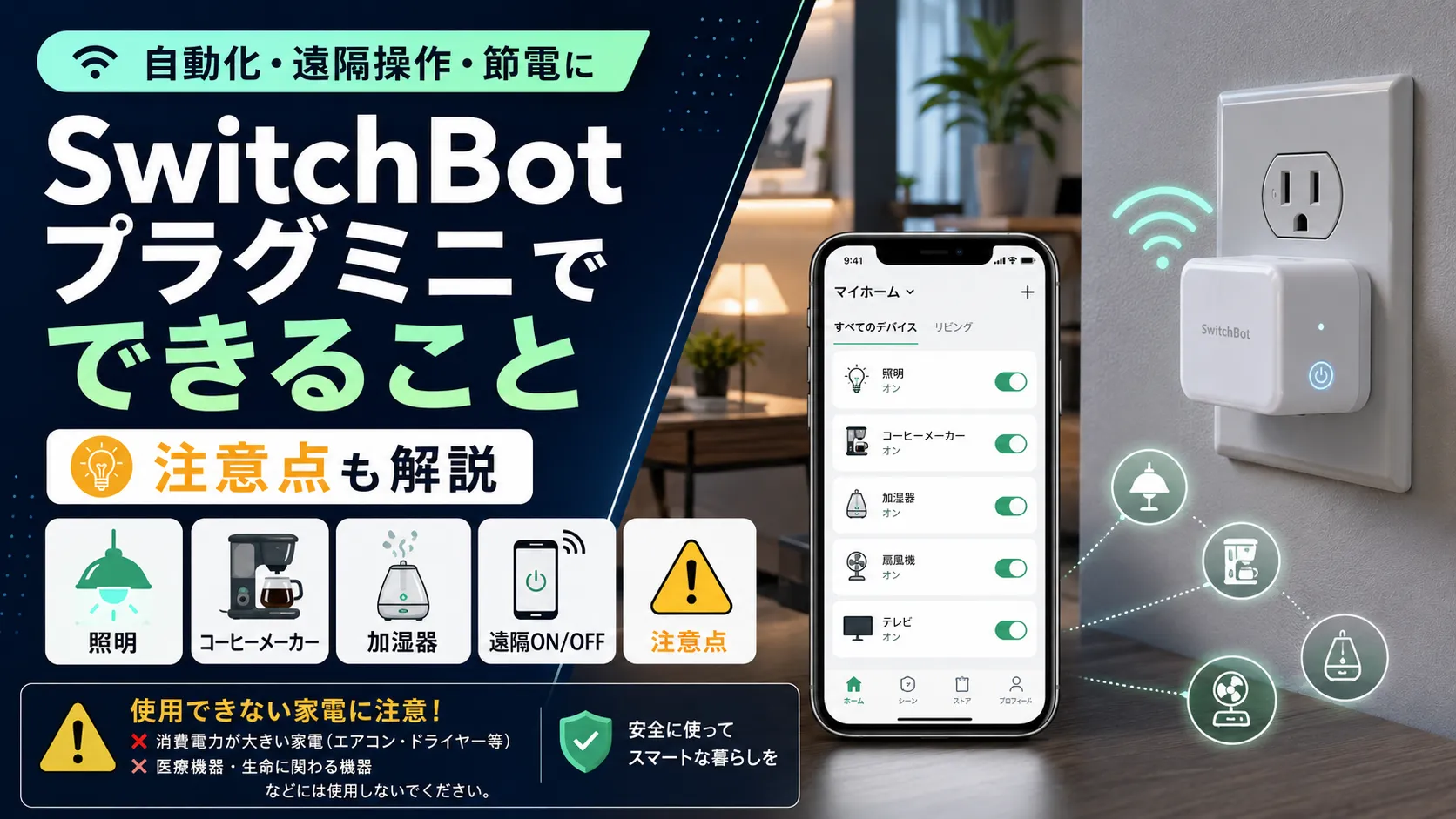
SwitchBotプラグミニは、コンセントに挿すだけで、今ある家電をスマホ操作しやすくするスマートプラグです。照明、扇風機、加湿器、充電器などを、アプリや音声操作、スケジュールでオン・オフできます。
ただし、できることを正しく理解しないまま買うと、「思った家電が動かなかった」「コンセントに挿せなかった」「電気ストーブにも使えると思っていた」という失敗につながります。
この記事では、SwitchBotプラグミニでできること、向いている家電、注意点、買う前に確認したいポイントを整理します。公式情報で確認できる仕様も含めて、初めての人にも分かるように解説します。
SwitchBotプラグミニとは
SwitchBotプラグミニは、壁のコンセントと家電の電源プラグの間に挟んで使うスマートプラグです。SwitchBotアプリから、接続した家電への通電をオン・オフできます。
公式サポートでは、SwitchBotプラグミニの主な仕様として、電流15A最大、定格電力1500W、Wi-FiとBluetooth対応、消費電力量の確認、履歴、過負荷保護、スケジュールと遅延実行などが案内されています。
つまり、SwitchBotプラグミニは「家電の電源ボタンを押す機器」ではなく、「コンセントの電気を流すか止めるかを管理する機器」です。この違いを理解しておくと、使える家電と使えない家電を判断しやすくなります。
SwitchBotプラグミニでできること
1. スマホで家電のオン・オフができる
基本機能は、スマホアプリから電源をオン・オフすることです。
たとえば、リビングの間接照明をSwitchBotプラグミニにつなげば、スマホから点灯と消灯ができます。寝室のライトなら、布団に入ったあとにアプリで消せます。
外出中に「あのライト、消したかな」と不安になった時も、アプリで状態を確認してオフにできます。切り忘れが多い人には、かなり分かりやすいメリットです。
2. スケジュールで自動操作できる
SwitchBotプラグミニは、スケジュール設定に対応しています。毎日決まった時間にオン、決まった時間にオフ、といった使い方ができます。
たとえば、次のような使い方です。
- 朝7時にデスクライトをつける
- 夜23時に間接照明を消す
- 充電器を夜中の数時間だけ通電する
- 店舗や作業部屋の照明を決まった時間だけ点灯する
毎日同じ操作をしているものほど、自動化の効果を感じやすいです。
3. 遅延実行やオフタイマーのように使える
遅延実行を使えば、「今オンにして、一定時間後にオフ」のような使い方ができます。
たとえば、寝る前に1時間だけ照明をつける、サーキュレーターを30分だけ動かす、充電器を数時間で切る、といった使い方です。
長時間つけっぱなしにしたくない家電ほど、時間で切れる設定があると安心です。ただし、熱を出す家電に使うのは避けてください。
4. 消費電力量を確認できる
SwitchBotプラグミニは、公式サポートで消費電力量の確認やエクスポートに対応していることが案内されています。
電気の使い方は、見えないと判断しにくいものです。たとえば、デスク周り、テレビ周り、加湿器、照明などをつなぐと、どのくらい電気を使っているかを見直せます。
電気代の目安を出したい場合は、次の式で考えます。
消費電力W ÷ 1000 × 使用時間h × 電気料金単価円/kWh
全国家庭電気製品公正取引協議会は、2026年5月時点で電力料金の目安単価を31円/kWh(税込)と案内しています。ただし、実際の電気料金は契約プランによって違います。正確な金額は、電力会社の明細で確認してください。
5. 音声操作に対応できる
公式サポートでは、SwitchBotプラグミニがSiri、Amazon Alexa、Google Assistant、IFTTT、SmartThingsなどに対応することが案内されています。
音声操作を使えば、「ライトをつけて」「デスクを消して」のような操作ができます。スマホを探さなくても操作できるため、リビングや寝室では便利です。
ただし、音声操作を使うには、対応するスマートスピーカーやアプリ設定が必要になる場合があります。自分が使っている環境で使えるかは、公式情報を確認してください。
6. SwitchBot製品と連携できる
SwitchBotプラグミニは、SwitchBotシリーズの機器と組み合わせることで使い道が広がります。
たとえば、開閉センサーと連携して外出時に家電をオフにする、人感センサーと組み合わせて照明をつける、リモートボタンから電源を切る、といった使い方です。
最初はプラグミニ1個だけでも十分ですが、将来スマートホーム化を広げたい人には、同じアプリで管理しやすい点がメリットになります。
7. 電力の状態を自動化の条件にできる
公式サポートの比較表では、SwitchBotプラグミニは「電力がシーンの条件として設定」に対応していることが案内されています。
これは、接続した機器の電力状態をきっかけに、ほかの操作へつなげる考え方です。たとえば、ある機器の消費電力が下がったら別の機器を動かす、といった自動化を考えられます。
ただし、こうした使い方は少し上級者向けです。初めてなら、スケジュール、遠隔オフ、消費電力の確認から始める方が分かりやすいです。
8. 切り忘れ対策に使える
SwitchBotプラグミニは、切り忘れが気になる家電に向いています。
たとえば、デスクライト、間接照明、充電器、サーキュレーターなどです。アプリで状態を見られるため、外出後に不安になった時も確認しやすくなります。
ただし、切り忘れ対策として便利だからといって、危険な家電につなぐのは避けましょう。安全に止められる家電に使うことが前提です。
SwitchBotプラグミニに向いている家電
SwitchBotプラグミニは、プラグを抜き差しするだけで電源状態が変わる家電に向いています。
| 家電 | 向いている理由 | おすすめの使い方 | 注意点 |
|---|---|---|---|
| 間接照明 | オン・オフだけで使いやすい | 帰宅前点灯、就寝時消灯、音声操作 | 電球や照明器具の定格を確認する |
| デスクライト | 毎日の操作を減らしやすい | 作業時間だけ点灯、夜に自動オフ | 本体スイッチがオンのまま使えるか確認 |
| 扇風機・サーキュレーター | 物理スイッチ式なら操作しやすい | 一定時間だけ運転、帰宅前に空気を動かす | 電子ボタン式は動かない場合がある |
| 充電器 | 通電時間を管理しやすい | 夜間だけ通電、朝にオフ | 充電する機器の説明書も確認する |
| 加湿器 | 切り忘れ対策に使える場合がある | 就寝後にオフ、外出時にオフ | 空だき防止や転倒時停止を確認 |
スマホでは横にスクロールできます。
迷ったら、最初は間接照明かデスクライトがおすすめです。危険が少なく、オン・オフの便利さを感じやすいからです。
SwitchBotプラグミニに向かない家電
電気ストーブや電熱器具
電気ストーブ、電熱器、アイロン、ホットプレートなどは、遠隔操作で急に動くと危険です。火災ややけどの原因になる可能性があります。
経済産業省の調査報告でも、遠隔操作対応の電源タップに接続する機器について、遠隔操作に不向きな機器を接続しないよう示されています。
「つけっぱなしを防ぎたいから使う」という考えでも、熱を出す家電は避けましょう。
止まると困る機器
医療機器、ペットや魚の生命維持に関わる機器、冷蔵庫のように止まると大きな問題になる機器にも向きません。スマートプラグは通信障害や誤操作の可能性がゼロではありません。
便利さよりも安全と安定を優先してください。
本体ボタンを押さないと動かない家電
電子ボタン式の家電は、通電してもすぐに動かないことがあります。プラグミニでオンにしても、本体側が待機状態のままなら使いにくいです。
買う前に、家電のプラグを抜いてから挿し直し、希望通りに動くか確認してください。
SwitchBotプラグミニの買う前チェック
購入前に確認したいポイントをまとめます。
| 確認項目 | 見る理由 | 判断の目安 |
|---|---|---|
| 接続する家電 | スマートプラグ向きか判断するため | プラグを挿し直して希望通り動くか |
| 定格電力 | 上限を超えると危険なため | 公式仕様と家電の消費電力を確認 |
| コンセント形状 | N極型で合わない場所があるため | 使うコンセントや延長コードを確認 |
| Wi-Fi環境 | 初期設定や安定性に関わるため | 2.4GHzのSSIDとパスワードを確認 |
| 設置場所 | 隣のコンセントをふさぐ場合があるため | 本体サイズと差込口の間隔を見る |
スマホでは横にスクロールできます。
とくに見落としやすいのは、N極対応と設置場所です。壁コンセントでは使えても、延長コードや電源タップでは合わないことがあります。購入前に使う場所を決めておきましょう。
SwitchBotプラグミニの設定でつまずきやすいポイント
2.4GHz Wi-Fiを使う
スマートホーム機器は、2.4GHz帯のWi-Fiを使うものが多いです。スマホが5GHzにつながっていると、設定時に見つからないことがあります。
設定前に、ルーターの2.4GHz用SSIDを確認しましょう。SSIDが1つにまとまっているルーターの場合は、設定中だけ2.4GHzに切り替える方法を確認しておくと安心です。
ルーターから離しすぎない
プラグミニを家具の裏、床の近く、電波が届きにくい場所に置くと、オフラインになりやすいことがあります。初期設定はルーターに近い場所で行い、動作確認してから使いたい場所に移すと失敗しにくいです。
家電の名前を分かりやすくする
音声操作を使う場合、名前が分かりにくいと反応しにくくなります。「リビングライト」「デスクライト」「寝室の照明」のように、短くて言いやすい名前にしましょう。
公式仕様の読み方
スマートプラグの仕様は、数字や対応サービスが並んでいて分かりにくいことがあります。SwitchBotプラグミニを検討するときは、次のように生活の使い方へ置き換えて考えると判断しやすいです。
| 公式情報で見る項目 | 生活での意味 | 購入前の確認 |
|---|---|---|
| 15A最大・1500W | 接続できる電力の上限を示す目安 | 家電の消費電力を確認し、高出力や発熱家電には使わない |
| Wi-Fi・Bluetooth対応 | アプリ登録や操作に関わる通信方式 | 2.4GHz Wi-Fiの設定、ルーターとの距離を確認 |
| 消費電力量・履歴 | つないだ家電の電気の使い方を見られる | 電気代の節約目的なら、まず見える化から始める |
| スケジュール・遅延実行 | 決まった時間にオン・オフできる | 最初は自動オフから使うと安全に試しやすい |
| Siri・Alexa・Google Assistant対応 | 声で操作できる可能性がある | 自宅のスマートスピーカーやアプリ環境で使えるか確認 |
スマホでは横にスクロールできます。
仕様を読む時は、「この数字なら何をしても大丈夫」と考えるのではなく、「自分が使いたい家電に対して安全か」を確認してください。特に1500Wという数字だけを見て、発熱家電に使えると判断するのは避けた方がよいです。
導入シーン別の使い方
ひとり暮らしなら照明の消し忘れ対策
ひとり暮らしでは、外出後に照明や充電器の消し忘れが気になることがあります。SwitchBotプラグミニを使えば、アプリで状態を確認してオフにできます。
夜に帰宅することが多い人は、帰宅前に間接照明をつけておく使い方も便利です。ただし、防犯目的で使うなら、施錠や郵便物の管理など基本対策も合わせて行いましょう。
共働き家庭なら朝と夜の定型作業を減らす
共働き家庭では、朝の支度や夜の片付けで細かい操作が増えます。デスクライト、玄関近くの照明、充電器などをスケジュール管理すると、毎日の小さな手間を減らせます。
家族で使う場合は、家電名を分かりやすくし、音声操作の言い方をそろえておくと便利です。自分だけが操作できる状態にしないことが、使い続けるコツです。
在宅ワークならデスク周りの電源管理
在宅ワークでは、デスクライト、モニター周辺、充電器などの電源が増えがちです。SwitchBotプラグミニで通電時間を決めると、仕事終わりにまとめて電源を切りやすくなります。
ただし、パソコン本体、外付けストレージ、作業中に止まると困る機器には使わないでください。スマートプラグは、切れても問題ない周辺機器に使うのが安全です。
高齢の家族の家では見守りの補助にとどめる
電力使用の変化を見ることで、生活リズムの参考になる場合があります。たとえば、毎朝使う照明や家電のオン・オフを家族が確認できると、いつもと違う様子に気づくきっかけになるかもしれません。
ただし、SwitchBotプラグミニは見守り専用機器ではありません。安否確認をこれだけに任せるのではなく、電話、訪問、見守りサービスなどと組み合わせて考えてください。
どこで確認・購入するのがよいか
SwitchBotプラグミニは、公式ページで仕様や注意点を確認してから購入するのが安心です。価格や配送を比較したい場合は、Amazonで見る方法もあります。
公式で見るメリットは、製品仕様、サポート、対応機能を確認しやすいことです。Amazonで見るメリットは、価格、在庫、レビュー、配送予定を比べやすいことです。
SwitchBotプラグミニの対応機能を確認する
買う前に、公式ページで定格容量、対応機能、使用上の注意を確認しておくと、使えない家電を選んでしまう失敗を減らせます。

SwitchBotプラグミニが向いている人
SwitchBotプラグミニは、次のような人に向いています。
- 照明や小型家電をスマホで操作したい人
- 消し忘れが気になる人
- 電気の使用量を見える化したい人
- SwitchBot製品をすでに使っている人
- これからスマートホーム化を始めたい人
- 複雑な工事なしで試したい人
反対に、エアコンの温度調整をしたい人、テレビのチャンネルを変えたい人、電気ストーブを遠隔操作したい人には向きません。エアコンやテレビにはスマートリモコン、照明にはスマート電球が向いている場合もあります。
まとめ
SwitchBotプラグミニでできることは、接続した家電への通電をスマホやスケジュールで管理することです。照明、デスクライト、充電器、シンプルな扇風機などとは相性が良く、切り忘れ防止や消費電力の確認にも役立ちます。
一方で、電気ストーブやアイロンなどの熱を出す家電、止まると困る機器、本体ボタンを押さないと動かない家電には向きません。安全に使える家電かどうかを、先に確認することが大切です。
初めて使うなら、まずは間接照明やデスクライトから試してみてください。使い勝手が分かってきたら、センサーやリモートボタンなどと組み合わせて、自分の生活に合う場所だけ少しずつ広げるのがおすすめです。
FAQ
参考リンク
- SwitchBot プラグミニ(JP)公式
- SwitchBot プラグミニとSwitchBotプラグの相違点
- SwitchBot プラグミニについてよくある質問
- SwitchBot スマートプラグの使い方
- 資源エネルギー庁 省エネのヒント
- 全国家庭電気製品公正取引協議会 Q&A
- 経済産業省 IoT化等に関する調査報告書