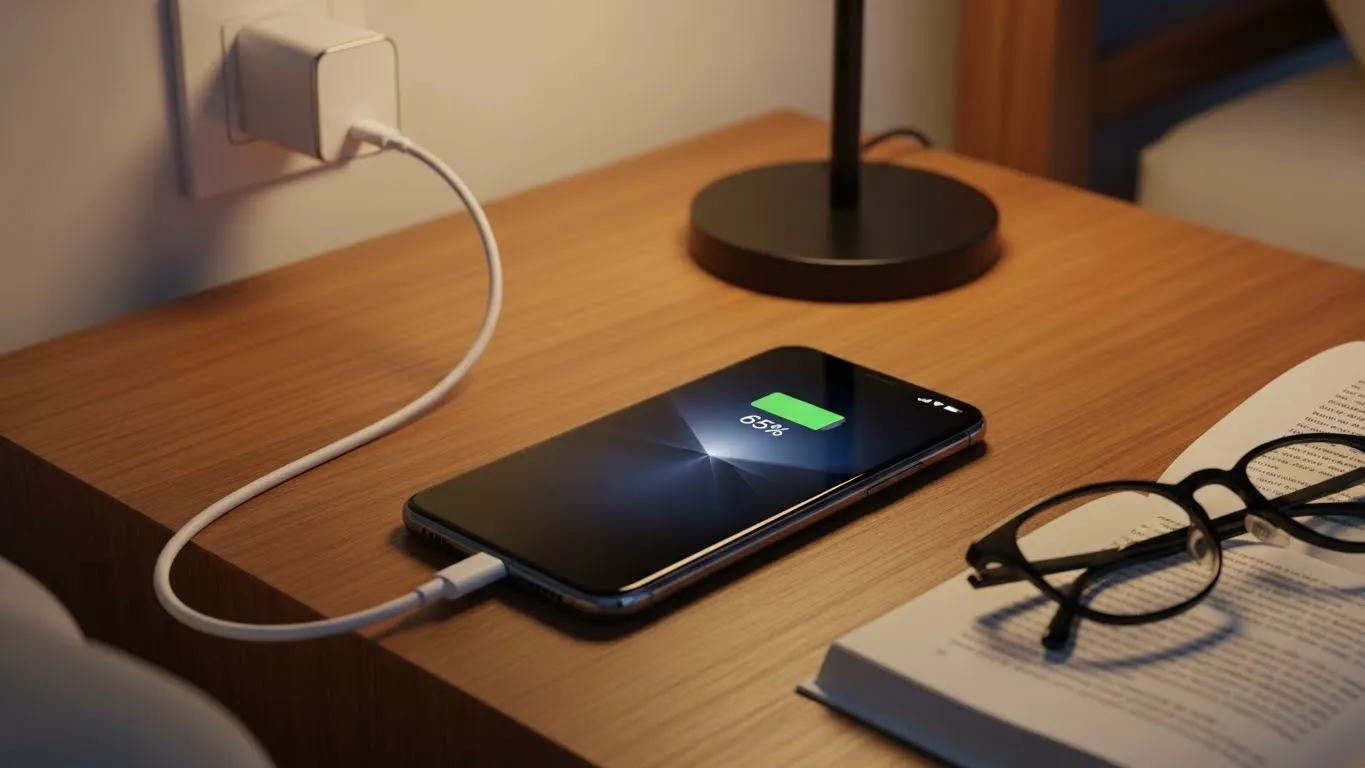
※本記事にはプロモーションが含まれています
「急速充電対応と書いてあるのに、全然速くなっている気がしない…」
「前はもっと早く充電できたのに、最近なぜか遅い…」
スマホの充電が遅いと、出かける前や寝る前に焦ってしまいますよね。
実は、急速充電がうまくいかない原因は、意外とたくさんあります。
急速充電は、スマホ本体・充電器・ケーブルの3つが「同じ規格で対応していること」が前提です。この3つのうち、1つでも合わないと、通常充電になってしまいます。
さらに、スマホの設定、周囲の温度、バッテリー保護機能などでも、充電速度は変わります。そのため、「どこが原因なのか分かりづらい」のが悩ましいところです。
この記事では、以下の内容を、やさしく順番に解説していきます:
- 今すぐ試せる5ステップのチェックリスト
- iPhone/Android/USB-Cガジェットごとの「あるある原因」
- 仕様上、急速充電できないのが正常なケース
- それでもダメなら、どこに相談するか
読み終わる頃には、「とりあえず片っ端から買い替える」前に、落ち着いて原因を切り分けられるようになるはずです。
まず確認!急速充電できないときの5ステップ診断
急速充電ができないと感じたら、まずは以下の5ステップを順番に試してみましょう。
どのステップで改善するかによって、原因が絞り込めます。
ステップ1: 急速充電になっているか表示を確認する
まず、「本当に急速充電になっていないのか」を確認しましょう。
急速充電の表示
急速充電になっているかどうかは、スマホの画面に表示されることが多いです。
iPhoneの場合:
- ロック画面やバッテリー設定で、充電アイコンに特別な表示が出ることがある
- ただし、「急速充電中」という明確な文字表示はないことが多い
Androidの場合:
- 「急速充電」「高速充電」「超高速充電」などの文字が表示される
- 充電アイコンに稲妻マークやプラスマークが追加される
- メーカーによって表示方法が異なる
充電速度を確認する方法
表示が分かりにくい場合は、実際の充電速度を見てみましょう。
目安:
- 急速充電の場合: 30分で30〜50%程度充電される
- 通常充電の場合: 30分で10〜20%程度しか充電されない
※機種やバッテリー残量によって異なります。
もし、充電速度が明らかに遅い場合は、次のステップに進みましょう。
ステップ2: ケーブルと充電器の組み合わせを変えてみる
次に、ケーブルと充電器の組み合わせを変えて試してみましょう。
試してほしいこと
以下の組み合わせで、それぞれ充電してみてください:
- 別のケーブル + 同じ充電器
- 同じケーブル + 別の充電器
- 別のケーブル + 別の充電器
- できれば純正品や信頼できるメーカーの製品で試す
切り分けのポイント
どの組み合わせで急速充電になるか、ならないかを確認します。
例えば:
- Aというケーブルでは急速充電にならないが、Bというケーブルでは急速充電になる → Aのケーブルに問題がある可能性が高い
- どのケーブルでも充電器Xでは急速充電にならないが、充電器Yでは急速充電になる → 充電器Xに問題がある可能性が高い
- どの組み合わせでも急速充電にならない → スマホ本体に問題がある可能性がある
ケーブルの劣化は見た目では分からない
重要なのは、「見た目は無事でも、ケーブル内部が劣化していることが多い」ということです。
ケーブルの寿命:
- 毎日使っているケーブルは、1〜2年で劣化することがある
- 抜き差しの回数が多いほど、内部の配線が切れやすい
- 折り曲げ癖がついている部分は、特に劣化しやすい
見た目に問題がなくても、ケーブルを疑ってみる価値はあります。
ステップ3: スマホを再起動・電源OFFで充電してみる
スマホを再起動したり、電源を切った状態で充電してみましょう。
再起動してから充電する
スマホを再起動すると、一時的な不具合が解消されることがあります。
再起動の方法:
- iPhone: 電源ボタン長押し(またはボタン組み合わせ)で「スライドで電源オフ」→再度電源オン
- Android: 電源ボタン長押しで「再起動」を選択
再起動後、もう一度充電してみてください。
電源を切って充電する
電源を切った状態で充電すると、充電速度が速くなることがあります。
理由:
- スマホの電源が入っていると、バックグラウンドでアプリが動いている
- 画面表示やデータ通信などで、電力を消費している
- 充電しながら消費もしているため、体感の充電速度が遅くなる
電源を切ると、消費がゼロになるため、充電に専念できます。
バックグラウンドアプリの影響
特に、以下のようなアプリは、バックグラウンドで多くの電力を消費します:
- 地図アプリ(GPS使用)
- 動画アプリ
- ゲームアプリ
- SNSアプリ(通知を頻繁に受け取る)
充電中にこれらのアプリを使っていると、充電速度が遅く感じられます。
ステップ4: 急速充電の設定・バッテリー保護機能を確認する
スマホの設定で、急速充電が有効になっているか確認しましょう。
Androidの急速充電設定
Androidスマホでは、「急速充電」のオン/オフ設定があることがあります。
設定の場所(例):
- 設定 → バッテリー → 急速充電
- 設定 → バッテリー → 充電設定 → 高速充電
メーカーによって設定項目の名前や場所が異なるため、「設定」アプリで「急速」「高速」「充電」などで検索してみてください。
もし「急速充電」がOFFになっていたら、ONにしてみましょう。
バッテリー保護機能の影響
最近のスマホには、バッテリーを長持ちさせるための「バッテリー保護機能」があります。
この機能がONになっていると、以下のような挙動になります:
- バッテリー残量が80%を超えると、充電速度を遅くする
- 夜間(就寝時間帯)は、ゆっくり充電する
- バッテリーの寿命を延ばすために、あえて急速充電を避ける
これは故障ではなく、正常な動作です。
設定の確認:
- iPhone: 設定 → バッテリー → バッテリー充電の最適化
- Android: 設定 → バッテリー → バッテリー保護(メーカーによって異なる)
もし、「とにかく早く充電したい」という場合は、この機能をOFFにすることもできます。
ただし、バッテリー保護機能をOFFにすると、バッテリーの劣化が早まる可能性があります。
ステップ5: 温度・湿気・端子の汚れなど「環境要因」を見る
最後に、充電環境を見直してみましょう。
温度による充電制限
スマホが熱すぎたり、寒すぎたりすると、充電速度が制限されます。
高温の場合:
- 本体が熱くなると、安全のために充電速度を落とす
- 夏の車内、炎天下、布団の中などは要注意
低温の場合:
- 極端に寒い場所では、バッテリーの性能が低下する
- 冬の屋外、冷蔵庫近くなどは要注意
適切な温度:
- 充電に適した温度は、おおよそ15℃〜35℃程度
- 快適な室温であれば、問題ありません
端子の汚れ・ホコリ
充電端子にホコリやゴミが溜まっていると、接触不良を起こします。
確認方法:
- スマホの充電端子を覗いて、ホコリやゴミがないか確認する
- ケーブル側のコネクタも確認する
掃除方法(安全な方法のみ):
- 電源を切る
- 柔らかいブラシ(歯ブラシなど)で軽くホコリを払う
- エアダスター(圧縮空気スプレー)で吹き飛ばす
- 乾いた綿棒で優しく拭く
注意:
- 針や金属ピンなど、鋭利なものは絶対に使わない(ショートや破損の危険)
- 水や洗剤は使わない
- 無理に奥まで押し込まない
端子が錆びている、変形している場合は、自分で直そうとせず、専門店に相談してください。
原因別に整理: なぜ急速充電できないのか?
ここからは、急速充電できない原因を、種類別に整理していきます。
自分のケースがどれに当てはまるか、考えながら読んでみてください。
スマホ本体・OS側の原因
スマホ本体やOSに原因がある場合があります。
そもそも急速充電に対応していない機種
古い機種や、一部の廉価版スマホでは、そもそも急速充電に対応していないことがあります。
確認方法:
- スマホのメーカー公式サイトで、仕様・スペックを確認する
- 「急速充電対応」「高速充電対応」などの記載があるか見る
対応していない場合は、急速充電器を使っても、通常充電になります。
OSアップデート後の不具合
OSをアップデートした後、一時的に充電関連の不具合が起きることがあります。
対処法:
- スマホを再起動してみる
- 次のOSアップデートを待つ(不具合が修正されることがある)
- メーカーの公式サポート情報を確認する
バッテリーの劣化
バッテリーが大きく劣化していると、急速充電がうまく働かないことがあります。
バッテリー劣化の兆候:
- 充電の減りが異常に早い
- 残量表示がおかしい(いきなり0%になるなど)
- スマホが熱くなりやすい
確認方法:
- iPhone: 設定 → バッテリー → バッテリーの状態と充電 → 最大容量を確認
- Android: 設定 → バッテリー(メーカーによって確認方法が異なる)
最大容量が80%を下回っている場合は、バッテリー交換を検討した方がいいかもしれません。
充電器・ケーブルの規格が合っていない
充電器とケーブルの規格が、スマホに合っていない可能性があります。
急速充電対応と書かれていない充電器・ケーブル
充電器やケーブルに「急速充電対応」と書かれていない場合、通常充電しかできません。
確認ポイント:
- パッケージや製品説明に「急速充電」「PD対応」「Quick Charge対応」などの記載があるか
- 出力が5V/1A程度しかない場合は、通常充電
急速充電するには:
- 充電器: 18W以上の出力(目安)
- ケーブル: 急速充電規格に対応したもの
規格の不一致
急速充電には、いくつかの規格があります。
主な規格:
- USB PD(Power Delivery): 最も広く使われている規格
- Quick Charge: Qualcomm社の規格、一部Androidで採用
- メーカー独自規格: Samsung、Huaweiなど
規格が合わないとどうなるか:
例えば、スマホがUSB PD対応なのに、充電器がQuick Chargeのみ対応の場合、お互いに急速充電モードに入れず、通常充電になります。
対処法:
- スマホの対応規格を確認する(公式サイトや取扱説明書)
- 同じ規格に対応した充電器・ケーブルを選ぶ
ケーブルの対応W数が足りない
充電器が高出力(例: 60W)でも、ケーブルが低出力(例: 15W)までしか対応していないと、ケーブルがボトルネックになります。
確認方法:
- ケーブルのパッケージや説明書で、対応W数を確認する
- 「60W対応」「100W対応」などの記載を見る
対処法:
- 充電器の出力に合った、十分な対応W数のケーブルを選ぶ
端子まわりの劣化・汚れ・接触不良
充電端子やケーブルのコネクタに問題がある場合があります。
ホコリ・ゴミ・錆び
端子にホコリやゴミが溜まると、電気的な接触が悪くなります。
影響:
- 急速充電に必要なデータ通信ができない
- 結果として、通常充電にしかならない
対処法:
- ステップ5で説明した安全な方法で掃除する
- 錆びている場合は、専門店に相談する
ケーブルのコネクタの変形
ケーブルのコネクタ(端子部分)が変形していると、しっかり接続できません。
確認方法:
- コネクタを横から見て、曲がっていないか確認する
- 差し込んだとき、グラグラしないか確認する
対処法:
- 変形している場合は、ケーブルを交換する
- 無理に押し込まない
ケーブル内部の劣化
見た目は無事でも、ケーブル内部の配線が切れかかっていることがあります。
劣化しやすい部分:
- コネクタの付け根
- 折り曲げ癖がついている部分
- 引っ張られて負荷がかかった部分
対処法:
- 1〜2年使ったケーブルは、見た目が無事でも交換を検討する
- 信頼できるメーカーの製品を選ぶ
温度・バッテリー保護機能による制限
スマホは、安全やバッテリー寿命のために、意図的に充電速度を制限することがあります。
高温による制限
スマホが熱くなると、安全のために充電速度を落とします。
原因:
- 充電しながらゲームや動画を見ている
- 布団の中、車内など、熱がこもる場所で充電している
- 夏の暑い部屋で充電している
対処法:
- 充電中は、できるだけスマホを使わない
- 涼しい場所で充電する
- スマホケースを外して、熱を逃がす
低温による制限
極端に寒い場所では、バッテリーの性能が低下します。
原因:
- 冬の屋外で充電している
- 暖房のない部屋で充電している
対処法:
- 室温(15℃〜25℃程度)の場所で充電する
バッテリー保護機能
ステップ4でも触れましたが、バッテリー保護機能がONだと、以下のような挙動になります:
- 80%〜100%の充電は、ゆっくり行う
- 夜間は、朝までにちょうど100%になるように調整する
- 満充電を避けて、80%程度で充電を止める
これは、バッテリーの劣化を防ぐための正常な動作です。
対処法:
- バッテリー保護機能を理解して、納得して使う
- どうしても早く充電したい場合は、一時的にOFFにする
iPhone・Android・USB-Cガジェット別「急速充電できない」あるある
ここからは、デバイスごとによくある原因を紹介します。
iPhoneで急速充電できないときのチェックポイント
iPhoneで急速充電ができない場合、以下を確認してみましょう。
急速充電に対応している世代か
iPhoneで急速充電が使えるのは、iPhone 8以降です。
対応機種(例):
- iPhone 8 / 8 Plus 以降
- iPhone X 以降
- iPhone SE(第2世代)以降
iPhone 7以前の機種は、急速充電に対応していません。
充電器とケーブルの組み合わせ
iPhoneで急速充電するには、以下の組み合わせが必要です。
必要なもの:
- USB-C電源アダプタ(18W以上、20W推奨)
- USB-C – Lightningケーブル、またはUSB-C – USB-Cケーブル(iPhone 15以降)
NGな組み合わせ:
- USB-A電源アダプタ + USB-A – Lightningケーブル → 通常充電
- 低出力(5W)の電源アダプタ → 通常充電
対処法:
- Apple純正、またはMFi認証を受けたケーブルと充電器を使う
バッテリー充電の最適化
iPhoneには「バッテリー充電の最適化」という機能があります。
設定の場所:
- 設定 → バッテリー → バッテリーの状態と充電 → バッテリー充電の最適化
この機能がONだと:
- 普段の充電パターンを学習する
- 80%までは急速充電し、その後はゆっくり充電する
- 朝起きる時間に合わせて100%になるように調整する
これは正常な動作です。
すぐに満充電したい場合は、一時的にOFFにすることもできます。
Androidスマホで急速充電できないときのチェックポイント
Androidスマホは、メーカーや機種によって仕様が異なります。
急速充電の設定を確認する
Androidでは、設定で「急速充電」「高速充電」をON/OFFできる機種があります。
設定の場所(例):
- 設定 → バッテリー → 急速充電
- 設定 → バッテリー → 充電設定 → 急速充電を許可
メーカーによって名称や場所が異なるため、設定アプリで検索してみてください。
もしOFFになっていたら、ONにしてみましょう。
対応規格を確認する
Androidスマホは、以下のような規格に対応しています:
- USB PD(Power Delivery)
- Quick Charge(Qualcomm)
- メーカー独自規格(Samsung、Huaweiなど)
確認方法:
- スマホのメーカー公式サイトで仕様を確認する
- 取扱説明書を見る
対処法:
- スマホが対応している規格に合った充電器・ケーブルを選ぶ
バッテリー保護機能
Androidでも、バッテリー保護機能があります。
機能の例:
- 80%で充電速度を落とす
- 夜間はゆっくり充電する
- 満充電を避ける
設定の場所(例):
- 設定 → バッテリー → バッテリー保護
- 設定 → バッテリー → アダプティブ充電
この機能がONだと、状況によっては充電が遅く感じられますが、これは正常な動作です。
USB-C採用ガジェット(イヤホン・小型家電など)の場合
スマホ以外のUSB-C機器でも、急速充電できないことがあります。
USB-Cだからといって、必ずしも急速充電対応ではない
USB-C端子があっても、すべての機器が急速充電に対応しているわけではありません。
USB-Cでできること:
- データ転送
- 映像出力
- 充電(5Vのシンプルな充電のみ対応の機器も多い)
急速充電(USB PDなど)に対応しているかは、機器によります。
5Vのみ対応の機器も多い
特に、小型のワイヤレスイヤホンや、一部の周辺機器は、5V充電のみ対応です。
この場合:
- 急速充電器を使っても、5Vでしか充電されない
- 急速充電できないのは、故障ではなく仕様
取扱説明書で確認する
確認方法:
- 取扱説明書の「仕様」「スペック」欄を見る
- 「入力」「充電」の項目で、対応電圧・電流を確認する
表記例:
- 入力: 5V/1A → 5Vのみ対応(急速充電非対応)
- 入力: 5V〜20V/最大3A → USB PD対応(急速充電対応)
対処法:
- 機器の仕様を確認して、対応している範囲内で充電する
- 「急速充電できない=故障」とは限らない
それでも急速充電できないときは?修理・買い替えの判断基準
ここまで試しても急速充電できない場合、どうすればいいでしょうか。
ここまで試してダメなら、まずはサポートやショップに相談
自分でできる対処をすべて試しても改善しない場合は、専門家に相談しましょう。
本体故障の可能性
以下のような場合は、スマホ本体の故障の可能性があります:
- どのケーブル・充電器でも急速充電にならない
- 端子を掃除しても改善しない
- 再起動しても改善しない
- 設定を確認しても問題ない
故障の例:
- 充電端子の内部が破損している
- 充電制御チップの故障
- バッテリーの著しい劣化
相談先
以下のような場所に相談できます:
- スマホのメーカー公式サポート(電話・チャット・メール)
- 購入したキャリアショップ(ドコモ、au、ソフトバンクなど)
- 家電量販店の修理カウンター
- Apple Store(iPhoneの場合)
相談するときに伝えること
スムーズに対応してもらうために、以下の情報を整理しておきましょう:
- 機種名・OS バージョン
- 症状(いつから、どんなときに急速充電できないか)
- 試したこと(ケーブル交換、再起動など)
- 使用環境(充電場所、温度など)
これらを伝えることで、適切なアドバイスをもらいやすくなります。
ケーブル・充電器の買い替えを検討する目安
ケーブルや充電器に以下のような兆候がある場合は、安全面からも買い替えを検討してください。
買い替えのサイン
以下のような状態は、危険です:
ケーブル:
- 被覆(外側のカバー)が破れて、内部の配線が見えている
- コネクタがグラグラする
- 折り曲げ部分が異常に硬い、または柔らかい
- 充電中に異常に熱くなる
充電器:
- 本体が変形している
- 異臭がする
- 異常に熱くなる
- 焦げ跡がある
これらの状態で使い続けると、火災やショートの危険があります。
買い替え時のポイント
新しいケーブル・充電器を選ぶときは、以下に注意しましょう:
信頼できるメーカーを選ぶ:
- スマホメーカー純正品
- Anker、Belkin、Elecomなど、実績のあるメーカー
- 認証マーク付き(MFi認証、USB-IF認証など)
規格を確認する:
- スマホの対応規格(USB PD、Quick Chargeなど)に合ったものを選ぶ
- ケーブルの対応W数が十分か確認する
安すぎる製品は避ける:
- 極端に安い製品は、品質が低いことがある
- 発火・ショートのリスクがある
充電環境そのものを見直す
充電環境に問題がある場合もあります。
極端な環境で充電していないか
以下のような場所での充電は避けましょう:
- 布団・枕の下(熱がこもる)
- 炎天下の車内(高温)
- 直射日光が当たる場所(高温)
- 暖房器具の近く(高温)
- 冷蔵庫・冷凍庫の近く(低温)
適切な環境:
- 快適な室温(15℃〜25℃程度)
- 風通しの良い場所
- 平らで安定した場所
電源側の問題
充電器をつなぐ電源側に問題がある場合もあります。
確認ポイント:
延長コード・タコ足配線:
- 多くの機器をつなぎすぎていると、電圧が不安定になる
- できれば、壁のコンセントに直接つなぐ
古い電源タップ:
- 長年使っている電源タップは、内部が劣化していることがある
- 新しいものに交換する
海外の電源:
- 海外では電圧が異なるため、充電速度が変わることがある
- 変圧器が必要な場合もある
対処法:
- シンプルに、壁のコンセントに直接充電器をつなぐ
- 電源タップを新しいものに交換する
急速充電できないときのポイントまとめ
最後に、この記事のポイントをまとめます。
記事全体のポイント整理
1. 急速充電には「スマホ本体・充電器・ケーブル」の3点セットが必要
急速充電が成立するには、以下の3つすべてが対応している必要があります:
- スマホ本体: 急速充電規格に対応している
- 充電器: 十分な出力(18W以上など)がある
- ケーブル: 急速充電規格に対応している
この3つのうち、1つでも対応していないと、通常充電になってしまいます。
2. 見るべきポイントは多いが、順番にチェックすれば原因を絞り込める
急速充電できない原因は、たくさんあります:
- ケーブルの劣化
- 充電器の規格不一致
- スマホの設定
- バッテリー保護機能
- 温度
- 端子の汚れ
でも、この記事で紹介した5ステップを順番に試せば、原因を絞り込めます。
3. USB-Cでも、急速充電に対応していないガジェットがある
USB-C端子があっても、すべての機器が急速充電に対応しているわけではありません。
特に、小型のワイヤレスイヤホンや周辺機器は、5V充電のみ対応のことが多いです。
「急速充電できない=故障」とは限りません。取扱説明書で仕様を確認しましょう。
4. バッテリー保護機能で、意図的に充電を遅くしているケースがある
最近のスマホは、バッテリーの寿命を延ばすために、以下のような機能があります:
- 80%以降は充電速度を落とす
- 夜間はゆっくり充電する
- 満充電を避ける
これは故障ではなく、正常な動作です。
バッテリーを長持ちさせたいなら、この機能をONのまま使いましょう。
5. 自力で改善しない場合は、早めにプロに相談する
自分でできる対処をひと通り試しても改善しない場合は、無理せずプロに相談しましょう。
相談先:
- メーカー公式サポート
- キャリアショップ
- 家電量販店の修理カウンター
自分で分解したり、非公式の方法で修理しようとすると、かえって悪化したり、保証が受けられなくなったりします。
「なんとなく不安」から「落ち着いて判断」へ
急速充電できないと、「スマホが壊れたのかな…」「買い替えなきゃいけないのかな…」と不安になりますよね。
でも、多くの場合は、以下のような単純な原因です:
- ケーブルが古くなっている
- 充電器の規格が合っていない
- バッテリー保護機能が働いている
この記事で紹介したチェックリストを使えば、原因を冷静に切り分けられます。
「なんとなく不安」のまま使い続けるより、知識とチェックリストがあれば、落ち着いて判断できるはずです。
まずは、5ステップ診断から試してみてください。
きっと、解決の糸口が見つかりますよ。












コメント