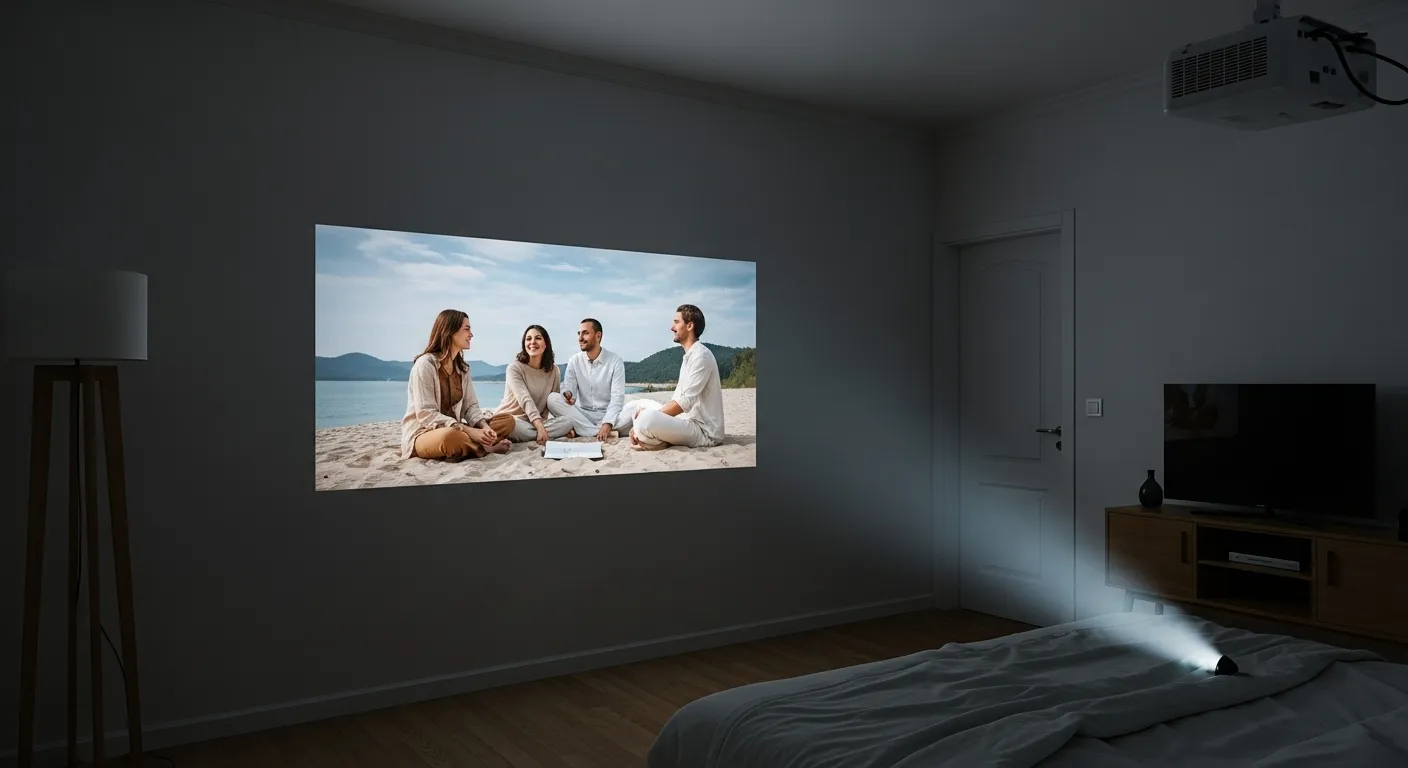
※本記事にはプロモーションが含まれています
「モバイルプロジェクター、どれを選べばいいの?」——スペック表を見るたびに、聞き慣れない単語ばかり。ANSIルーメン、解像度、台形補正、Widevine L1…。
ネットで調べても「おすすめ◯選!」ばかりで、結局どれが自分に合うのか分からない。しかも、安いのを買って「暗すぎて昼間は使えない」「ピント合わせが面倒で結局使わなくなった」「Netflixが見られない」なんて後悔はしたくないですよね。
大丈夫です。この記事では、3分診断であなたに必要な条件を絞り込み、買ってから困る失敗パターンを先に潰していきます。
先に結論をお伝えすると、モバイルプロジェクター選びで本当に大事なのは「用途×明るさ×設置のラクさ」の3つだけ。この3つが決まれば、候補は自然と絞れます。
この記事を読み終わるころには、「これなら後悔しない」という1台が見えているはず。それでは、一緒に答えを見つけていきましょう。
結論|モバイルプロジェクターの選び方は「用途×明るさ×設置ラクさ」で決まる
いきなり細かいスペック表を見る前に、最初に決めるべき3つのポイントを整理しましょう。
迷ったらここだけ:初心者向け優先順位3つ
1. 用途を決める(どこで・誰と・何のために使う?)
モバイルプロジェクターは大きく3タイプに分かれます。
- ピコプロジェクター(手のひらサイズ):寝室で天井投影、キャンプ、出張プレゼン
- ポータブルプロジェクター(500g〜1kg):リビングで家族、友人と映画鑑賞
- ビジネス薄型(会議室用):明るい会議室、昼間のプレゼン
「とりあえず全部できるやつ」はありません。寝室で天井投影したいのに1kgの機種を選んだら、持つ手が疲れます。明るい会議室で使いたいのに100ANSIルーメンでは何も見えません。
2. 明るさを決める(ANSIルーメン/ISOルーメン)
モバイルプロジェクター選びで一番の落とし穴が「明るさ表記」。
ここがポイント:
- ANSIルーメン・ISOルーメン:比較できる(投影面を9分割して測定)
- ルーメン(独自):比較できない(メーカー独自の測定)
同じ「500ルーメン」でも、ANSIルーメンと独自ルーメンでは明るさが全然違います。比較するなら同じ単位で。
明るさの目安:
- 暗室・寝室:100〜300ANSIルーメン
- リビング・間接照明:450〜500ANSIルーメン
- 明るい部屋・会議室:1000ANSIルーメン以上
3. 設置のラクさを決める(台形補正・オートフォーカス)
「毎回ピント合わせが面倒で、結局使わなくなった」——これ、かなり多いです。
- 自動台形補正:斜めに置いても自動で四角く映る
- オートフォーカス:自動でピントが合う
この2つがあるだけで、「電源入れてすぐ見られる」が実現します。特に寝室で天井投影したい人、キャンプで使いたい人は、この機能がないと毎回イライラします。
この3つが決まったら、次の診断であなたのタイプを確認しましょう。
3分診断|あなたに合うのはどのタイプ?(ピコ/ポータブル/ビジネス薄型)
以下の質問に「YES」で答えてください。YESが多い項目が、あなたに合うタイプです。
ピコプロジェクター向きチェック
- □ 主に寝室で天井投影したい
- □ キャンプや旅行に持って行きたい
- □ 片手で持てる軽さがいい(300g以下)
- □ 暗い部屋で使うことが多い
- □ バッテリー内蔵がいい
- □ 設置が簡単じゃないと続かない
- □ 1〜2人で見ることが多い
ポータブルプロジェクター向きチェック
- □ リビングで家族・友人と映画を見たい
- □ 80〜100インチくらいの大画面がいい
- □ 間接照明をつけた状態でも見たい
- □ 音もそこそこ良い方がいい
- □ Netflix/Amazon Prime Videoを見たい
- □ 1〜2ヶ月に1回くらいの頻度で使う
- □ 予算は3〜5万円
ビジネス薄型向きチェック
- □ 会議室や明るい部屋で使う
- □ 昼間のプレゼンで使いたい
- □ 複数人(5人以上)に見せたい
- □ 文字やグラフがくっきり見えないと困る
- □ 持ち運ぶけど、毎日ではない
- □ 予算は5万円以上でもOK
- □ USB-CやHDMI接続が必要
診断結果の見方
ピコプロジェクターのYESが多い → 軽さ・設置のラクさ・バッテリー重視。Anker Nebula Capsule、XGIMI MoGo 3 Proなどがおすすめ。
ポータブルプロジェクターのYESが多い → 明るさ・音質・Google TV搭載重視。XGIMI Halo+、BenQ GS50などがおすすめ。
ビジネス薄型のYESが多い → 明るさ最優先・接続性重視。LG CineBeam、EPSON EB-W06などがおすすめ。
同じくらいYESがある → 次の「スペックチェックリスト」で、譲れない条件を見つけてください。
診断でざっくり方向性が見えたら、次は詳しいスペックの見方を確認していきましょう。
モバイルプロジェクターの選び方チェックリスト(スペックの見方)
ここからは、各スペック項目を「何を見ればいいか」「どう選べばいいか」に絞って解説します。
【表1】モバイルプロジェクターで”まず見るべき項目”チェック表
| 項目 | 初心者が見るポイント | 上級者が見るポイント |
|---|---|---|
| 明るさ | ANSIルーメン/ISOルーメンで比較 暗室100〜300/リビング450〜500/会議室1000以上 | ルーメンの測定方法を確認 独自ルーメンは比較不可 |
| 解像度 | フルHD(1920×1080)推奨 720pは字幕が疲れやすい | 4K対応でもネイティブ解像度を確認 「4K入力対応≠4K表示」 |
| 投写距離・サイズ | 100インチに何m必要? 部屋のサイズと要確認 | 短焦点かどうか 最小〜最大投影サイズ |
| 台形補正・AF | 自動台形補正(上下±40度以上) オートフォーカスあり | 自動/手動の組み合わせ 4方向補正の有無 |
| バッテリー・電源 | バッテリー内蔵(2〜3時間) USB-C PD対応 | バッテリー容量(mAh) USB-C給電のW数 |
| 端子 | HDMI・USB-C・Wi-Fi | HDMI 2.0対応 USB-C映像入力(DP Alt Mode) |
| スピーカー | 内蔵スピーカーのW数 8W以上推奨 | Dolby対応 外部スピーカー接続(Bluetooth) |
| 騒音 | ファン音(dB) 30dB以下が静か | 冷却方式 エコモードの有無 |
| OS・アプリ | Google TV/Android TV搭載 Netflix公式対応 | Widevine L1対応 Netflix認証の有無 |
この表を見て「全部大事じゃん!」と思うかもしれませんが、初心者はまず左列だけ見ればOK。右列は「もっとこだわりたい」人向けです。
明るさ(ルーメン表記の注意)
モバイルプロジェクター選びで一番の落とし穴。
なぜ落とし穴なのか?
「5000ルーメン!」と書いてあっても、実際は暗い——これ、よくあります。理由は、測定方法が統一されていないから。
- ANSIルーメン/ISOルーメン:投影面を9分割して各エリアの明るさを測定し、平均値を算出。信頼できる。
- ルーメン(独自):光源の最大値や一部だけの明るさを測定。メーカーによってバラバラ。
図解イメージ:
ANSIルーメンの測定方法(9分割)
┌─┬─┬─┐
│1│2│3│ ← 各マスの中心で明るさを測定
├─┼─┼─┤
│4│5│6│ ← 9つの平均値 = ANSIルーメン
├─┼─┼─┤
│7│8│9│
└─┴─┴─┘
選び方のコツ
- ANSIルーメン/ISOルーメン表記のものを選ぶ
- 独自ルーメンは「参考程度」と割り切る
- 使う場所の明るさで必要な数値を決める
明るさの目安(再掲)
- 暗室・寝室:100〜300ANSIルーメン
- リビング・間接照明:450〜500ANSIルーメン
- 明るい部屋・会議室:1000ANSIルーメン以上
- キャンプ(夜):500〜1000ANSIルーメン
解像度(フルHDが必要な人/不要な人)
フルHD(1920×1080)が必要な人
- 映画・ドラマで字幕を読む
- 文字やグラフを投影する(プレゼン)
- 大画面(80インチ以上)で見る
720p(1280×720)でも十分な人
- アニメ・バラエティ中心
- 40〜60インチくらいの小さめサイズ
- 価格を抑えたい
ただし、720pは「読めるけど疲れやすい」という声が多いので、迷ったらフルHD推奨。
注意:「4K対応」の罠 「4K入力対応」と書いてあっても、ネイティブ解像度がフルHDなら、4Kで映りません。プロジェクターのネイティブ解像度を確認しましょう。
投写距離・台形補正・オートフォーカス(設置ストレス)
投写距離
100インチに何m必要?これ、部屋のサイズと要確認です。
- 一般的なモバイルプロジェクター:100インチに2.5〜3m必要
- 短焦点プロジェクター:100インチに1〜1.5m
6畳の寝室だと、対角線で約3.5m。壁までの距離は2m取れれば御の字。つまり、100インチは無理。60〜80インチが現実的。
自動台形補正・オートフォーカスの重要性
これがないと、毎回こうなります:
- プロジェクターを設置
- 斜めに映る→手動で台形補正(面倒)
- ピントがボケてる→手動でフォーカス(面倒)
- 「もういいや…」→使わなくなる
自動台形補正・オートフォーカスがあれば、電源入れて10秒で見られる。特に寝室・キャンプでは必須です。
台形補正の範囲
- 上下±40度:標準的
- 上下±40度+左右±40度(4方向):理想的
スピーカー・騒音(寝室で後悔しがち)
スピーカー出力
- 3〜5W:聞こえるけど迫力なし
- 8W以上:映画も楽しめる
- Dolby対応:音の広がりが良い
ただし、「8Wだから良い音」とは限りません。実際はスピーカーの質による。心配なら、Bluetoothで外部スピーカーに繋げる選択肢も。
騒音(ファン音)
モバイルプロジェクターは熱を持つので、ファンが回ります。このファン音が「うるさい」と感じるかが、寝室利用の満足度を左右します。
- 25dB以下:図書館レベル(ほぼ無音)
- 30dB以下:ささやき声レベル(静か)
- 35dB以上:エアコンの室外機レベル(気になる)
寝室で使うなら、30dB以下を選びましょう。
端子・無線・ミラーリング(繋がらないを防ぐ)
HDMI
- HDMI 1.4:フルHD対応
- HDMI 2.0:4K対応
Fire TV Stick、Chromecast、ゲーム機を繋ぐなら、HDMI必須。
USB-C
- USB-C PD対応:モバイルバッテリーで給電できる(キャンプ便利)
- DP Alt Mode対応:USB-Cケーブル1本で映像+給電できる(スマホ・PC接続)
Wi-Fi・ミラーリング
Google TV/Android TV搭載なら、Wi-Fi接続でNetflix/YouTubeが見られます。
ただし、スマホのミラーリング(AirPlay/Miracast)でNetflixは見られません。これ、後述の「Netflix問題」で詳しく解説します。
OS・アプリ(Netflix等の配信サービス問題)
ここが一番ややこしい。
Netflix等の配信サービスを見るには?
3つの壁があります:
- DRM(デジタル著作権管理):不正コピー防止
- Widevine L1対応:技術的条件
- Netflix公式認証:ホワイトリスト
確実な方法(3つ)
①Google TV/Android TV搭載プロジェクター(Netflixアプリ対応) → プロジェクター単体でNetflixが見られる。一番ラク。
②Fire TV Stick / Chromecast with Google TV経由 → プロジェクターにHDMI接続。Netflix公式対応デバイスなので確実。
③HDMI接続(PC/ゲーム機) → PC/PS5などをHDMI接続してNetflixを再生。
NG方法
❌スマホのミラーリング(AirPlay/Miracast) → Netflixアプリは無線ミラーリングに非対応。画面が真っ黒になる。
❌Widevine L1対応でもNetflix未認証の機種 → L1対応だけではダメ。Netflix側のホワイトリストに登録されていないと、SD画質に制限される。
分かりやすく整理
| 方法 | Netflix見られる? | 注意点 |
|---|---|---|
| Google TV搭載プロジェクター | ⭕ 確実 | Netflix公式アプリ対応を確認 |
| Fire TV Stick接続 | ⭕ 確実 | HDMI端子必要 |
| PC/ゲーム機接続 | ⭕ 確実 | HDMI端子必要 |
| スマホミラーリング | ❌ 見られない | 画面が真っ黒 |
| Widevine L1のみ | △ SD画質かも | Netflix認証が別途必要 |
詳しくは後述の「失敗あるある」で。
用途別|一人暮らし・出張・キャンプで”正解”は違う
ここまでスペックを見てきましたが、「結局、自分には何が必要?」を確認しましょう。
【表2】用途別おすすめ条件(誰に何が必要?)
| 用途 | 妥協していい点 | 妥協すると後悔する点 |
|---|---|---|
| 一人暮らし(寝室・天井投影) | ・音質(イヤホンでOK) ・解像度(720pでもいける) ・最大投影サイズ | ・軽さ(300g以下) ・自動台形補正・オートフォーカス ・静音性(30dB以下) ・バッテリー内蔵 |
| 家族(リビング) | ・バッテリー(コンセントあり) ・軽さ(持ち運ばない) | ・明るさ(450ANSI以上) ・解像度(フルHD) ・音質(8W以上) ・Google TV搭載 |
| 出張プレゼン | ・音質(会議室は静か) ・Netflix対応 | ・明るさ(1000ANSI以上) ・起動の速さ ・HDMI/USB-C接続 ・薄型・軽量 |
| キャンプ | ・解像度(720pでOK) ・音質(自然音が主役) | ・明るさ(500〜1000ANSI) ・バッテリー(2時間以上) ・USB-C PD給電 ・防塵防滴(IPX3以上) |
この表を見て、「これは譲れない」という条件が見えたら、次は具体的な選び方。
一人暮らし(天井投影/静音/暗室前提)
優先ポイント
- 軽さ(300g以下):片手で持って天井に向けられる
- 自動台形補正・オートフォーカス:寝転んで操作したい
- 静音性(30dB以下):寝る前に使うから
- バッテリー内蔵:コンセントの位置を気にしなくていい
妥協していい点
- 音質:イヤホンやBluetoothスピーカーで補える
- 最大投影サイズ:6畳なら60インチで十分
おすすめ候補
- Anker Nebula Capsule 3(約200ANSI、フルHD、Google TV搭載)
- XGIMI MoGo 3 Pro(約450ISO、フルHD、回転ヘッド)
出張プレゼン(明るい会議室/即起動/持ち運び)
優先ポイント
- 明るさ(1000ANSI以上):昼間の会議室でも見える
- 起動の速さ:5秒以内
- HDMI/USB-C接続:PC直結
- 薄型・軽量:ビジネスバッグに入る
妥協していい点
- Netflix対応:プレゼン用だから不要
- 音質:会議室は静かだからスピーカー弱くてもOK
おすすめ候補
- LG CineBeam PF510Q(約450ANSI、フルHD、1kg)
- EPSON EB-W06(約3700ルーメン、WXGA、ビジネス向け)
キャンプ(電源/耐環境/簡単設置)
優先ポイント
- バッテリー(2時間以上):電源ないところで使う
- USB-C PD給電:モバイルバッテリーで延長できる
- 明るさ(500〜1000ANSI):夜の屋外は意外と明るい(月明かり、ランタン)
- 防塵防滴(IPX3以上):屋外で使うから
妥協していい点
- 解像度:720pでも自然の中なら気にならない
- 音質:自然音がメインだから
おすすめ候補
- Anker Nebula Cosmos 4K SE(約1000ANSI、フルHD、5時間バッテリー)
- BenQ GS50(約500ANSI、フルHD、IPX2、2.5時間バッテリー)
用途が決まったら、次は「買ってから困ること」を先に潰しましょう。
よくある失敗と対策(買ってから困らないために)
ここが競合記事との最大の差別化ポイント。買ってから後悔することを先回りして解説します。
【表3】失敗あるある→原因→対策チェック表
| 失敗パターン | 原因 | 対策(買う前) | 対策(買った後) |
|---|---|---|---|
| 暗い | ・独自ルーメンを信じた ・部屋の明るさを考慮せず | ・ANSIルーメンで比較 ・使う場所の明るさを確認 | ・遮光カーテンを閉める ・間接照明に切り替え |
| ピント面倒 | ・オートフォーカスなし ・毎回手動調整 | ・オートフォーカス搭載を選ぶ | ・三脚で固定して動かさない ・位置を決めてマーキング |
| 斜め投影で歪む | ・自動台形補正なし ・補正範囲が狭い | ・自動台形補正(±40度以上) ・4方向補正あり | ・プロジェクターの高さを調整 ・三脚で水平に |
| 音がうるさい | ・ファン音が大きい ・寝室で使うのに35dB以上 | ・30dB以下を選ぶ ・静音モードの有無確認 | ・エコモードに切り替え ・外部スピーカーで音量でカバー |
| Netflix見られない | ・スマホミラーリングNG ・Widevine L1のみでは不十分 | ・Google TV搭載を選ぶ ・Fire TV Stick併用前提 | ・Fire TV Stick購入 ・PC/ゲーム機HDMI接続 |
| 接続が面倒 | ・ケーブル多い ・Wi-Fi設定が分からない | ・Google TV搭載(Wi-Fi完結) ・USB-C PD対応 | ・Fire TV Stick使う ・HDMIケーブルを常設 |
| バッテリー足りない | ・2時間映画が最後まで見られない ・キャンプで電源切れ | ・バッテリー3時間以上 ・USB-C PD給電対応 | ・モバイルバッテリー併用 ・65W以上のPD充電器 |
この表を印刷して、買う前にチェックすると後悔が減ります。
暗い問題/原因と対策
原因
- 独自ルーメン表記を信じた(「5000ルーメン!」→実際は100ANSIルーメン相当)
- 部屋の明るさを考慮せず購入
対策(買う前)
- ANSIルーメン/ISOルーメン表記のものを選ぶ
- 使う場所の明るさを確認
- 暗室:100〜300ANSI
- リビング:450〜500ANSI
- 会議室:1000ANSI以上
対策(買った後)
- 遮光カーテンを閉める
- 間接照明に切り替える
- 投影サイズを小さくする(40〜60インチ)
ピント問題/設置ストレス
原因
- オートフォーカスなし→毎回手動でピント合わせ
- 「最初だけだから大丈夫」と思ったが、毎回やるのが面倒で使わなくなった
対策(買う前)
- オートフォーカス搭載を選ぶ
- 「手動でもいいや」は後悔フラグ
対策(買った後)
- 三脚で固定して、一度ピントを合わせたら動かさない
- プロジェクターと壁の距離を決めて、床にマーキング
音問題/ファン音・スピーカー
ファン音がうるさい
原因
- ファン音35dB以上を寝室で使用
- 「気にならない」と思ったが、静かな夜は気になる
対策(買う前)
- 30dB以下を選ぶ
- 静音モード・エコモードの有無を確認
対策(買った後)
- エコモードに切り替え(明るさは落ちるが静か)
- 外部スピーカーで音量を上げて、ファン音をカバー
スピーカーが弱い
原因
- 3〜5Wのスピーカー→「聞こえるけど物足りない」
対策(買った後)
- Bluetoothで外部スピーカーに接続
- イヤホン使用(寝室なら一人だし)
配信問題/Netflix・Amazon Prime Video
これが一番ややこしい。
原因
- スマホのミラーリング(AirPlay/Miracast)でNetflixを映そうとした→画面が真っ黒
- Widevine L1対応と書いてあったが、Netflix側の認証がなくSD画質に制限
なぜスマホミラーリングはNGなのか?
Netflixアプリは、AirPlay/Miracastなどの無線ミラーリングに非対応。DRM(デジタル著作権管理)で保護されているため、画面が真っ黒になります。
なぜWidevine L1だけでは不十分なのか?
Widevine L1は技術的条件ですが、Netflix側で「ホワイトリスト(認証済み端末リスト)」を持っています。L1対応でもこのリストに載っていないと、SD画質(480p)に制限されます。
確実な方法(3つ)
①Google TV/Android TV搭載プロジェクター(Netflix公式アプリ対応) → プロジェクター単体でNetflixが見られる。
②Fire TV Stick / Chromecast with Google TV経由 → プロジェクターにHDMI接続。Netflix公式対応デバイスなので確実。
③HDMI接続(PC/ゲーム機) → PC/PS5などをHDMI接続してNetflixを再生。
対策(買う前)
- Google TV搭載プロジェクターを選ぶ
- または、Fire TV Stick併用前提で選ぶ
対策(買った後)
- Fire TV Stick購入(約5,000円)
- PC/ゲーム機をHDMI接続
電源問題/バッテリー・USB-C PD
原因
- 2時間映画が最後まで見られない
- キャンプで電源切れ→持ち帰って充電→翌日再開
対策(買う前)
- バッテリー3時間以上を選ぶ
- USB-C PD給電対応を確認
対策(買った後)
- モバイルバッテリー併用(65W以上のPD充電器)
- 映画は前半・後半に分けて見る
ケーススタディ|実際の選び方2パターン
ケースA:一人暮らし・寝室で天井投影したい(20代・社会人)
悩み:「寝る前にベッドで寝転びながら映画を見たい。でも、プロジェクターって設置が面倒そう…。毎回ピント合わせとか無理。」
選択:Anker Nebula Capsule 3
理由:
- 約200ANSI(暗室なら十分)
- 重さ約950g(片手で持てる)
- 自動台形補正・オートフォーカス搭載
- Google TV搭載(Netflix公式対応)
- バッテリー2.5時間
1か月後の感想:「電源入れて10秒で見られるのが最高。ピント合わせ不要だから、毎日使ってる。ファン音も静かで寝る前にちょうどいい。」
ケースB:キャンプで友人と映画鑑賞(30代・アウトドア好き)
悩み:「キャンプで夜、テントに映画を映したい。でも、電源がない場所が多いし、明るさも心配…。」
選択:Anker Nebula Cosmos 4K SE
理由:
- 約1000ANSI(夜の屋外でも明るい)
- バッテリー5時間(2本立ても余裕)
- USB-C PD給電対応(モバイルバッテリーで延長)
- IPX3防滴(小雨程度ならOK)
1か月後の感想:「キャンプで3回使ったけど、毎回盛り上がる。ランタンつけた状態でも見えるから、虫対策しながら映画見られる。バッテリーも5時間持つから安心。」
この2つのケースから分かるのは、「用途が決まれば、必要な機能も決まる」ということ。
まとめ|モバイルプロジェクターの選び方で後悔しないための要点
ここまでの内容を5つのポイントにまとめます。
1. 用途を決めれば、必要なスペックは自然と決まる
- 寝室(天井投影)→ 軽さ・静音性・自動補正
- リビング(家族)→ 明るさ・音質・Google TV
- 出張(プレゼン)→ 明るさ・起動速度・接続性
- キャンプ → バッテリー・防滴・USB-C PD
2. 明るさ表記の罠に注意(ANSIルーメン/ISOルーメンで比較)
- 独自ルーメンは信用しない
- 使う場所の明るさで必要な数値を決める
- 暗室100〜300/リビング450〜500/会議室1000以上
3. 設置のラクさが満足度を左右する
- 自動台形補正・オートフォーカスは必須(特に寝室・キャンプ)
- 「手動でもいいや」は後悔フラグ
4. Netflix問題は事前に対策できる
- Google TV搭載プロジェクター or Fire TV Stick
- スマホミラーリングはNG
- Widevine L1だけでは不十分(Netflix認証が別途必要)
5. 失敗パターンを知っておけば、後悔は防げる
- 暗い → ANSIルーメン確認・遮光カーテン
- ピント面倒 → オートフォーカス搭載
- 音うるさい → 30dB以下・静音モード
- Netflix見られない → Google TV/Fire TV Stick
- バッテリー足りない → 3時間以上・USB-C PD
今日やるToDo(5つのアクション)
記事を読み終わったら、以下の5つを今日中にやってみてください。
□ 1. 用途を1つに絞る 寝室/リビング/出張/キャンプ——どれか1つ決める。「全部できるやつ」はないので、メインを決めましょう。
□ 2. 使う場所の明るさを確認する
- 暗室にできる?
- 間接照明くらいは許容できる?
- 明るい部屋でも使いたい?
この答えで、必要なANSIルーメンが決まります。
□ 3. “譲れない条件”を3つ決める
- 軽さ / 明るさ / 音質 / 静音性 / 自動補正 / バッテリー / Netflix対応
- この中から「絶対に譲れない」3つを決める
□ 4. ANSIルーメン/ISOルーメン表記のものをリストアップ
- Amazon・楽天で「ANSIルーメン」で検索
- 独自ルーメンだけの製品は除外
□ 5. レビューで”失敗パターン”をチェック
- 「暗い」「ピント面倒」「音うるさい」「Netflix見られない」
- このキーワードでレビュー検索して、同じ失敗を避ける
この5つをクリアすれば、あなたは「迷ってる人」から「決めた人」になれます。
あなたの映画時間が、モバイルプロジェクターで、もっと自由で楽しくなりますように。