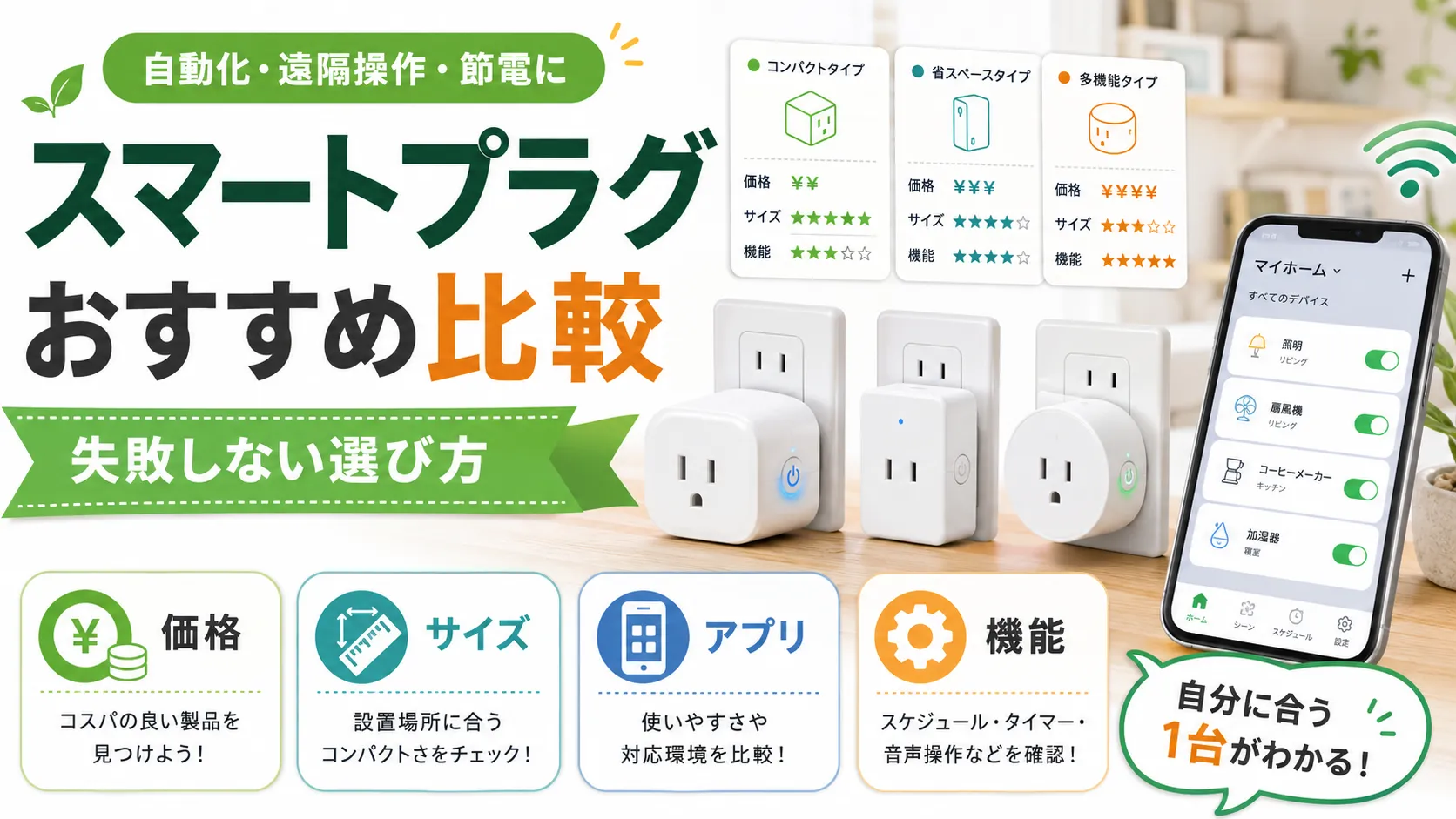
※本記事にはプロモーションが含まれています
スマートプラグを探している人の多くは、「どれを買えばいいのか」「安いもので大丈夫なのか」「SwitchBotやTapo、Amazonで売っている製品は何が違うのか」で迷っているはずです。
結論から言うと、スマートプラグは価格だけで選ばない方が安心です。見るべきポイントは、対応アプリ、電力モニタリングの有無、音声操作への対応、定格容量、形状、安全機能、そして日本語サポートです。
特に初めて買うなら、まずは「照明や扇風機などをスマホでオン・オフしたいのか」「電気代の目安まで見たいのか」「すでに使っているスマートホーム機器とつなげたいのか」を決めましょう。ここが決まると、選ぶべき製品はかなり絞れます。
この記事では、スマートプラグのおすすめの考え方を、目的別に比較しながら解説します。商品名だけを並べるのではなく、買ったあとに失敗しやすいポイントまで整理するので、自分の家に合うか判断しやすくなります。
スマートプラグは何ができる家電なのか
スマートプラグは、コンセントと家電の電源プラグの間に挟んで使う小さな機器です。スマホアプリや音声アシスタントから、通電のオン・オフを切り替えられます。
できることは主に次の通りです。
- 外出先から電源を切る
- 決まった時間に電源を入れる、切る
- 音声で照明や家電を操作する
- 消費電力を確認する
- 使いすぎや切り忘れを防ぐ
- ほかのスマートホーム機器と連携する
ただし、スマートプラグが操作できるのは「コンセントの電気を流すか、止めるか」です。家電本体のボタンを押す、温度を変える、運転モードを切り替える、といった操作は基本的にできません。
たとえば、昔ながらのつまみ式スイッチがある照明なら相性が良いです。一方で、電源プラグを抜いて再び挿しても待機状態に戻るだけの家電は、スマートプラグを使っても思った通りに動かないことがあります。
まず確認したいおすすめ候補
スマートプラグは、細かいスペックを見始めると迷いやすいです。最初は「自分がどの使い方をしたいか」で分けると選びやすくなります。
下の表では、代表的な選び方を目的別に整理しています。表の中の確認ボタンは、あとで価格や在庫、キャンペーンを見比べるときに使いやすい位置に置いています。
| 候補 | 確認 | 向いている人 | 主な強み | 確認したい注意点 |
|---|---|---|---|---|
| SwitchBot プラグミニ | 公式で確認 |
スマートホームをこれから広げたい人。照明、扇風機、加湿器などをまとめて管理したい人。 | 消費電力量の確認、履歴、スケジュール、音声操作、SwitchBot製品との連携がしやすい。 | 接続する家電の種類、1500W以内か、N極対応コンセントかを確認する。 |
| Tapo P110M | 公式・販売店で確認 | Matter対応を重視し、複数のスマートホーム環境で使いたい人。 | 電力モニタリング、コンパクト形状、音声操作、おでかけモードなどがある。 | 使いたい音声アシスタントやアプリ環境で、必要な機能が使えるか確認する。 |
| Amazonで探すスマートプラグ | Amazonで比較 | 価格、配送、レビュー数を見ながら選びたい人。まず1個だけ試したい人。 | 複数メーカーを比較しやすく、セール時に安く買えることがある。 | PSE、定格容量、日本語説明、アプリの更新状況、サポートを必ず見る。 |
スマホでは横にスクロールできます。
迷ったら、初めての1台は「日本語サポートが分かりやすい」「電力モニタリングがある」「今後ほかの機器とも連携しやすい」ものを選ぶと失敗しにくいです。安さだけで選ぶと、アプリが使いにくい、説明書が分かりにくい、音声操作がうまくいかない、といった不満が出やすくなります。
スマートプラグの選び方
1. 使いたい家電がスマートプラグ向きか確認する
最初に見るべきなのは、商品スペックではなく「接続したい家電がスマートプラグ向きか」です。
スマートプラグと相性が良いのは、コンセントを抜き差ししただけで電源のオン・オフが切り替わる家電です。間接照明、スタンドライト、シンプルな扇風機、サーキュレーター、加湿器、充電器などが候補になります。
反対に、電源プラグを挿しても本体のボタンを押さないと動かない家電は注意が必要です。スマートプラグで通電しても、家電本体が待機状態のままなら意味がありません。購入前に、実際にプラグを抜き差しして動き方を試しておくと判断しやすいです。
2. 定格容量は必ず見る
スマートプラグには、流せる電気の上限があります。SwitchBot プラグミニは公式サポートで、電流15A、定格電力1500Wと案内されています。日本の一般的なコンセントでよく見る上限に近い数字ですが、だからといって何でも接続してよいわけではありません。
特に、電気ストーブ、電熱器、アイロン、こたつ、ホットプレート、ドライヤーのように熱を出す家電は慎重に考える必要があります。遠隔操作で急に動き出すと、火災ややけどの原因になりやすいからです。
安全面に不安がある家電は、スマートプラグで操作しない方がよいです。便利さよりも、事故を避けることを優先しましょう。
3. 電力モニタリングの有無を確認する
電力モニタリングとは、接続した家電がどれくらい電気を使っているかをアプリで見られる機能です。これがあると、なんとなく使っていた家電の電気使用量を見える化できます。
たとえば、デスク周りの電源、照明、加湿器、ゲーム機、テレビ周りなどは、実際にどのくらい電気を使っているか分かりにくいものです。スマートプラグで見える化すると、「これは使っていない時間に切ってもよさそう」「この家電は思ったより電気を使っていない」と判断しやすくなります。
ただし、電力モニタリングがあるから必ず電気代が大きく下がるわけではありません。省エネにつながるかどうかは、使う家電と使い方次第です。
4. 音声操作を使うなら対応サービスを見る
スマートプラグは、Amazon Alexa、Googleアシスタント、Siriなどと連携できるものがあります。すでにEchoやGoogle Nestを使っているなら、対応しているかを見ておきましょう。
たとえば、リビングの間接照明に使うなら「アレクサ、ライトをつけて」のような音声操作が便利です。寝室なら、布団に入ったあとにスマホや声で照明を消せます。
一方で、音声操作を使わないなら、そこまでこだわらなくても問題ありません。スマホアプリの使いやすさ、スケジュール設定、電力確認の見やすさを重視した方が満足しやすいです。
5. 形状とコンセントの干渉を見る
スマートプラグは小さく見えても、壁コンセントや電源タップに挿すと隣の差込口をふさぐことがあります。
壁の2口コンセントで使うのか、電源タップで使うのか、家具の裏で使うのかによって、使いやすさは変わります。購入前に本体サイズと差込口の向きを確認しましょう。
また、SwitchBot プラグミニはN極型の差込口です。家庭のコンセントや延長コードによっては合わない場合があります。今使いたい場所に挿せるかどうかも、見落としやすいポイントです。
6. 安すぎる製品はサポートと安全表示まで確認する
Amazonなどで探すと、かなり安いスマートプラグも見つかります。安く買えるのは魅力ですが、家電と電気を扱う製品なので、サポートや安全表示は軽く見ない方がよいです。
見るべきポイントは、PSEマーク、日本語説明、定格容量、アプリの更新状況、メーカー名、問い合わせ先です。レビュー数だけで判断せず、長く使えるか、トラブル時に確認できる情報があるかを見てください。
目的別のおすすめパターン
初めての1台ならSwitchBot系が選びやすい
初めてスマートプラグを買うなら、SwitchBot プラグミニは候補に入れやすいです。スマートプラグ単体として使えるだけでなく、今後SwitchBotのセンサー、リモートボタン、ハブ、カーテン、ロックなどを追加したくなった時にも、同じアプリで管理しやすいからです。
消費電力量や履歴の確認、スケジュール設定、音声アシスタントとの連携もできるため、「まずは照明を自動化したい」「ついでに電気の使い方も見たい」という人に向いています。
SwitchBot プラグミニを確認する
照明や小型家電をスマホで操作したい人、今後スマートホーム化を広げたい人は、公式ページで対応機能と使用上の注意を確認しておくと安心です。
Matter対応を重視するならTapo P110Mも候補
スマートホーム機器をメーカーをまたいで使いたい人は、Matter対応製品も候補になります。TP-LinkのTapo P110Mは、公式ページでMatter対応、電力モニタリング、音声操作、遠隔操作、スケジュール設定などが案内されています。
すでにTapo製品を使っている人、Apple系やGoogle系も含めて環境を広げたい人は、Matter対応の有無を見て選ぶとよいでしょう。
ただし、Matter対応といっても、すべての機能がすべてのアプリで同じように使えるとは限りません。電力モニタリングや細かい設定をどのアプリで見られるかは、購入前に公式情報を確認してください。
とにかく安く試すならAmazonで比較する
まず1個だけ試したい人は、Amazonで価格やレビューを見比べるのも現実的です。セール時に安くなることもあり、複数メーカーを一度に比較できます。
ただし、安い製品ほど、アプリの継続性やサポートが見えにくいことがあります。買う前に、PSE、対応アプリ、定格容量、日本語説明、レビューの新しさを確認しましょう。
Amazonでスマートプラグを比較する
価格を見ながら選ぶ場合は、安さだけでなく、PSE、定格容量、日本語サポート、電力モニタリングの有無を一緒に確認してください。
スマートプラグをおすすめしない使い方
熱を出す家電の遠隔操作
スマートプラグで特に注意したいのが、熱を出す家電です。電気ストーブ、電熱器、アイロン、ホットプレート、ドライヤーなどは、遠隔操作で急に動き出すと危険です。
経済産業省のIoT化に関する調査報告でも、遠隔操作対応の電源タップに接続する機器について、遠隔操作に不向きな機器を接続しないよう示されています。便利そうに見えても、事故につながる使い方は避けましょう。
医療機器や命に関わる機器
医療機器、見守りに必要な機器、水槽の生命維持に関わるポンプなど、止まると大きな問題になる機器にも向きません。スマートプラグは通信やアプリに依存するため、オフラインや誤操作のリスクがあります。
「万が一止まったら困るもの」は、スマートプラグで操作しないと決めておく方が安全です。
本体ボタンを押さないと動かない家電
スマートプラグは、家電本体のボタン操作までは代わりにできません。電子ボタン式の扇風機、加湿器、空気清浄機などは、電源を入れ直しても待機状態になる場合があります。
購入前に、プラグを抜いて、もう一度挿した時に希望通り動くかを確認してください。これだけで失敗をかなり減らせます。
スマートプラグでよくある失敗
Wi-Fiが2.4GHzしか対応していないことに気づかない
多くのスマートプラグは、2.4GHz帯のWi-Fiを使います。スマホが5GHzに接続されている状態だと、初期設定でつまずくことがあります。
設定前に、ルーターのSSID、パスワード、2.4GHzの接続方法を確認しておきましょう。マンションなどでWi-Fiが混み合う場所では、設置場所とルーターの距離も大切です。
電源タップに挿したら隣の口が使えない
スマートプラグは、本体が横に広いものもあります。電源タップで使う場合、隣の差込口をふさいでしまうことがあります。
複数個を並べて使う予定なら、コンパクトタイプを選ぶか、差込口の間隔が広い電源タップを使いましょう。
電気代が大きく下がると期待しすぎる
スマートプラグは、電気代を見える化したり、切り忘れを防いだりする道具です。接続するだけで電気代が大きく下がるものではありません。
資源エネルギー庁は、待機電力対策として、長時間使わない機器の主電源を切る、プラグを抜くといった方法を紹介しています。スマートプラグは、それを手動ではなくアプリやスケジュールで行いやすくする道具だと考えると、期待値がずれにくいです。
見落としやすい判断軸
スマートプラグを比較するとき、価格、レビュー数、対応アプリだけを見てしまいがちです。しかし、実際に使い始めると、もっと細かい部分で満足度が変わります。
停電後や電源復帰後の動作
スマートプラグは、停電やブレーカー落ちのあとに、以前の状態に戻るのか、オフのままになるのか、製品や設定によって挙動が変わることがあります。
照明なら大きな問題にならない場合もありますが、充電器や周辺機器では「勝手にオンになると困る」「逆にオフのままだと困る」という違いが出ます。使いたい家電が決まっている場合は、電源復帰時の設定があるかも確認しましょう。
家族が使いやすいか
自分だけがアプリ操作できても、家族が使いにくいと不満が出ることがあります。特にリビングの照明や共用スペースで使う場合は、アプリ以外の操作方法も考えておきたいところです。
音声操作、物理ボタン、リモートボタン、従来のスイッチ操作との併用など、家族が迷わない方法を用意しておくと続きやすくなります。
アプリを増やしすぎない
安いスマートプラグを買い足していくと、メーカーごとにアプリが増えて管理が面倒になることがあります。最初の1台は安さで選んでもよいですが、2台、3台と増やす予定があるなら、同じメーカーや同じアプリでそろえる方が管理しやすいです。
SwitchBotのようにセンサーやハブ、リモートボタンなどと広げられる製品を選ぶと、あとから使い道を増やしやすくなります。一方で、メーカーをまたいで使いたい人はMatter対応製品を候補にすると整理しやすいです。
電気代を見たいのか、操作したいだけなのか
スマートプラグを買う理由が「照明を消したいだけ」なら、電力モニタリングなしでも足りる場合があります。逆に、「古い家電の電気代が気になる」「待機電力を見たい」「使いすぎを数字で知りたい」なら、電力モニタリング付きの方が向いています。
この目的を決めずに買うと、あとから「安いものを買ったけれど電力が見られない」「高機能にしたけれどほとんど使っていない」となりやすいです。
生活シーン別の選び方
寝室で使うなら静かさと操作方法を重視する
寝室では、間接照明や充電器に使う人が多いです。寝る前にスマホで消せるのは便利ですが、スマホを見たくない人もいます。その場合は、音声操作や物理ボタンとの組み合わせを考えると使いやすくなります。
また、製品によっては動作音やランプ表示が気になることがあります。寝室で使うなら、表示ランプを消せるか、明るすぎないかも確認しましょう。
リビングで使うなら家族共有を考える
リビングでは、自分だけでなく家族も使います。アプリの共有、音声操作の名前、手動で切り替えたい時の方法を決めておくと、使い始めてからの混乱が少なくなります。
たとえば「リビングライト」という名前にしておくと、家族も音声操作しやすいです。逆に「プラグ1」のような名前だと、どれを操作しているか分かりにくくなります。
書斎やデスク周りなら電力モニタリングが便利
書斎やデスク周りでは、モニター、スピーカー、充電器、デスクライトなど、細かい電源が増えやすいです。電力モニタリング付きなら、どのくらい使っているかを見直せます。
ただし、パソコン本体や外付けストレージなど、急に電源が切れると困る機器には使わないでください。スマートプラグは、切っても問題ない機器だけに使うのが基本です。
まとめ
スマートプラグを選ぶときは、価格よりも「何に使うか」を先に決めることが大切です。照明や扇風機を手軽に操作したいなら、スマホ操作、音声操作、スケジュール設定が使いやすい製品を選びましょう。電気の使い方まで見たいなら、電力モニタリング付きが便利です。
初めての1台で迷うなら、SwitchBot プラグミニのように公式情報やサポートが確認しやすく、スマートホーム化を広げやすい製品を候補にすると判断しやすいです。価格を比較したい場合は、Amazonで探す方法もありますが、PSEや定格容量、サポート情報は必ず確認してください。
便利に使える一方で、熱を出す家電や止まると困る機器には向きません。まずは間接照明、デスクライト、充電器など、失敗しにくい場所から試すのがおすすめです。
まずは対応機能と価格を確認する
公式情報で対応機能を確認し、Amazonでは価格やレビューを見比べると、買った後の失敗を減らしやすくなります。
FAQ
参考リンク
- SwitchBot プラグミニ(JP)公式
- SwitchBot プラグミニとSwitchBotプラグの相違点
- TP-Link Tapo P110M公式
- 資源エネルギー庁 省エネのヒント
- 全国家庭電気製品公正取引協議会 Q&A
- 経済産業省 IoT化等に関する調査報告書