※本記事にはプロモーションが含まれています
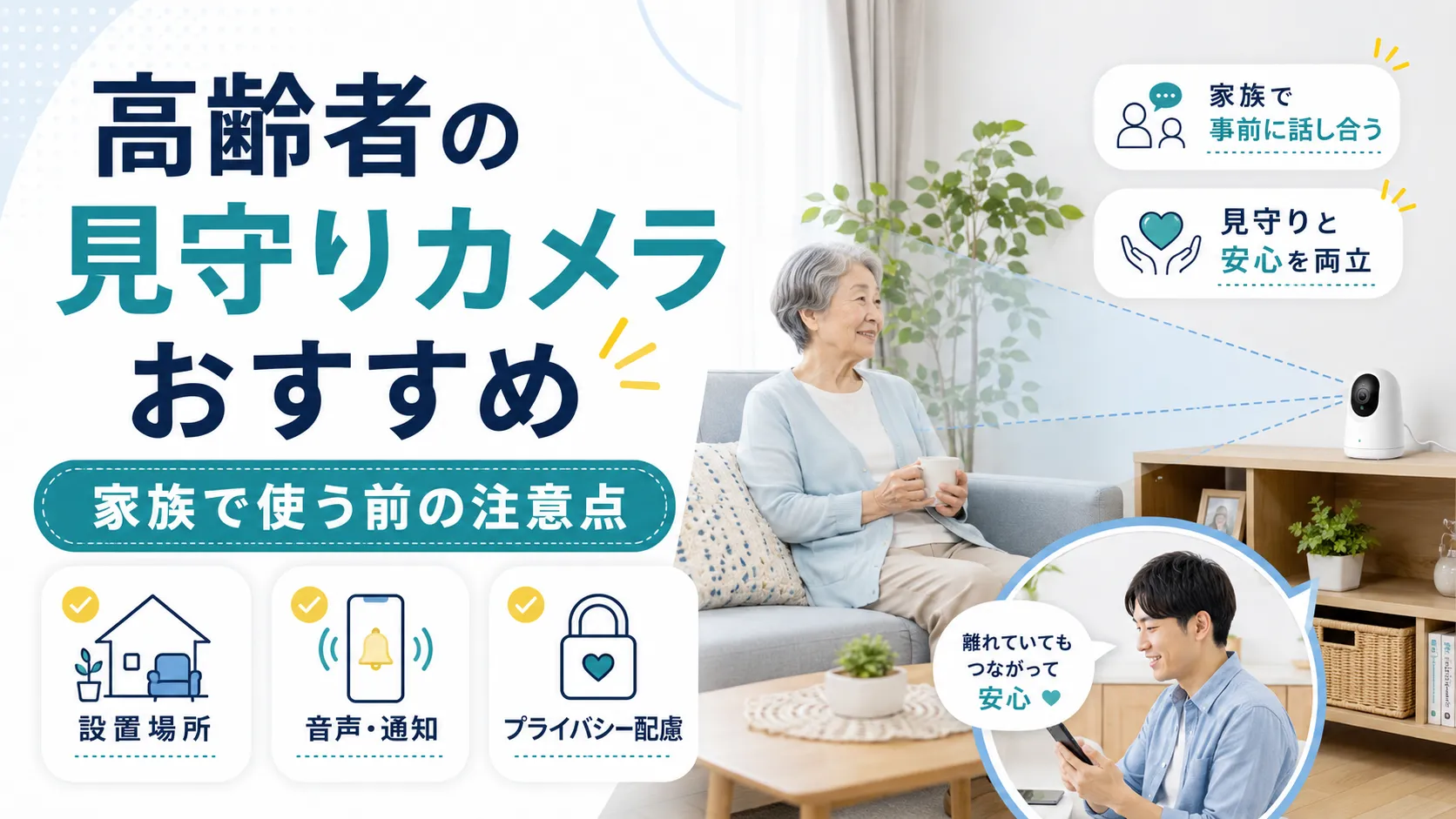
「最近、親から連絡が減った気がする」「元気にしているか気になるけれど、毎日電話するのも気が引ける」「かといって、いきなりカメラを付けたら監視されているようで嫌がられないか心配」。離れて暮らす親のことを考えるとき、こうした気持ちが入り混じるのではないでしょうか。安心したい気持ちと、本人の気持ちを尊重したい気持ちは、どちらも大切なものです。
この記事では、離れて暮らす親の様子をゆるく見守りたい人が、買う前に見ておきたいポイントを整理します。
結論から言うと、見守り機器は「できること」の多さだけで選ばないほうが安心です。どこに置くのか、本人がどう感じるか、手動操作を残せるのか、通信トラブルのときに困らないか。ここまで見てから選ぶと、導入後の満足度が上がり、家族の信頼関係も保ちやすくなります。次の章から、その考え方に沿って具体的な候補と選び方を見ていきましょう。
高齢者見守りカメラのおすすめ候補はSwitchBotの3製品
このテーマで中心になる候補は、SwitchBot 見守りカメラ、SwitchBot 人感センサー、SwitchBot 開閉センサーです。SwitchBotは1つのアプリで機器をまとめやすいため、最初の1台だけでなく、あとからセンサーやハブを足したい人にも向いています。カメラに抵抗がある場合は、映さずに生活の気配だけを知らせるセンサー型から検討する方法もあります。
まず確認したいSwitchBot製品
まずは用途に合うSwitchBot製品を確認しましょう。価格やキャンペーンは変わるため、最終確認は公式ページで行ってください。
室内カメラ
室内の様子をスマホで確認し、首振り、ナイトビジョン、双方向通話でペットや家族の見守りに使いやすいカメラです。
- ペット、子ども、留守中の室内、高齢の親の見守りを検討する人
- プライバシー配慮、設置場所、録画保存、家族の同意を必ず確認しましょう。
センサー
赤外線で人の動きを検知し、照明や通知、家電操作へつなげられるセンサーです。
- 廊下、玄関、トイレ、見守り、防犯のきっかけを作りたい人
- 検知範囲、設置高さ、ペットの動き、日差しの影響を確認しましょう。
センサー
ドアや窓の開閉、在宅・外出の判定をきっかけに、通知や家電操作へつなげられます。
- 玄関、窓、子ども部屋、ペット部屋の出入りを知りたい人
- 取り付け位置、マグネットとの距離、両面テープの跡を確認してください。
SwitchBot 見守りカメラは屋内専用で、水平360°・垂直115°の首振りに対応し、暗い場所でも赤外線でナイトビジョン撮影ができます。物理的にレンズを隠したり、アプリでスリープ状態にしたりできるプライバシーモードも備えており、「四六時中見られている」という不安を減らす工夫がされています。いずれの製品もWi-Fi(2.4GHz帯)への接続が前提のため、実家にインターネット環境があるかは先に確認しておきましょう。
買う前に確認したい3つの判断軸
比較記事やランキングを見る前に、自分の目的と実家の条件を整理しておくと、買うべき機器がかなり絞れます。ここでは、最初に確認しておきたい3つの軸を順番に見ていきましょう。
検索意図と比較軸をはっきりさせる
「高齢者 見守りカメラ おすすめ」を探す人の多くは、留守中や離れて暮らす親の室内・玄関まわりを確認したい一方で、プライバシーや録画方法にも不安を感じています。まずは自分の気持ちを整理してみると、比較がぐっと楽になります。
スマホでは横にスクロールできます。
| 確認したいこと | 考え方 | 判断のコツ |
|---|---|---|
| 検索意図 | 留守中の室内や玄関まわりを確認したい一方で、プライバシーや録画方法も不安、という気持ちが中心です。 | 最初に目的を決めると、候補を無駄に増やさずに済みます。 |
| 比較軸 | カメラは画質、首振り、夜間、通話、保存方法、通知精度、設置角度で比べます。 | 価格やランキング順位より、自宅で使う条件に合うかを優先します。 |
| 失敗回避 | 家族や高齢の親の見守りでは同意が必要です。カメラに抵抗がある場合はセンサー見守りも選択肢です。 | 便利さだけでなく、使えない場面や予備手段まで確認します。 |
| 結論 | 迷う場合は、毎日使う場所で小さく試し、便利だった設定だけを残して広げるのが安全です。 | 最初の1台で効果を見てから、必要な機器だけ追加しましょう。 |
毎日の生活で使うかどうかで選ぶ
スマートホーム機器は、機能が多いほど良いとは限りません。買う前に、毎日の生活で本当に使うか、家族が困らないか、安全に使えるかを整理しておきましょう。
スマホでは横にスクロールできます。
| 判断軸 | なぜ大事か | 確認のしかた |
|---|---|---|
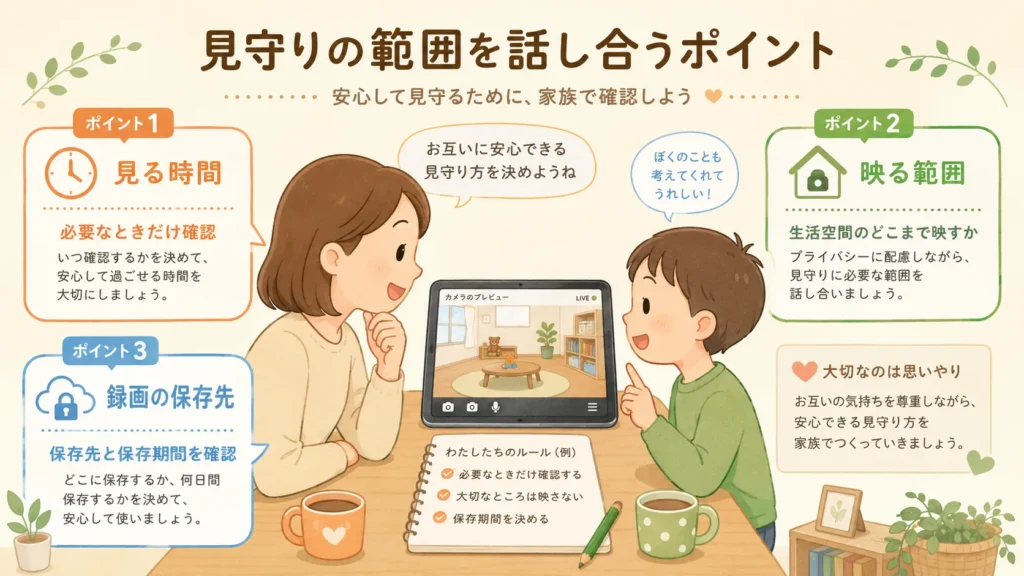
| 見守りすぎないか | 安心のためのカメラが、家族の負担になることがあります。 | 見る時間、通知条件、録画範囲を決める |
| 毎日使うか | たまにしか使わない操作より、毎日触る場所ほど効果を感じやすいです。 | 照明、エアコン、鍵、カーテン、掃除のどれが一番面倒かを考える |
| 手動操作を残せるか | スマホだけにすると、家族や来客が困ることがあります。 | 壁スイッチ、物理鍵、リモコン、手動開閉を残せるか見る |
| 通信が切れても困らないか | Wi-Fiやクラウドに依存する機器は、通信不調時の動きも大切です。 | 止まると困る機器には使わない、予備手段を残す |
| 家族の同意があるか | カメラ、鍵、センサーは便利さだけでなく気持ちの問題もあります。 | 誰が見られるか、誰が操作できるかを決める |
| 後から広げる予定があるか | 単体で終わるか、ハブやセンサーを増やすかで選び方が変わります。 | 同じアプリで管理できる機器を優先する |
慎重に考えたいケースも先に確認する
便利な機器でも、すべての家庭に合うわけではありません。特にカメラのように安心や安全に関わるものは、向いていないケースも先に確認しておくと後悔しにくいです。
スマホでは横にスクロールできます。
| 慎重に考えたいケース | 理由 | 代わりの考え方 |
|---|---|---|
| 設定が苦手で家族に任せきり | トラブル時に誰も直せないと不便になります。 | 最初は1台だけにして、操作方法をメモする |
| 手動操作を完全になくしたい | アプリや通信に頼りすぎると、停電や不調時に困ります。 | 手動操作や予備手段は残す |
| 安さだけで選びたい | サポートや対応機器が合わないと買い直しになります。 | 公式仕様と保証を確認する |
| 家族に知らせずカメラを置きたい | 信頼関係やプライバシーの問題になります。 | 設置目的と録画範囲を話し合う |
候補を比較する
おすすめを選ぶときは、商品名だけでなく、何を自動化したいのかを先に決めると分かりやすいです。下の表では、SwitchBot公式で確認したい候補と、Amazonで比較候補になりやすい商品を分けて整理しています。
スマホでは横にスクロールできます。
| 候補 | 向いている人 | できること | 注意点 |
|---|---|---|---|
| SwitchBot 見守りカメラ 公式で確認  | ペット、子ども、留守中の室内、高齢の親の見守りを検討する人 | 室内見守り、ペット確認、動体検知、通話 | プライバシー配慮、設置場所、録画保存、家族の同意を必ず確認しましょう。 |
| SwitchBot 人感センサー 公式で確認 | 廊下、玄関、トイレ、見守り、防犯のきっかけを作りたい人 | 人を検知して照明オン、不在時の通知、見守り、防犯 | 検知範囲、設置高さ、ペットの動き、日差しの影響を確認しましょう。 |
| SwitchBot 開閉センサー 公式で確認 | 玄関、窓、子ども部屋、ペット部屋の出入りを知りたい人 | 玄関の開閉通知、窓の閉め忘れ確認、外出判定、照明連動 | 取り付け位置、マグネットとの距離、両面テープの跡を確認してください。 |
| TP-Link Tapo 見守りカメラ Amazonで確認 | 価格、レビュー、配送の早さを見ながら比較したい人 | 同じ用途の候補として比較しやすいです。 | 公式仕様やサポートも確認しましょう。 |
表を見るときは、サービス名や商品名の近くから確認できるようにしています。スマホでは右側まで横スクロールしないこともあるので、導線は左側に寄せています。口コミやレビューは家の構造や家族構成によって評価が変わるものです。良い・悪いをそのまま受け取らず、自分の設置条件と期待値に置き換えて読むことをおすすめします。
生活シーン・設置場所別の使い方
同じ機器でも、誰がどの部屋で使うかによって便利さは変わります。まずは自分の生活に近い場面から考えてみてください。
生活シーン別の使い方
スマホでは横にスクロールできます。
| 場面 | やりたいこと | 使い方の目安 |
|---|---|---|
| ペットの留守番 | 室内の様子を外出先から見る | カメラ位置、通話音、夜間の見え方を確認 |
| 高齢の親 | 生活の変化に気づく | 本人の同意を取り、見すぎないルールを決める |
| 玄関・駐車場 | 来訪や動きを確認する | 撮影範囲と近隣への配慮を先に確認 |
| 室内防犯 | 不在時の異変に気づく | 開閉センサーや照明と組み合わせる |
設置場所別の具体例
スマートホーム機器は、同じ商品でも置く場所によって便利さが変わります。買う前に、自分の家のどこで使うかを決めておくと、必要な機能と不要な機能が見えやすくなります。
スマホでは横にスクロールできます。
| 場所 | 使い方 | 注意点 |
|---|---|---|
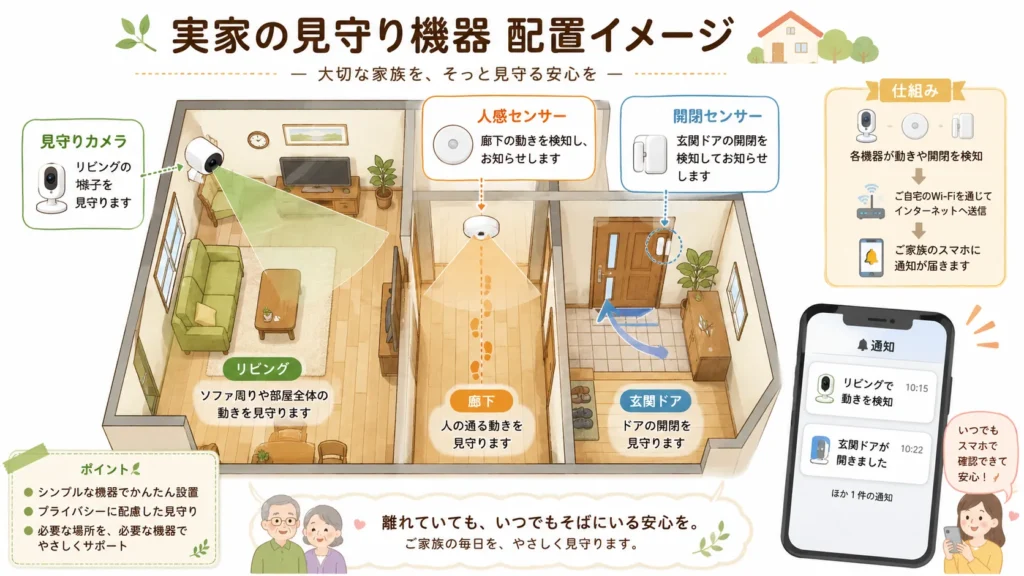
| リビング | 家族の生活が映りすぎない角度にする | ペットや高齢者の見守りでは、必要な範囲だけ映すのが安心です。 |
| 玄関 | 来訪者や開閉が分かる位置にする | 外部の道路や隣家を映しすぎないよう角度を調整します。 |
| ペットの居場所 | 水飲み場、ケージ、ベッド周辺を確認する | ずっと見るより、異変に気づくための使い方にすると続きます。 |
| 高齢の親の家 | 本人の同意と見守る範囲を決める | カメラに抵抗がある場合は、人感センサーや開閉センサーから始めてもよいです。 |
組み合わせると便利になる機器
1台だけでも使えますが、スマートホームは組み合わせると便利さが分かりやすくなります。とはいえ、最初から全部そろえる必要はありません。「最初に買う候補」「あとから買い足す候補」「もう少し様子を見てから検討する候補」の3段階に分けて考えると、無駄な出費を防げます。まずは下のような組み合わせを見て、自分の生活に近いものから試してみてください。
スマホでは横にスクロールできます。
| 組み合わせ | できること | 注意点 |
|---|---|---|
| カメラ+開閉センサー | ドアや窓が開いた時に確認しやすい | 通知条件を絞る |
| カメラ+人感センサー | 動きがあった時だけ見る運用にしやすい | ペットの動きで通知が増えないよう調整 |
| 屋外カメラ+スマート照明 | 夜間の見え方と防犯感を補える | 近隣や道路を過度に照らさない |
導入後の使い方ロードマップ
買った直後は、設定できたことに満足して終わりがちです。でも本当に大事なのは、生活の中で無理なく使えるかどうかです。最初の1週間は、便利だった設定と使いにくかった設定を分けて見直しましょう。
導入後1週間で確認したいこと
スマホでは横にスクロールできます。
| タイミング | 試すこと | 見るポイント |
|---|---|---|
| 1日目 | 手動操作とアプリ操作の両方を試す | 自分だけでなく家族も操作できるか確認します。 |
| 2〜3日目 | スケジュールを1つだけ入れる | 毎日決まった操作から始めると、効果が分かりやすいです。 |
| 4〜5日目 | 通知や自動化の条件を調整する | 通知が多すぎると使わなくなるので、必要なものだけ残します。 |
| 6日目 | 家族の使いにくさを聞く | アプリ名、機器名、音声操作の言い方を分かりやすく直します。 |
| 7日目 | 続ける設定と消す設定を分ける | 便利だったものだけ残すと、スマートホームが散らかりません。 |
最初に試したい設定例
設定は、少し物足りないくらいから始める方が長続きします。通知や自動化を増やしすぎると、何が便利なのか分かりにくくなります。まずは下のような小さな設定から試してください。
スマホでは横にスクロールできます。
| 設定例 | 理由 | 具体的な進め方 |
|---|---|---|
| 通知を最初は少なめにする | 通知が多すぎると、数日で見なくなります。 | 玄関の開閉、水漏れなど本当に知りたいものだけオンにします。 |
| 設置位置を1週間で見直す | センサーは角度や高さで反応が変わります。 | 反応しすぎる、反応しない場所は少しずつ位置を変えます。 |
| 自動化は1つだけ作る | 最初から複雑にすると原因が分かりにくくなります。 | 人を検知したら照明オン、窓が開いたら通知などから始めます。 |
実際に使い始めたら、便利だった設定を残し、使わなかった設定は消していきましょう。スマートホームは設定を増やすことが目的ではありません。毎日の確認や操作が少し減り、家族が自然に使える状態になっているかを見てください。ここを意識すると、買い足すべき機器と、まだ不要な機器の区別もしやすくなります。
よくある誤解と失敗しやすいポイント
スマートホームは便利な一方で、期待しすぎると「思ったより使わなかった」と感じることがあります。買う前に、よくある誤解と失敗のパターンを整理しておきましょう。
よくある誤解
スマホでは横にスクロールできます。
| 誤解しやすいこと | 実際の考え方 | 失敗しない見方 |
|---|---|---|
| スマートホームは高いもの | 最初から全部そろえると高くなりますが、1台から始められます。 | 照明、プラグ、ハブなど効果が分かりやすいものを1つだけ試す |
| 設定したら放置でよい | 生活リズムが変わると、便利だった設定が邪魔になることがあります。 | 月1回はスケジュールや通知を見直す |
| 音声操作があれば十分 | 声を出しにくい場面や家族が使いにくい場面もあります。 | アプリ、手動、音声の3つを使い分ける |
| 同じメーカーなら何でも連携できる | 対応機器や必要なハブ、使える機能は製品ごとに違います。 | 公式ページで対応状況を確認する |
| レビューが良ければ自宅でも合う | 家の構造、Wi-Fi、設置場所、家族構成で満足度は変わります。 | 自分の使う場所を基準に判断する |
失敗しやすいポイント
スマホでは横にスクロールできます。
| 失敗しやすいこと | 起きる理由 | 防ぐ方法 |
|---|---|---|
| 最初から買いすぎる | 使いこなす前に設定が面倒になる | まず1部屋・1用途で試してから広げる |
| Wi-Fi環境を見ない | 初期設定や通信が不安定になる | 2.4GHz対応、設置場所、ルーターとの距離を確認する |
| 家族に説明しない | 手動操作が分からず不便に感じる | アプリ以外の操作方法も残す |
| 公式情報を見ない | 機能名だけで買って、対応機器や条件が合わない | 購入前に公式仕様、FAQ、対応機器を確認する |
| 防犯カメラだけで安心する | 鍵・窓・照明・センサーの基本対策が抜ける | カメラは防犯の一部として使う |
買う前の最終チェックリスト
スマホでは横にスクロールできます。
| 確認項目 | 見ること | 判断のコツ |
|---|---|---|
| 映してよい範囲か | 隣家、道路、家族の生活空間を過度に映さないか見る | カメラは便利さとプライバシーをセットで考えましょう。 |
| 設置できるか | サイズ、取り付け場所、電源、通信環境を見る | 使う場所の写真を撮ってから確認すると失敗しにくいです。 |
| 家族が使えるか | アプリだけでなく、手動操作や音声操作も残せるか見る | 自分だけ便利な状態にしないことが大切です。 |
| 安全に使えるか | 熱を出す家電、鍵、カメラ、センサーは特に慎重に見る | 便利さより事故やプライバシーの不安を先に潰しましょう。 |
| 後から広げられるか | 同じアプリで他の機器も管理できるか見る | 最初の1台で終わらないなら、シリーズ連携は大きなメリットです。 |
最初は小さく始める
スマートホームは、家中を一気に変えるより、毎日困っている操作を1つだけ減らす方が続きます。寝室の照明を消す、外出先からエアコンを確認する、玄関の鍵を閉めたか見る。こうした小さな便利さが積み重なると、自然に次に必要な機器が見えてきます。
迷ったら、SwitchBot公式で対応機器と設置条件を確認し、Amazonでは同じ用途の商品を価格やレビューで比較してみましょう。安さだけで決めず、サポート、保証、設置条件まで見るのが大切です。
スマートホーム機器は、対応条件やキャンペーンが変わることがあります。購入前に公式ページで最新情報を確認してください。
よくある質問
高齢者 見守りカメラ おすすめは初心者でも使えますか?
使えます。ただし、最初から家中をまとめて自動化するより、1つの部屋・1つの用途から始める方が失敗しにくいです。
賃貸でも使えますか?
穴あけや配線工事が不要な製品なら使いやすいです。両面テープを使う製品は、貼り跡や原状回復も確認しておきましょう。
カメラにプライバシーモードはありますか?
製品によっては、レンズを物理的に隠す、またはアプリでスリープ状態にするプライバシーモードを備えています。四六時中見られているという不安を減らせるため、家族で「いつ見るか」のルールとあわせて確認しておくと安心です。
Wi-Fiがない実家でも使えますか?
多くの見守りカメラはWi-Fi(2.4GHz帯)への接続が前提で、Wi-Fi環境がないと正常に動作しません。実家にインターネット回線がない場合は、先に回線の用意やモバイルルーターの設置を検討してください。
本人がカメラに抵抗を示す場合はどうすればいいですか?
無理にカメラを設置せず、まずは開閉センサーや人感センサーのように「映さない」見守り機器から始める方法もあります。目的と映る範囲を具体的に伝え、本人の同意を得たうえで導入することが、信頼関係を保つうえで大切です。
AlexaやGoogle Homeと連携できますか?
製品によって対応状況が違います。音声操作を使いたい場合は、公式ページで対応アシスタントと必要なハブを確認してください。
Matter対応なら何でも同じように使えますか?
同じではありません。Matterで連携できる範囲や細かい機能は、製品とアプリによって変わります。
Amazonで買う場合は何を見ればいいですか?
価格だけでなく、型番、対応規格、販売元、保証、レビューの新しさを見てください。Amazonで比較する場合も、公式仕様と同じ型番かを確認すると安心です。
見守りカメラは家族の同意が必要ですか?
必要です。特に高齢の親や子ども部屋で使う場合は、何を見るのか、誰が見るのか、録画するのかを先に話し合ってください。
まとめ:高齢者の見守りカメラは家族の同意と使い続けやすさで選ぶ
高齢者の見守りカメラで迷っているなら、最初に決めるべきなのは商品名ではなく、何を安心したいかです。SwitchBot 見守りカメラ、SwitchBot 人感センサー、SwitchBot 開閉センサーは有力な候補ですが、設置条件や本人・家族の気持ちまで確認してから選びましょう。
見守りは、完璧に管理するためのものではありません。離れていても、小さな異変に気づける仕組みを整えるための道具です。まずは1つの部屋、1つの機器から、本人と話し合いながら始めてみてくださいね。
参考リンク
- SwitchBot公式サイト:https://www.switchbot.jp/
- SwitchBot 見守りカメラ公式ページ:https://www.switchbot.jp/products/switchbot-pan-tilt-cam
- SwitchBot 人感センサー公式ページ:https://www.switchbot.jp/products/switchbot-motion-sensor
- SwitchBot 開閉センサー公式ページ:https://www.switchbot.jp/products/switchbot-contact-sensor
- SwitchBot公式サポート:https://support.switch-bot.com/
- Connectivity Standards Alliance|Matter:https://csa-iot.org/all-solutions/matter/