※本記事にはプロモーションが含まれています
遠方に住む両親とテレビ電話を簡単に始めたいなら、ボタン操作なしで声だけで発着信できるスマートディスプレイが最も失敗が少ない方法です。すでに親がLINEを使えているなら、新しい機器を増やさずLINEのビデオ通話機能を使う方法も現実的です。反対に、FaceTimeやZoomは便利な反面、初めての設定や操作手順でつまずきやすく、遠方から電話越しに教えるのが難しいという弱点があります。
「電話で操作方法を説明しても、何度言っても伝わらない」「結局、画面共有もできないから教えようがない」——そんなもどかしさを感じたことはないでしょうか。親のためを思って高性能なアプリを勧めても、ボタンの場所や画面の切り替えでつまずかれてしまうと、教える側も気力を失ってしまいますよね。顔を見て安心したいだけなのに、その手前の設定で疲れ果ててしまうのは本末転倒です。
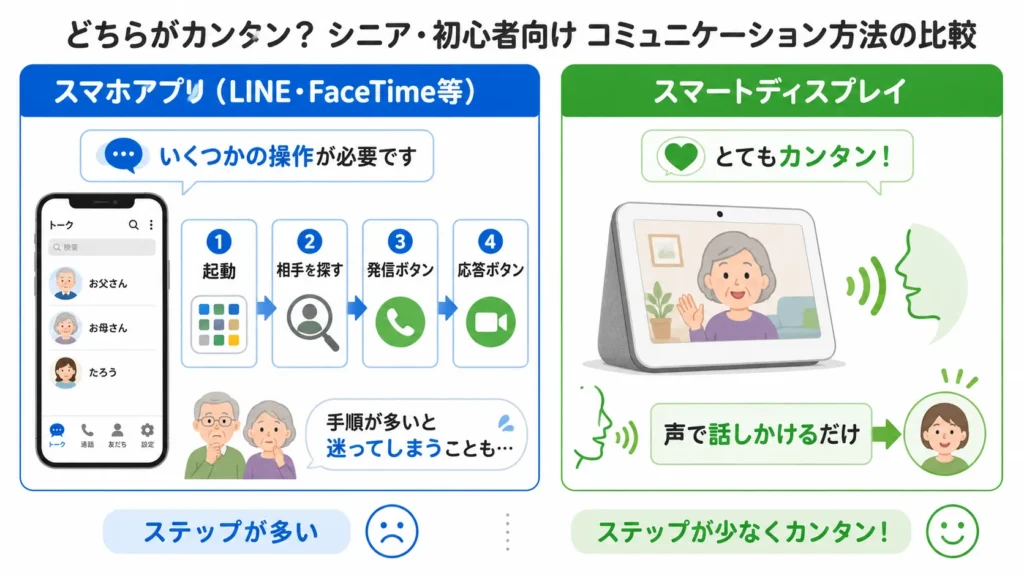
実は、テレビ電話が続かない一番の原因は、アプリの性能ではなく「電話に出るまでの手順の多さ」にあります。ボタンをいくつも押す必要がある方法ほど、途中で迷って諦めてしまいやすくなります。逆に言えば、着信から通話開始までの手順を極限まで減らせれば、機械が苦手な親でも自然と使い続けられます。
この記事では、親世代でも迷わないテレビ電話の選び方、主要なアプリ・機器の比較、初めての設定を帰省時や電話でスムーズに終わらせるコツ、よくあるトラブルの対処法まで、順番に解説します。
すでに使っているアプリがあるならそれを活かし、新しく導入するなら声だけで発着信できる機器を検討しましょう。
遠方の両親とのテレビ電話、何が難しいのか
テレビ電話自体の技術は難しくありません。難しいのは、次のような「操作の壁」です。
- 着信画面のどこを押せば出られるのか分からない
- カメラが自分の顔を映していない、画面が真っ暗になる
- 音が聞こえない、逆に相手に自分の声が届いていない
- アプリが更新されて、いつもと画面が変わってしまった
- Wi-Fiが切れている、電波が悪くて通話が途切れる
- 操作を電話で説明しようとしても、画面を共有できず伝わらない
これらはすべて、テレビ電話が嫌いだからではなく、「操作の手順が多い」「トラブル時に自己解決できない」ことが原因です。だからこそ、選ぶべきなのは機能が豊富なアプリではなく、手順が少なく、トラブルが起きにくい方法です。
一番簡単なのはスマートディスプレイ|声だけで発着信できる機種
Amazon Echo Show(エコーショー)やGoogleのスマートディスプレイのような、画面付きスマートスピーカーは、テレビ電話のハードルを大きく下げてくれます。「アレクサ、〇〇さんに電話して」のように話しかけるだけで発信でき、着信時も声で応答できる機種があるため、ボタンの場所を覚える必要がありません。
設定自体は、子ども世代が自分のAmazonアカウントやGoogleアカウントで行い、実家に届けて電源とWi-Fiをつなぐだけで、ほとんどの初期設定が済んでいる状態にできます。届いた後に親が触る操作を最小限にできる点が、スマートフォンアプリとの大きな違いです。
- 声だけで発信・応答できるため、画面操作が苦手でも使いやすい
- カメラが自動で人を追う機能を持つ機種もあり、離れた場所からでも顔が映りやすい
- ビデオ通話だけでなく、天気やニュース、音楽再生など日常的な便利機能も使える
- 離れて暮らす家族の安否確認・見守り用途としても活用しやすい
一方で、新しい機器を一つ増やすことになるため、置き場所の確保やWi-Fi環境の整備が前提になります。すでに家にWi-Fiがあり、置き場所に困らないようであれば、有力な選択肢です。
アプリで行う場合の選択肢比較
新しい機器を増やしたくない場合は、スマートフォンやタブレットのアプリを使う方法もあります。それぞれ得意・不得意があるため、親がすでに使っているアプリを軸に選ぶのが基本です。
| 方法 | 手順の簡単さ | 向いている家庭 | 注意点 |
|---|---|---|---|
| LINEのビデオ通話 | 親がすでにLINEでメッセージのやり取りをしていれば手順は少ない | 普段からLINEで連絡している家庭 | アプリの更新でボタン配置が変わることがある |
| FaceTime | iPhone同士なら電話感覚で発着信しやすい | 親子ともにiPhone・iPadを使っている家庭 | Android端末とは利用できない |
| Google Meet・Google Duo系機能 | リンクを送るだけで参加できる場合もあるが、初回設定はやや複雑 | Android端末中心で、パソコンからも参加したい家庭 | Googleアカウントの設定が必要 |
| Zoom | 会議用の機能が多く、初めてだと迷いやすい | 複数人での家族オンライン集合に使いたい家庭 | 毎回IDやパスコードの入力が必要になる場合がある |
表は横にスクロールできます。
迷ったら、まず親がすでに使っている連絡手段を確認してください。新しいアプリを一から覚えてもらうより、使い慣れたアプリの中にある通話機能を使うほうが、圧倒的にハードルが低くなります。
親がボタン操作でつまずかないための設定のコツ
どの方法を選んでも、事前の設定次第で使いやすさは大きく変わります。次のポイントを押さえておきましょう。
- 連絡先を一つに絞る:子ども家族の連絡先だけをホーム画面や最上部に表示し、迷わず選べるようにする
- アイコンを大きく、分かりやすい配置に:文字サイズや画面表示を大きくする設定を活用する
- 自動応答・自動更新をオフにする:意図しないタイミングでの画面変化を減らす
- 充電・Wi-Fi接続を固定化する:置き場所を決め、常に電源とWi-Fiにつながる環境を作る
- 紙のメモを残す:「この緑のボタンを押す」など、実際の画面を撮影した紙のメモを近くに置く
特に効果が高いのは、画面のスクリーンショットを撮って印刷し、実際のボタンの位置に丸をつけたメモを用意することです。口頭での説明より、目で見て確認できる資料のほうが記憶に残りやすくなります。
初めての設定を手伝うときの流れ
初期設定は、電話越しよりも、実際に会えるタイミングでまとめて済ませるのが最も確実です。難しい場合は、機器を郵送し、電話とビデオ通話を組み合わせてサポートする方法もあります。
帰省時にまとめて設定する場合
帰省したタイミングで、アカウント登録、Wi-Fi接続、連絡先の登録までを一気に終わらせます。実際に何度か発信・応答を一緒に練習し、親自身の手でボタンを押してもらうことが大切です。見ているだけでは覚えにくいため、必ず本人に操作してもらいましょう。
郵送・電話でサポートする場合
直接会えない場合は、可能な限り設定を済ませた状態の機器を郵送します。スマートディスプレイであれば、子ども側のアカウントで事前設定を終え、電源を入れるだけで使える状態にして送ると、親側の作業を最小限にできます。
電話でサポートする際は、一度に多くを説明せず、「まず電源を入れる」「次にWi-Fiのマークを確認する」など、一つずつ確認しながら進めます。近隣に住む親戚や、地域の高齢者向けスマホ相談窓口を頼れる場合は、力を借りるのも一つの方法です。
通信環境を確認しておく
テレビ電話は、音声通話より多くの通信量を使います。実家の通信環境が整っていないと、映像が固まる、途中で切れるといったトラブルが起きやすくなります。
- 自宅にWi-Fi回線があるか、なければ導入を検討する
- スマートフォンのみで通話する場合は、契約しているデータ通信量に余裕があるか確認する
- スマートディスプレイを置く場所が、Wi-Fiの電波が届きやすい位置か確認する
- 通話中に他の家電(電子レンジなど)を使うと、電波が乱れる場合がある
実家にインターネット回線がない場合は、まず回線の導入から検討する必要があります。工事が難しい場合は、モバイルルーターなど工事不要の選択肢もあるため、実家の住環境に合わせて選びましょう。
使い始めてからよくあるトラブルと対処法
設定が終わっても、使い続けるうちに新しいつまずきが出てくることがあります。よくあるパターンと対処法を知っておくと、電話越しでも落ち着いて案内できます。
| トラブル | 考えられる原因 | 対処法 |
|---|---|---|
| 着信に気づかない | 音量が小さい、通知設定がオフになっている | 音量設定を確認し、着信音を大きめに設定しておく |
| 映像が映らない | カメラにレンズカバーがかかっている、カメラの権限がオフ | 物理的なカバーの有無を確認し、設定でカメラ権限を許可する |
| 声が聞こえない・届かない | マイクがミュートになっている、音量が最小になっている | ミュートボタンの位置を確認し、事前にオフにしておく |
| アプリの画面が変わった | アプリのアップデートでレイアウトが変更された | 自動更新をオフにするか、変更後の画面を再度メモにまとめる |
| 通話が途切れる | Wi-Fiの電波が弱い、契約データ量の不足 | 設置場所を見直す、通信環境の見直しを検討する |
表は横にスクロールできます。
トラブルが起きたときにすぐ手を貸せないのが、離れて暮らす家族の難しいところです。可能であれば、近隣に住む親戚や、地域の見守りサービスと情報を共有しておくと、いざというときに助けを求めやすくなります。
頻度・タイミングの目安と見守りとしての効果
テレビ電話は、顔を見て安心するだけでなく、日々の変化に気づくきっかけにもなります。頻度に決まりはありませんが、無理のないペースで続けることが長続きのコツです。
- 週1回など、曜日と時間を決めて習慣化する
- 誕生日や記念日など、特別な日にあわせて行う
- 体調が気になるときや、台風・猛暑など気になるニュースがあったときに行う
- 子ども・孫の顔を見せる機会として活用する
声のトーン、表情、部屋の様子など、電話だけでは分からない情報がテレビ電話には表れます。毎日でなくても、決まったタイミングで顔を合わせる習慣があるだけで、変化に気づきやすくなります。
費用の目安
すでにスマートフォンとインターネット回線があれば、LINEやFaceTimeなどのアプリを使ったテレビ電話自体は無料で行えます。新たにスマートディスプレイを導入する場合は、機種によって本体価格が異なり、セール時期を狙うと費用を抑えやすくなります。
実家にインターネット回線がない場合は、回線導入費用や毎月の通信費が別途発生します。工事が難しい住宅では、工事不要のモバイル回線という選択肢もあるため、住環境と予算に合わせて検討してください。
遠方の両親とのテレビ電話に関するよくある質問
機械が苦手な親でも本当に使えるようになりますか?
手順が少ない方法を選び、繰り返し練習すれば使えるようになるケースが多いです。特に声だけで発着信できるスマートディスプレイは、ボタン操作を覚える必要がないため、機械が苦手な方でも扱いやすい傾向があります。
スマホとスマートディスプレイ、どちらを選べばよいですか?
すでに親がスマートフォンで他のアプリを問題なく使えているなら、使い慣れたアプリの通話機能で十分です。新しい機器の導入に抵抗がなく、ボタン操作自体が難しい場合は、声だけで操作できるスマートディスプレイが選択肢になります。
実家にWi-Fiがない場合はどうすればよいですか?
工事が必要な光回線のほか、工事不要のモバイルルーターという選択肢もあります。住環境や予算に応じて、どちらが導入しやすいかを比較してください。
設定を手伝いに行けない場合、どうすればよいですか?
子ども側のアカウントで事前に設定を終えた機器を郵送し、電話やビデオ通話でサポートする方法があります。一度に多くを説明せず、一つずつ確認しながら進めると伝わりやすくなります。
アプリのアップデートで画面が変わり、親が混乱しています
自動更新をオフにできる場合は設定を見直しましょう。更新後は、変更された画面のスクリーンショットを撮り、新しいメモを作り直すと混乱を防げます。
テレビ電話はどのくらいの頻度で行うのがよいですか?
決まった正解はありません。曜日と時間を決めて習慣化する家庭もあれば、体調が気になったときや特別な日だけ行う家庭もあります。無理なく続けられる頻度を選んでください。
複数の家族で同時にテレビ電話をすることはできますか?
Zoomなど会議向けアプリのほか、LINEのグループ通話機能でも複数人での通話が可能です。ただし、参加人数が増えるほど操作は複雑になりやすいため、まずは一対一の通話に慣れてから検討するとよいでしょう。
結局、遠方の両親とテレビ電話を始めるなら何から手をつければよいですか?
まず親がすでに使っている連絡手段を確認し、使い慣れたアプリの通話機能から試してください。操作が難しそうであれば、声だけで発着信できるスマートディスプレイの導入を検討します。どちらを選ぶ場合も、帰省時にまとめて設定し、本人に実際の操作を練習してもらうことが、長く使い続けてもらう一番の近道です。
まとめ|手順を減らせば、テレビ電話は自然と続く
遠方の両親とテレビ電話を続けるコツは、機能の豊富さではなく、着信から通話開始までの手順をできるだけ減らすことです。声だけで発着信できるスマートディスプレイは、機械が苦手な方でも扱いやすい選択肢です。すでに使っているアプリがあるなら、それを活かす方法も現実的です。
初めての設定は、可能な限り帰省時にまとめて行い、本人の手で実際に操作してもらいましょう。通信環境を整え、よくあるトラブルの対処法を知っておけば、電話越しでも落ち着いてサポートできます。
顔を見て安心する時間は、思い出づくりだけでなく、日々の変化に気づく見守りの機会にもなります。無理のない頻度で、少しずつ習慣にしていきましょう。
次に確認する内容を選ぶ
日々の見守りも含めて検討したい
カメラを使った見守り方法の選び方を確認できます。
親のスマホ自体を見直したい
シニアに向くスマホの選び方を確認します。
掃除や家事の負担も気になる
高齢の親への家事代行の頼み方を確認できます。