※本記事にはプロモーションが含まれています
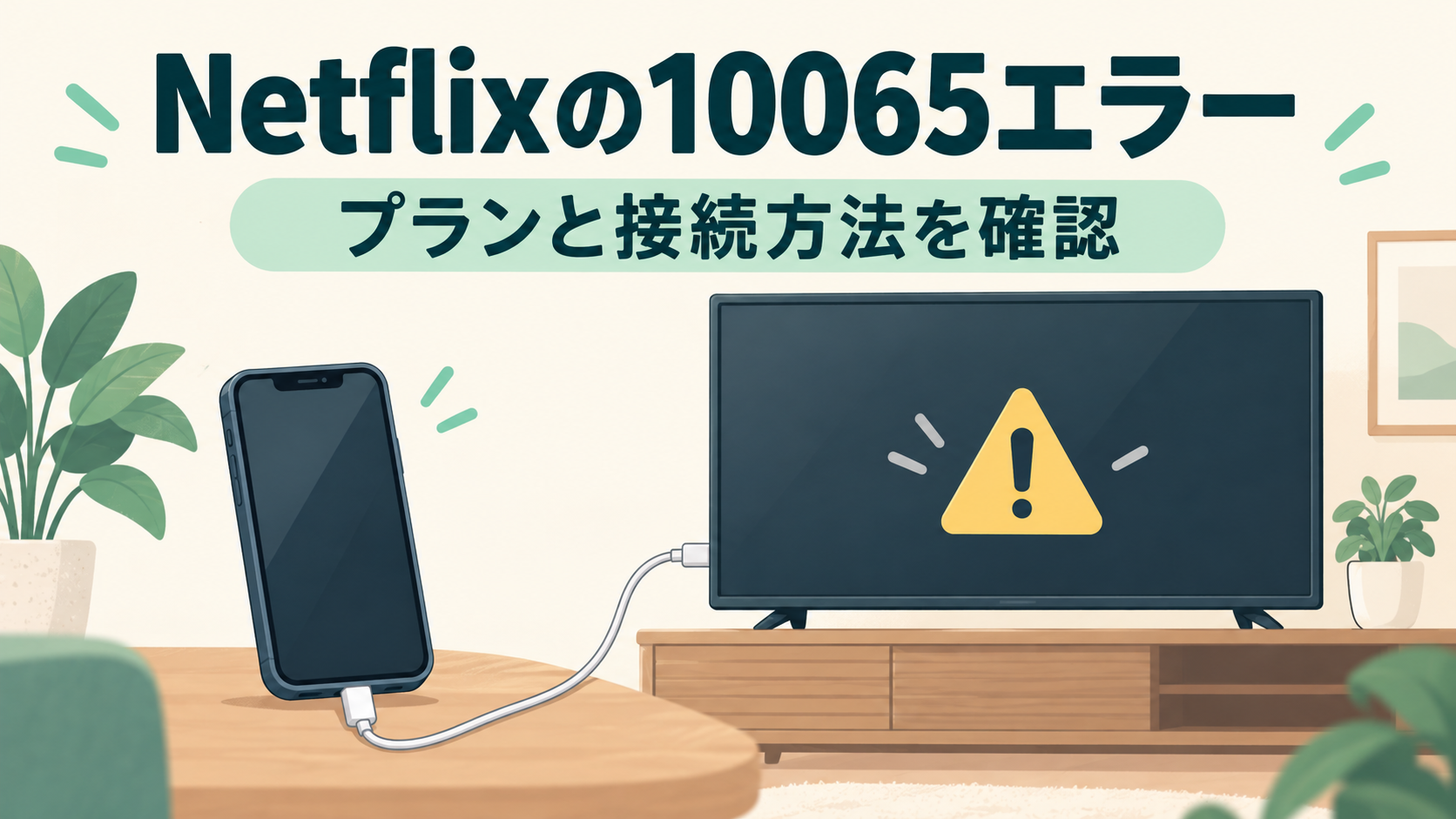
Netflixの10065エラーは、スマホからテレビなどへ映像を出す方法や、契約中のプランが対応していないときに出るエラーです。ケーブルを買い替えたりプランを変更したりする前に、「どの機器で再生して、どの画面へ映そうとしているか」を確認してください。
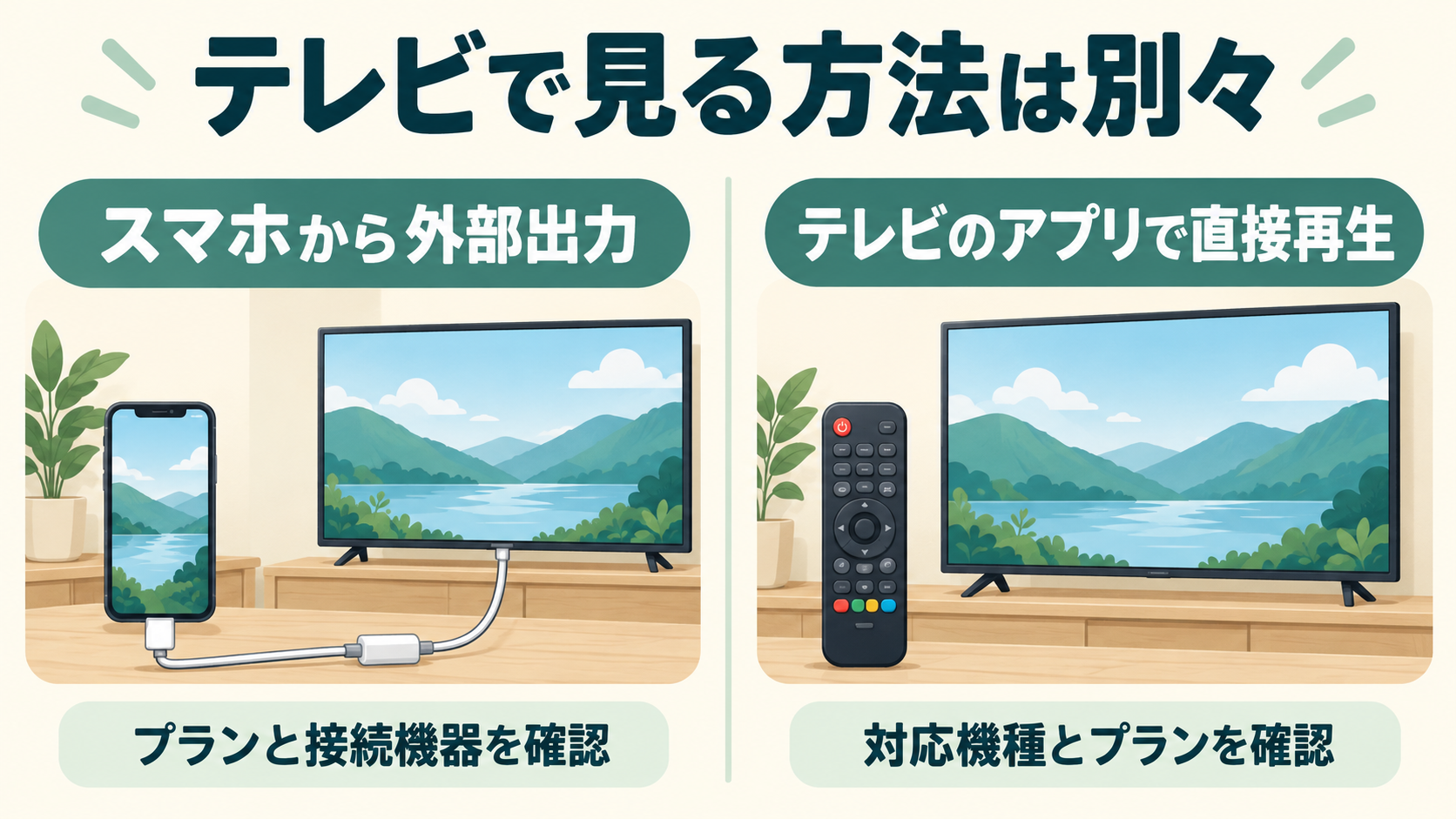
スマホでは見られるのに、テレビにつないだ途端に止まる。ケーブルも充電も問題なさそうだと、どこを直せばよいのか迷いますよね。テレビ自身のNetflixアプリで再生する方法と、スマホの映像を外へ出す方法は別です。今あるテレビのアプリで見られるなら、スマホの接続や契約変更が不要な場合もあります。
「接続済みのディスプレイはサポートされていません。(10065)」と表示されたら、契約と接続方法のどちらが原因なのかを分けて調べましょう。対応条件は2026年10月25日にNetflixの公式案内とAppleのサポート情報で確認しています。
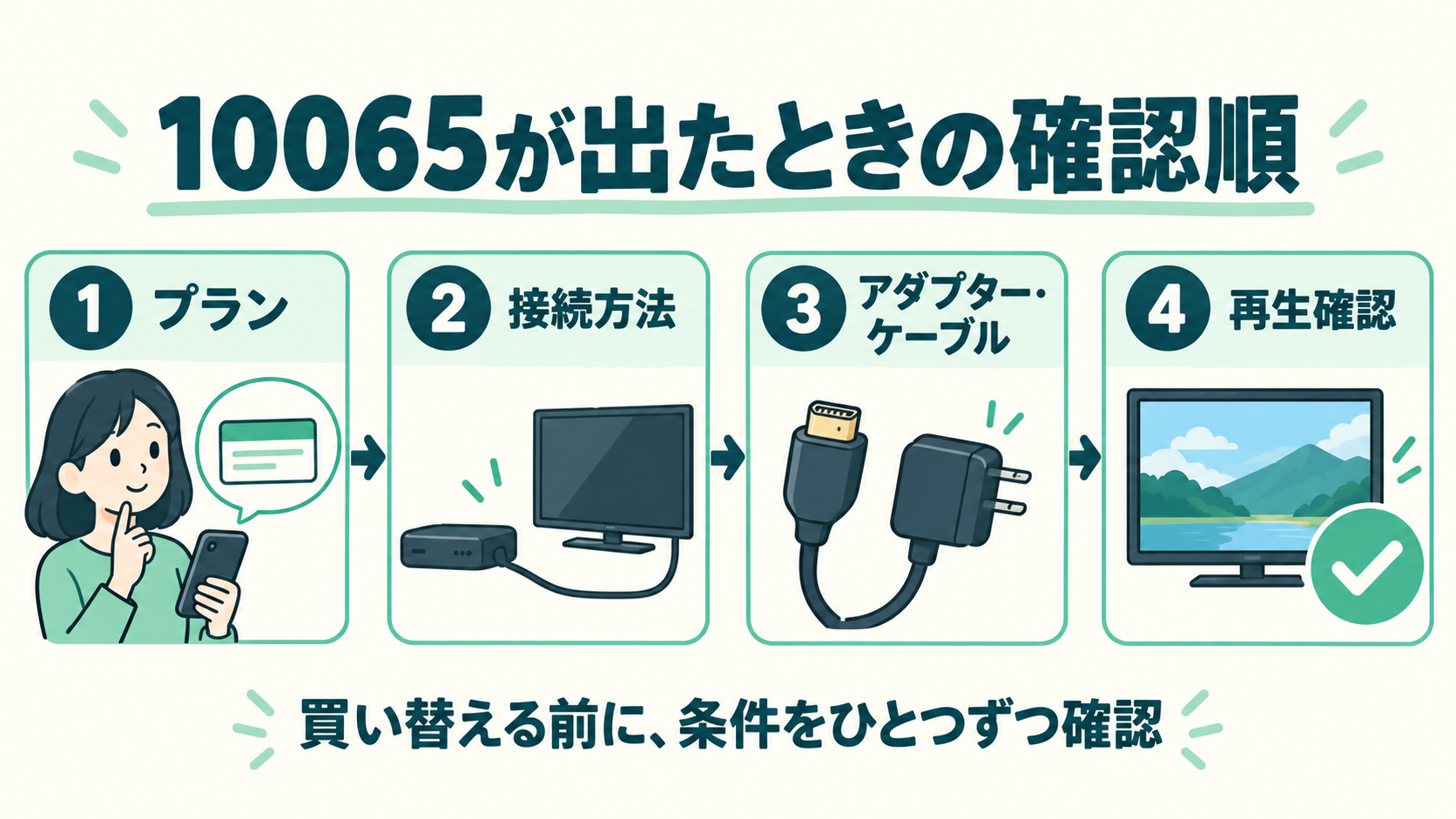
Netflixの10065エラーが出たら、買い替える前に確認すること
外部画面との接続をいったん外し、スマホ単体で同じ作品を再生してみましょう。単体でも見られない場合は、外部出力だけの問題とは限りません。別のエラー番号やログイン状態も確認します。単体では再生でき、接続すると10065になるなら、プランと出力経路を順に調べます。
| 確認すること | 見る場所・試すこと | その後の判断 |
|---|---|---|
| 契約中のプラン | アカウントのプラン表示を確認 | スマホからテレビへの出力が使える契約かを調べる |
| 見たい方法 | テレビ側のアプリか、スマホからの外部出力か | テレビのアプリで直接再生できるなら先に試す |
| スマホの端子と機種 | LightningかUSB-Cか、正確な機種名 | 端子の形だけで映像出力の可否を決めない |
| アダプター・接続先 | 型番、HDCP対応、HDMI入力とケーブル | 入力切替・別の端子・別のケーブルで一つずつ確認 |
表の順番にしたのは、機器の故障ではなく契約や方式が原因なら、同じ種類のケーブルを増やしても解決しないからです。反対に、対応プランでも機器側の条件がそろわなければ再生できません。公式の10065対処も、プランとビデオアダプターの両方を確認するよう案内しています。
広告つきプランでも、テレビのアプリで直接見られるかを先に確認
広告つきプランや広告つきアカウントでは、モバイル端末のNetflixをテレビへ出力する機能が使えません。公式ではモバイルプランについても制限を案内しています。ただし、「スマホから映せない」と「テレビでは一切見られない」は同じ意味ではありません。
テレビや対応ストリーミング機器にNetflixアプリが入っていれば、リモコンでそのアプリを開き、直接再生できるかを確かめます。この方法ではスマホの映像を転送しません。広告つきに対応する機器なら、今のプランのまま視聴できる可能性があります。
一部の古い機器など、Netflixアプリがあっても広告つきには対応しないものがあります。「お客様のプランでは、このデバイスで視聴できません」と出た場合は、Netflixの機種別案内を確認してください。アプリがあるだけで対応済みとは判断できません。
- テレビをインターネットに接続し、テレビのメニューやリモコンからNetflixアプリを開く。
- ログインして同じ作品を再生し、映像と音声の両方を確認する。
- 直接再生できれば、スマホのケーブルを使わずに視聴する。できなければ、機種名と表示されたメッセージを確認する。
外部出力を使い続けたい場合に、対応する広告なしプランが必要かを検討します。プランを変えても、AirPlayや非対応アダプターが使えるようになるわけではありません。変更を決める前に、次の端子別の確認まで済ませておきましょう。
Lightning接続は、アダプターのモデル番号を確認する
Lightning端子のiPhone・iPadでは、見た目が似た変換アダプターでも対応状況が異なります。「充電できる」「写真が映る」だけでは、Netflixの再生まで対応しているとは判断できません。
Netflixが対応モデルとして案内しているのは、A1438またはA1621です。商品名や販売店の説明だけで判断せず、接続した端末の設定から確かめます。
- アダプターにつながっているケーブルを外し、アダプターだけをiPhone・iPadに接続する。
- 「設定」→「一般」→「情報」→「Apple HDMIアダプタ」を開く。
- モデル番号がA1438またはA1621か確認する。表示されなければ、その状態を含めて販売元・メーカーへ問い合わせる。
対応モデルだった場合は、HDMIケーブルとテレビ側の差し込み口を一つずつ変えて試します。複数の部品を同時に交換すると、どこに原因があったのか分からなくなります。改善した組み合わせをメモしておくと、次回も同じ接続を使えます。
Appleは、延長ケーブルや別方式への変換器を外すこと、OSを最新にすることも案内しています。VGAなどの接続はHDCPが必要な映像に対応しない場合があるため、Appleのアダプターの確認手順を参考にしてください。「純正ならどの接続でも必ず再生できる」とは限りません。
USB-C接続は、映像出力への対応とHDCP 2.2を確認する
USB-Cは端子の形が共通でも、すべての機種・ケーブルで同じ機能を使えるわけではありません。充電用の接続と、外部画面へ映像を送る接続を分けて確認します。
例えばAppleは、外付けディスプレイに接続できるiPhoneの一覧で、iPhone 16e・17eを除外しています。機種が一覧に含まれるかはAppleのUSB-C接続案内で確認できます。映像出力に対応しない機種にHDMIアダプターを買い足しても、対応機種と同じ使い方ができるとは限りません。
USB-C対応のiPhone・iPadで10065が出る場合、Netflix公式はビデオケーブルやアダプターのHDCP 2.2対応を確認するよう案内しています。HDCPは、保護された映像を接続機器の間で扱うための仕組みです。単なる解像度の数字や「4K対応」の表記だけで、必要な条件をすべて満たすとは判断しないでください。
- テレビの入力を、実際に差しているHDMI端子へ切り替える。HDMI 1へ差しているなら入力もHDMI 1にする。
- アダプターとケーブルの仕様・説明書で、映像出力とHDCP 2.2の対応を確認する。
- 別のHDMI入力やケーブルがあれば試す。向きを入れ替えられるケーブルは、製品の向き指定も確認する。
- 分配器や変換器などを挟んでいる場合は、取り外せる機器を外して、できるだけ短い接続経路で再生を確かめる。
一方向専用のケーブルや機器もあるため、力を入れて逆向きに差すことはしません。スマホとアダプターを直結しても直らない場合は、型番と接続の組み合わせをメーカーへ伝えます。
10065以外の症状もあるときは、同じ対処を繰り返さない
| 今の状態 | 確認すること | 注意点 |
|---|---|---|
| 音だけ出て映像が黒い | 接続方式、HDCP、アダプターを確認 | 音が出ても映像側が対応済みとは限らない |
| スマホのホーム画面だけ映る | Netflixがその出力方式に対応するか確認 | ほかのアプリが映ることは、Netflixの対応証明にならない |
| AirPlayで映らない | テレビ側アプリや対応する有線接続を選ぶ | NetflixはiPhone・iPadのAirPlayに非対応 |
| キャスト先が出ない | Netflixの対応受信機器とネットワークを確認 | 画面ミラーリング、アプリ内キャスト、直接再生は別 |
| スマホ単体でも見られない | 単体で出るエラー番号とログイン状態を確認 | 10065だけの問題と決めつけない |
キャスト先に表示されない機器でも、付属リモコンでNetflixアプリを開けることがあります。Netflixのキャスト・ミラーリング案内では、受信できる機器を限定して示しています。同じWi-Fiに接続しただけで、非対応機器をキャスト先にできるわけではありません。
画面ミラーリングはスマホの表示をそのまま外部画面へ映す方法で、アプリ内のキャストは対応する受信機器に再生させる方法です。テレビのリモコンからアプリを開く直接再生とも異なります。「画面を映す機能が付いているか」だけでなく、Netflixがその方式と受信機器をサポートしているかを確認しましょう。
接続を変えた後は、スマホ単体の再生、外部画面の映像、外部画面の音声を順番に確認してください。10065が消えた後に別のメッセージが出たなら、その新しいメッセージを記録します。問題の種類が変わった状態で、最初と同じ作業を続ける必要はありません。
プロジェクターで視聴したい場合は、プロジェクターでNetflixを見る方法も参考になります。投影機の内蔵アプリを使うか、外付けの機器につなぐかなど、視聴方法から選びたいときに確認してください。
解決しないときは、機種・プラン・接続経路をまとめて問い合わせる
「テレビに映らない」だけでは、契約と機器のどちらを調べればよいか伝わりません。Netflixやメーカーへの問い合わせ前に、次の内容をそろえておくと説明しやすくなります。
- スマホ・タブレットと接続先の正確な機種名、OSやソフトウェアのバージョン。
- Netflixアカウントに表示されるプラン名。パスワードを伝える必要はない。
- アダプターのモデル番号、ケーブルや分配器の型番。
- 「スマホ→アダプター→HDMIケーブル→テレビ」のような接続順と、差した入力端子。
- スマホ単体では再生できたか、別の端子やケーブルではどうだったか、表示されたエラー全文。
型番不明のまま機器を買い直すより、どこまで再生できたかを伝えて対応範囲を確認する方が、不要な買い替えを避けられます。機器の説明書にない変換方法や、保護された映像を無理に出力する方法で解決しようとしないでください。
Netflixの10065エラーでよくある質問
プランを広告なしに変えれば必ず直りますか?
必ずではありません。モバイル端末からの出力が使えるプランでも、非対応アダプターや機種・接続先の問題が残れば再生できません。先にテレビのアプリで直接見られるかと、端子別の対応を確認してください。
テレビが古く、Netflixアプリがない場合は?
対応するストリーミング機器などでNetflixアプリを動かす方法があります。テレビのHDMI入力やネット接続、使う機器とプランの対応を確認してから検討します。スマホからの出力ができないことだけで、テレビ本体を買い替える必要があるとは限りません。
ダウンロードした作品なら外部画面に映せますか?
ダウンロードしたことだけでは、非対応の出力方式や機器が対応するようにはなりません。利用できる視聴方法を公式案内で確認してください。公式のダウンロード機能と、一般の動画ファイルをテレビで再生する方法は別です。
車のナビやプロジェクターで出る場合も同じですか?
プラン、スマホ、アダプター、映像入力の対応を順に確認する考え方は同じです。ただし接続先ごとの仕様は異なります。USB端子があるだけで映像入力できるとは限りません。車載機は停車中に、メーカーの案内する方法で確認してください。
AndroidでもLightningの確認手順を使えますか?
使えません。Lightningアダプターのモデル確認は対応するiPhone・iPad向けです。Androidは正確な機種と症状を確認し、Netflixと端末メーカーの案内に従います。別のエラーを10065として扱わないようにしてください。
プラン・端子・接続先を確認し、再生できた方法を残しておこう
10065が出たときは、スマホ単体の再生を確かめたうえで、契約プランと出力方法を分けて確認します。Lightningなら対応モデル番号、USB-Cなら映像出力とHDCPの条件を見てください。テレビ自身のアプリが使えるなら、スマホを中継しない方法も選べます。
今すぐ行うのは、アカウントのプラン名と、端末・アダプターの型番を確認することです。Netflixの10065公式手順と照合し、最後に映像と音声が再生できるかを確かめましょう。改善した接続を写真やメモで残しておけば、次回の準備も楽になります。