※本記事にはプロモーションが含まれています
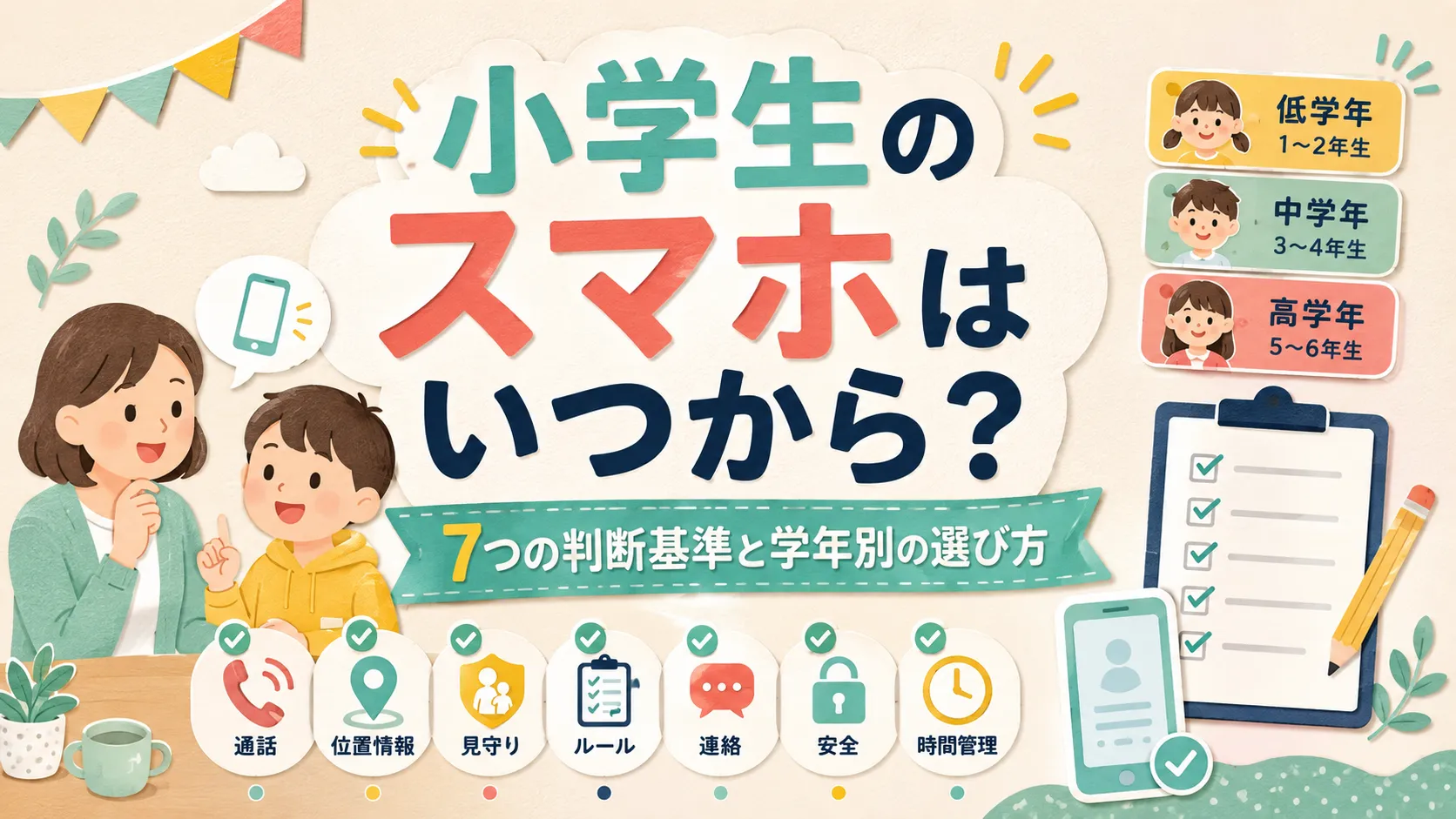
「友だちが持ち始めた」「学童や塾から一人で帰る日が増えた」「連絡手段は欲しいけれど、動画やSNSはまだ心配」。小学生へスマホを持たせる時期は、学年だけでは決めにくいものです。
小学生のスマホは、○年生になったら自動的に必要になるわけではありません。子どもだけで移動する場面があるか、連絡に必要な機能は何か、家庭で設定と利用状況を管理できるかを確認し、必要になった時点で段階的に始めるのが現実的です。
2026年2月公表のこども家庭庁調査(令和7年度、速報)では、インターネットを利用する小学生の49.0%が、スマートフォンでインターネットを利用していました。年齢別では10歳40.8%、11歳51.6%、12歳66.7%です。ただし、これは本人専用スマホの所有率ではありません。家族共用なども含む「スマートフォンによるインターネット利用率」であり、この数字だけから購入時期を決めることはできません。
この記事では、持たせる時期の7つの判断基準、状況別の実例、低学年・中学年・高学年別の考え方、見守りGPS・キッズ携帯・子ども向けスマホ・一般スマホの違い、費用の試算、学校ルール、初期設定、LINEなどの使い始め方、家庭ルールまで順番に解説します。
小学生のスマホは学年より「必要性と準備」で決める
| 判断項目 | 持たせる準備が整っている状態 | まだ別の方法を検討したい状態 |
|---|---|---|
| 連絡の必要性 | 一人で通学・通塾・留守番する場面があり、直接連絡が必要 | 常に大人と行動し、親の端末や固定電話で足りる |
| 必要な機能 | 電話以外にアプリ、地図、学習、写真など明確な用途がある | 位置確認だけ、または通話だけで足りる |
| 約束の理解 | 時間・場所・連絡相手・課金の約束を自分の言葉で説明できる | 約束を聞いても内容を説明できない |
| 相談できる力 | 怖い画面や知らない人からの連絡を隠さず見せられる | 怒られると思うと隠す傾向が強い |
| 端末管理 | 充電・持ち運び・置き場所を習慣化できそう | 物を頻繁になくし、確認方法も決めていない |
| 保護者の管理 | 子ども用アカウント、時間制限、購入承認を設定できる | 買った後の設定を子ども任せにする予定 |
| 学校との整合 | 持込み・電源・保管のルールを学校へ確認済み | 学校へ持って行けるか分からない |
横にスクロールできます
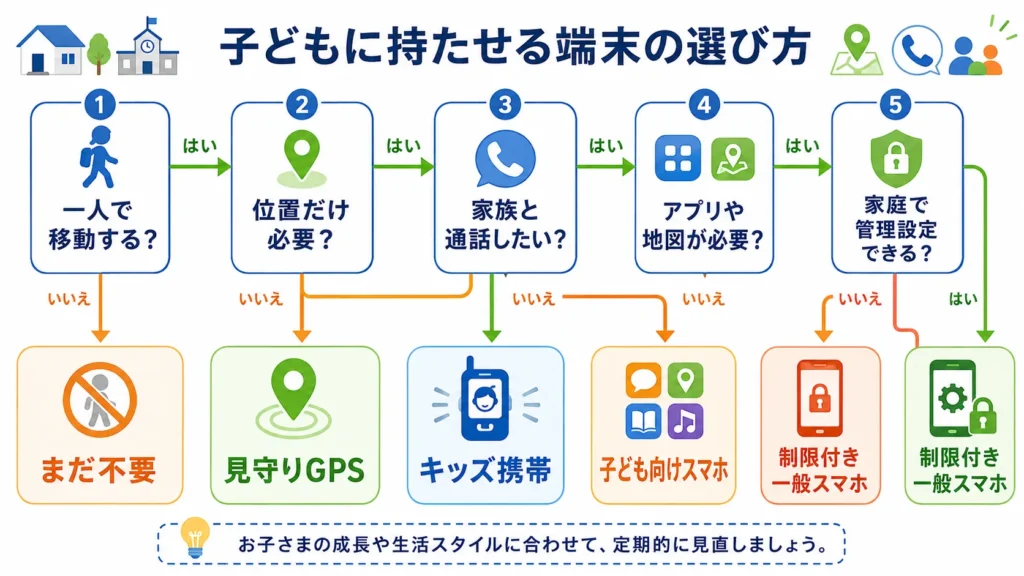
7項目のうち一つでも欠けたら持たせてはいけない、という採点表ではありません。連絡が必要でも一般スマホの機能が多すぎるなら、見守りGPSやキッズ携帯、子ども向けスマホで機能を絞れます。
たとえば小学2年生が一人で学童から帰るものの、連絡先は家族だけでよい場合、自由にアプリを入れられる一般スマホは必須ではありません。位置確認と家族への連絡ができる機器から始め、必要が増えた段階で一般スマホへ移る方法があります。
「みんな持っている」だけでは購入理由にしない
周囲との連絡がスマホ前提になっているかは確認する価値がありますが、子どもの申告だけで急いで購入する必要はありません。「誰と、何の連絡に、どのアプリが必要なのか」を具体的に聞きましょう。
友だちとの約束が学校で完結しているなら、今すぐスマホがなくても困らない可能性があります。反対に、塾の変更連絡や電車の遅延を本人から伝える必要があるなら、学年に関係なく連絡機器を用意する理由になります。
状況別に見る判断の実例
7つの判断項目を、よくある5つの状況に当てはめてみましょう。自分の家庭に近い状況を探すと、最初に検討すべき機器が絞りやすくなります。
| 状況 | 家庭の様子 | 最初に検討する選択肢 |
|---|---|---|
| A:学童から一人で帰る | 連絡先は家族だけでよく、アプリは不要 | 見守りGPS、またはキッズ携帯 |
| B:塾や習い事で一人移動 | 友だちとの連絡や地図アプリも使いたい | 制限付きの子ども向けスマホ |
| C:クラスの連絡がLINE中心 | 高学年で、友だちとのやり取りも増えてきた | 管理設定をした一般スマホ+段階的なアプリ追加 |
| D:留守番中の不安が強い | 低学年で、こまめな連絡を安心材料にしたい | 見守りGPS+家族の端末や固定電話での通話 |
| E:塾からの帰宅連絡が最優先 | 中学受験などで下校時刻が読みにくい | 通話特化のキッズ携帯、または子ども向けスマホ |
横にスクロールできます
実際にはこれらの状況が重なることも多くあります。「留守番の不安が強く、しかも高学年でLINEも必要」というように条件が重なる場合は、位置確認と連絡機能を優先しつつ、アプリは相談しながら一つずつ増やす進め方が現実的です。
最新調査から分かる小学生のスマホ利用
| 区分 | スマートフォンでインターネットを利用している割合 | 読み方 |
|---|---|---|
| 小学生全体 | 49.0% | インターネット利用者847人を基準 |
| 10歳 | 40.8% | 277人を基準 |
| 11歳 | 51.6% | 353人を基準 |
| 12歳 | 66.7% | 360人を基準 |
横にスクロールできます
年齢が上がるほど利用割合は増えていますが、この表は「その年齢で買うべき」という基準ではありません。質問は、本人専用端末の所有だけでなく、スマートフォンを使ってインターネットへ接続したかを尋ねています。
本人専用かどうかで見ると、スマートフォンでインターネットを利用している小学生(10歳以上)のうち、自分専用の端末を使っている割合は74.9%でした。中学生では95.4%、高校生では99.1%に上がります。つまり、小学生のスマホ利用は「家族と共用しながら使い始める段階」から「自分専用に切り替わる段階」への過渡期にあたります。
また、小学生(10歳以上)の71.6%は学校から配布・指定されたパソコンやタブレット(GIGA端末)でもインターネットを利用しています。学校用端末に触れていることと、個人スマホを24時間管理できることは別です。学校端末の利用経験だけで「もうスマホを自由に使える」と判断しないようにしましょう。
低学年・中学年・高学年で考え方はどう変わる?
| 学年の目安 | 起こりやすい生活変化 | 最初に検討する機器 | 保護者の関わり |
|---|---|---|---|
| 低学年 | 登下校、学童、短時間の留守番 | 見守りGPS、キッズ携帯、機能を絞った子ども向けスマホ | 連絡先を家族中心にし、目の届く場所で練習 |
| 中学年 | 習い事、一人移動、友だちとの約束が増える | 通話型端末、子ども向けスマホ、必要なら制限付き一般スマホ | アプリを一つずつ追加し、週ごとに利用状況を確認 |
| 高学年 | 塾・公共交通、友だちとのデジタル連絡、中学進学準備 | 子ども向けスマホまたは制限付き一般スマホ | 初期設定を維持しながら、相談と自己管理を練習 |
横にスクロールできます
低学年でも連絡が必要なら早すぎるとは限らず、高学年でも用途がなければ急ぐ必要はありません。学年は、生活範囲と友だち関係が変化する目安として使います。
小学5年生だからSNSをすべて解禁する、小学2年生だからスマホは一切使わせない、という一律の線引きではなく、機能を段階的に増やすほうが家庭の管理負担を調整しやすくなります。
キッズ携帯では物足りないけれど、一般スマホはまだ心配な方へ
Hamic MIELSは、位置情報、通話・メッセージ、1GB通信、Googleファミリーリンクによる管理に対応した子ども向けスマホです。販売・レンタルの受付状況は変動するため、最新情報を確認してください。

本体・月額料金、レンタル受付、対応エリア、必要なアプリ、学校への持込み可否を確認してから申し込みましょう。
見守りGPS・キッズ携帯・子ども向けスマホ・一般スマホを比較
| 選択肢 | 主な用途 | できること | 注意点 |
|---|---|---|---|
| 見守りGPS | 居場所の確認 | 位置履歴、到着通知、機種により音声メッセージ | 通話や自由なアプリ利用はできないことが多い |
| キッズ携帯 | 家族との通話・見守り | 登録先との通話、SMS、位置情報、防犯機能 | 契約する親回線や連絡先に条件がある場合がある |
| 子ども向けスマホ | スマホの練習と見守り | 通話、メッセージ、位置情報、制限付きアプリ | 製品独自サービス、データ量、在庫を確認 |
| 一般スマホ | LINE、地図、学習、写真、幅広いアプリ | 一般的なスマホ機能を利用できる | 子ども用アカウントと管理設定を保護者が行う |
横にスクロールできます
選び方は、機能が多い順ではなく、今必要な機能を満たす最小の端末から考えます。位置確認だけならGPS、家族との電話が必要ならキッズ携帯、アプリを少しずつ練習したいなら子ども向けスマホが候補です。
一般スマホは高学年からという決まりはありませんが、アプリストア、ブラウザ、カメラ、メッセージ、位置情報など管理項目が増えます。端末を渡す前に、保護者側で子ども用アカウントと購入承認を設定できることが前提です。
端末ごとの違いをさらに確認したい方は、「キッズ携帯とスマホの違い」、位置確認だけで足りる家庭は「小学生GPSの選び方」も参考にしてください。
子ども向けスマホは購入とレンタルのどちらが安い?
Hamic MIELSの公式掲載価格を使い、本体購入とレンタルを同じ利用月数で試算します。購入は本体29,700円+月額1,100円、レンタルは初期費用3,300円+月額2,200円です(税込・2026年7月時点の公式価格)。追加データ、配送料、任意アクセサリーは含めません。
| 利用期間 | 購入した場合 | レンタルした場合 | 差額 |
|---|---|---|---|
| 6か月 | 36,300円 | 16,500円 | レンタルが19,800円低い |
| 12か月 | 42,900円 | 29,700円 | レンタルが13,200円低い |
| 24か月 | 56,100円 | 56,100円 | 同額 |
| 36か月 | 69,300円 | 82,500円 | 購入が13,200円低い |
横にスクロールできます
半年から1年だけ試すならレンタルの初期負担が低く、24か月で試算額は同じになります。25か月目以降も使うなら、価格だけでは購入側が低くなります。
ただし、レンタル(シェアプラン)には最低契約期間6か月などの条件があり、返却条件や破損交換の条件、受付状況も変わります。購入には端末故障や将来のOS・アプリ対応を自分で管理する必要があります。料金だけでなく、利用予定期間と故障時の扱いを比べてください。
一般スマホを持たせるなら新品・お下がり・中古をどう選ぶ?
| 入手方法 | メリット | 確認すること |
|---|---|---|
| 新品 | 電池状態と保証を確認しやすい | 価格、破損補償、必要以上の高性能にならないか |
| 親のお下がり | 端末代を抑えやすく、操作を教えやすい | OS更新、電池、初期化、アカウント、SIM対応 |
| 整備済み中古 | 機種と価格を選びやすい | 販売店保証、電池状態、ネットワーク利用制限、OS対応 |
横にスクロールできます
子ども用だから古い端末で十分とは限りません。OSの更新対象外になると、アプリが使えなくなったり、安全更新を受けられなくなったりする可能性があります。
親のお下がりは、写真や決済情報を残したまま渡さず、必要なデータを保存して初期化し、子ども用アカウントで設定し直します。中古端末は、保証とネットワーク利用制限の確認ができる販売店を選びましょう。
高学年の初スマホを予算内で選びたい方へ
にこスマでは、コンディションを確認しながら中古スマホを探せます。購入後は子ども用アカウントを作成し、OS更新・フィルタリング・購入承認を設定してください。

対応OS、電池状態、保証、利用するSIM、ケースの入手性を確認し、価格だけで決めないことが大切です。
学校へ持って行く前に校則と申請方法を確認する
家庭でスマホを持たせても、そのまま学校へ持ち込めるとは限りません。文部科学省の方針では、小学校への携帯電話の持込みは原則禁止としつつ、登下校時の安全確保や遠距離通学など、やむを得ない事情がある場合は保護者の申請により例外を認める考え方が示されています。
実際の運用は、教育委員会と学校によって異なります。電源を切る、ランドセルから出さない、登校後に学校へ預ける、特定機能へ制限するなどの条件が設けられる場合があります。購入前に担任または学校へ確認してください。
| 学校へ確認する項目 | 確認する理由 |
|---|---|
| 持込みが認められる理由 | 安全確保・通塾など、学校が認める条件と合うか |
| 申請書の有無 | 口頭連絡だけでは認められない場合がある |
| 校内での電源・使用 | 通知音や撮影によるトラブルを避ける |
| 保管方法 | 本人保管か学校預かりかを確認する |
| 紛失・破損時の扱い | 学校が補償するとは限らない |
| スマートウォッチ等の扱い | 携帯電話と同様の制限対象になることがある |
横にスクロールできます
学校から配られたGIGA端末は、授業・学習用に学校の管理下で使う機器です。個人スマホの契約や学校への持込み許可とは別の話なので、「学校でタブレットを使っているから個人スマホも持ち込める」とは考えないようにしましょう。
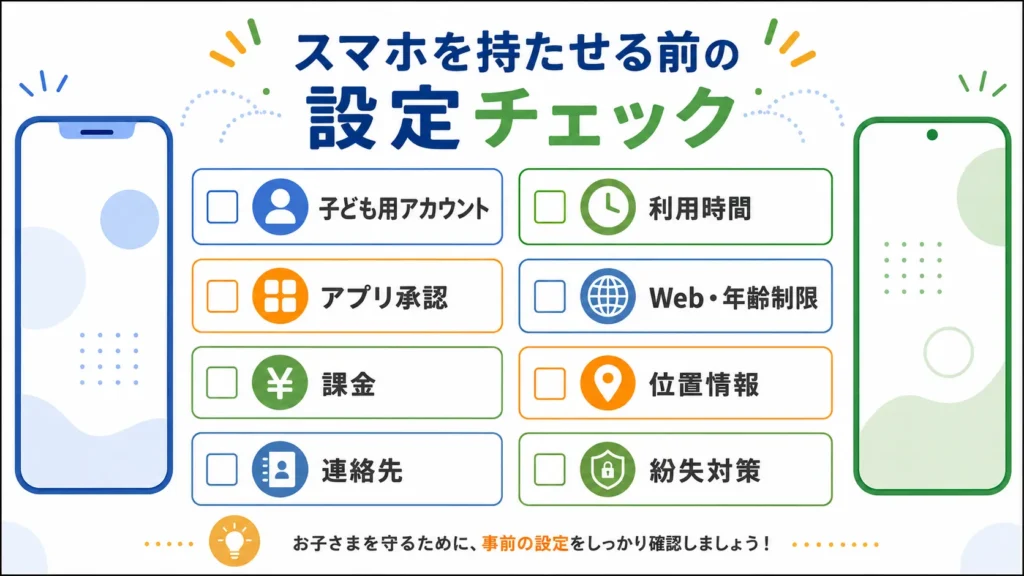
渡す前に設定する8項目
| 設定 | iPhoneの主な機能 | Androidの主な機能 | 目的 |
|---|---|---|---|
| 子ども用アカウント | ファミリー共有・子ども用Apple Account | Googleアカウント・Family Link | 年齢に合う管理を適用する |
| 利用時間 | スクリーンタイム・休止時間 | Family Linkの利用時間上限・休息時間 | 夜間や学習時間の利用を調整する |
| アプリ | 承認と購入のリクエスト・App制限 | Google Playの購入・ダウンロード承認 | 無断インストールを防ぐ |
| コンテンツ | Webコンテンツ・年齢制限 | Google Play・Chrome等の制限 | 年齢に合わない内容を減らす |
| 課金 | App内課金・購入の制限 | 購入承認・支払い方法の管理 | 意図しない請求を防ぐ |
| 位置情報 | 「探す」・位置情報共有 | Family Linkの位置情報 | 必要な範囲で居場所を確認する |
| 連絡相手 | 通信・連絡先の制限 | 電話・アプリ側の連絡先管理 | 知らない相手との接触を減らす |
| 紛失対策 | 画面ロック・探す・バックアップ | 画面ロック・デバイスを探す・バックアップ | 拾得者による閲覧とデータ消失を防ぐ |
横にスクロールできます
親のアカウントをそのまま子どもへ貸すと、親の写真、メール、決済情報が見えたり、年齢に応じた制限を適用しにくくなったりします。子ども用アカウントを作り、ファミリーグループへ追加して管理してください。
Appleのスクリーンタイムは、利用時間の確認、アプリの時間制限、年齢に合わないコンテンツの制限に対応します。Google Family Linkは、Android端末の利用時間、アプリ、位置情報などを管理できます。ただし、OSや端末、アプリの課金方式によって管理できる範囲が異なるため、設定した後に実際の子ども端末で動作を試しましょう。
家庭ルールは設定とセットで運用する
こども家庭庁の令和7年度調査では、スマートフォンでインターネットを利用する小学生(10歳以上)について、保護者の53.6%がフィルタリングを使い、61.9%が利用してよい時間や場所を決め、54.7%が利用内容・時間を把握していました。何らかの方法で管理している保護者は95.6%にのぼります。
また、「家庭のルールを決めている」と答えた割合は、小学生本人が83.8%、その保護者が88.4%でした。学年が上がるほど、本人と保護者の認識にずれが生まれやすい傾向があるため、ルールを決めたつもりで終わらせず、内容を本人の言葉で説明できるかまで確認しておくと安心です。
| 家庭ルール | 決め方の例 | 設定で補う方法 |
|---|---|---|
| 使う時間 | 宿題・食事・入浴後など生活に合わせる | スクリーンタイム・Family Link |
| 使う場所 | 最初はリビング、寝室へ持ち込まない | 夜間の休止時間 |
| アプリ追加 | 保護者と内容・年齢区分を確認して追加 | 購入・ダウンロード承認 |
| 課金 | 金額にかかわらず事前相談 | 支払い方法と購入承認 |
| 連絡相手 | 家族と実際に知っている友だちから開始 | 友だち自動追加・連絡先設定 |
| 写真・個人情報 | 住所、学校、制服、位置が分かる投稿をしない | 写真の位置情報・公開範囲 |
| 困ったとき | 怒らないので画面を消さずに見せる | ブロック・通報方法を一緒に確認 |
| 見直し | 2週間後、その後は月1回話し合う | 利用状況レポートを一緒に見る |
横にスクロールできます
「1日1時間」など一つの数字を全家庭へ当てはめる必要はありません。連絡と学習に使う時間、動画やゲームに使う時間を分け、睡眠、宿題、食事、家族との会話が崩れていないかを見ます。
違反時の対応も先に決めます。無期限に没収するのではなく、原因を確認し、設定を見直し、再開条件を決める形にすると、トラブルを隠さず相談する関係を保ちやすくなります。
そのまま使える約束のひな形は、「小学生のスマホルール」で詳しく紹介しています。
LINEやSNSはスマホ購入と同時に全部始めない
スマホを持つことと、LINEやSNSを自由に使うことは同じではありません。最初は家族との連絡、位置情報、地図など必要な機能だけを使い、アプリは一つずつ追加します。
LINE公式のセーフティセンターは、知らない人との接触、グループ内のトラブル、個人情報の拡散などに注意を促しています。18歳未満は年齢確認により、ID設定・ID検索、電話番号検索、オープンチャットの一部機能が制限されます。
なお、2026年は子どものSNS利用をめぐる国の議論が動いた年でもあります。こども家庭庁や総務省では、SNS事業者に年齢確認の徹底を求める案や、一律の年齢制限を含めた検討が進められています。まだ具体的な年齢や制度が確定した段階ではありませんが、今後、SNSの利用開始年齢に関するルールが変わる可能性があるため、契約中のサービスの公式サイトで最新の年齢条件を確認する習慣をつけておくと安心です。
| 始める前の確認 | 家庭で決めること |
|---|---|
| 利用規約・年齢区分 | アプリストアとサービスの最新条件を親子で確認する |
| 友だち追加 | 家族と実際に知る相手だけ。自動追加の設定を確認する |
| グループ | 招待されたら参加前に保護者へ相談する |
| プロフィール | 本名、学校名、制服、顔、住所が分かる情報を控える |
| 写真・動画 | 本人以外が写る画像を勝手に送らない |
| 知らない相手 | 返信・通話・対面をせず、画面を保護者へ見せる |
| トラブル | 削除する前にスクリーンショットを残し、ブロック・通報する |
横にスクロールできます
クラスの連絡に必要と言われた場合は、誰が運営しているグループか、学校公式の連絡なのか、保護者が内容を確認できるかを聞きます。学校からの正式連絡は、学校指定の連絡手段を優先してください。
一度投稿した画像や文章は、削除しても相手が保存・転送している可能性があります。位置情報や制服、通学路が分かる写真を送らないことを、実際の写真を見ながら確認しましょう。
購入前に2週間の「家庭内貸与」で試す
所有させるか迷う場合は、購入前または契約開始直後に、2週間の練習期間を設けます。親のお下がりを使う場合も、親のアカウントではなく子ども用アカウントを設定し、自宅や親子で外出するときだけ使わせます。
| 試す項目 | 確認する行動 | 見直し方 |
|---|---|---|
| 充電 | 決めた場所へ毎日戻せるか | 充電場所を玄関・リビングなどへ変更 |
| 連絡 | 必要なときに短く状況を伝えられるか | 定型文や連絡タイミングを練習 |
| 時間 | 終了通知で止められるか | 時間枠を短くし、アプリ別制限を設定 |
| アプリ | 勝手に追加せず相談できるか | 承認設定を再確認 |
| 相談 | 不安な広告やメッセージを見せられるか | 最初に責めずに話を聞く |
| 持ち運び | 置き忘れや落下を防げるか | ストラップ・ケース・持つ場面を見直す |
横にスクロールできます
2週間で完璧に使えることを求めるのではなく、どこに設定や練習が必要かを見つけます。ルールを守れない理由が、時間設定が複雑、終了時刻が生活に合わない、連絡方法を覚えていないなど、環境側にあることもあります。
練習後に一般スマホはまだ早いと分かっても、失敗ではありません。見守りGPSや機能を絞った端末へ戻し、生活上の必要が変わったときに再検討できます。
小学生へスマホを持たせるメリットと注意点
| 期待できること | 同時に起こり得ること | 家庭での対策 |
|---|---|---|
| 予定変更を直接伝えられる | 授業中や歩行中にも通知を見てしまう | 学校・移動中の使用ルール |
| 位置情報を確認できる | 位置がずれる・電池切れ・圏外がある | GPSだけに頼らず連絡先と帰宅ルールを決める |
| 地図・乗換を使える | 広告や外部サイトへ移動する | ブラウザ制限と目的別の練習 |
| 学習アプリを使える | 動画・ゲームへ切り替わる | 学習と娯楽の時間を分ける |
| 友だちと連絡できる | 誤解、仲間外れ、知らない相手との接触 | 連絡相手・グループ・相談ルール |
| デジタル利用を練習できる | 課金、個人情報、パスワード管理が必要 | 購入承認と親子での振り返り |
横にスクロールできます
GPSは安全を保証する機能ではありません。建物内や地下では位置がずれることがあり、端末を置き忘れれば子どもの居場所とは一致しません。帰宅時刻、待ち合わせ場所、緊急連絡先など、スマホが使えない場合の約束も決めておきます。
デジタルリテラシーは、端末を早く渡すだけで自動的に身につくものではありません。広告と情報の違い、他人の写真を送らない理由、パスワードを教えないことを、実際の画面を見ながら繰り返し話す必要があります。
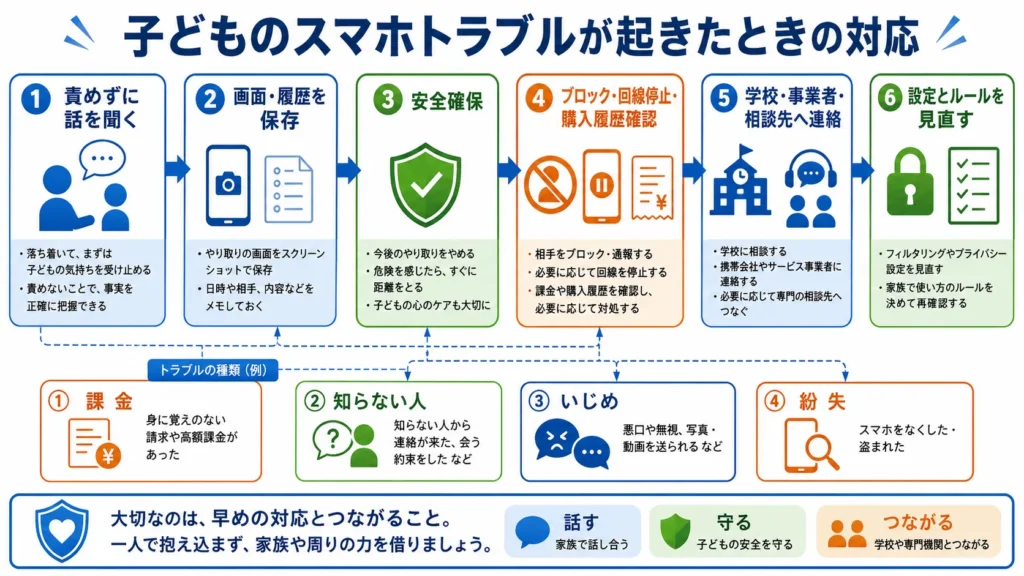
トラブルが起きたときの親の動き方
| トラブル | 最初にすること | 再発防止 |
|---|---|---|
| 身に覚えのない課金 | 購入履歴、金額、課金経路を確認し記録する | 購入承認・支払い方法・アプリ内設定を見直す |
| 知らない人からの連絡 | 返信せず画面を保存し、ブロック・通報する | 友だち追加・公開範囲を確認する |
| 友だちとの悪口・仲間外れ | 子どもの話を聞き、画面を消す前に保存する | 学校や相手保護者との連携を状況に応じて検討 |
| 紛失 | 位置確認、回線停止、端末ロックを行う | 持ち運び方法、連絡先表示、バックアップを見直す |
| 個人情報を送った | 送信内容と相手、拡散範囲を確認する | パスワード変更、公開設定、必要な相談先を確認 |
横にスクロールできます
トラブルを話した直後にスマホを取り上げると、次から隠すようになることがあります。安全確保と証拠保存を先に行い、「教えてくれてありがとう」と伝えてから、利用停止や設定変更を考えましょう。
課金はAppleやGoogleの購入履歴、通信会社の明細、アプリ独自の決済など、経路によって確認方法が異なります。返金が必ず認められるわけではないため、早めに事業者へ確認し、購入承認を設定してください。
小学生のスマホでよくある質問
小学生のスマホは何年生からが多いですか?
利用は年齢とともに増えます。こども家庭庁の令和7年度調査では、インターネット利用者のうちスマートフォンでインターネットを使う割合は10歳40.8%、11歳51.6%、12歳66.7%でした。ただし所有率ではなく、購入の適齢期を示す数字でもありません。
小学生は自分専用のスマホを持っていますか?それとも家族と共用ですか?
スマホでインターネットを利用する小学生(10歳以上)のうち、自分専用の端末を使っている割合は74.9%でした。低学年ほど保護者と共用する割合が高く、学年が上がるにつれて専用へ切り替わっていく傾向があります。
小学1年生にスマホは早いですか?
一人で通学・学童・留守番をし、直接連絡が必要なら、学年だけで早いとはいえません。一般スマホの全機能が不要なら、GPS、キッズ携帯、子ども向けスマホから検討します。
高学年になったらスマホを持たせるべきですか?
高学年でも必要な用途がなく、家庭の連絡手段で足りるなら急ぐ必要はありません。塾や公共交通、友だちとの連絡など具体的な必要性と、管理設定を基準にします。
親のお下がりスマホをそのまま渡してもよいですか?
親のデータとアカウントを残したまま渡さないでください。OS更新対象、電池、通信対応を確認し、必要なデータを保存して初期化した後、子ども用アカウントで設定します。
スマホとキッズ携帯のどちらがよいですか?
家族との通話・SMS・位置確認だけならキッズ携帯、アプリや地図、LINE、学習機能まで必要なら管理設定をしたスマホが候補です。利用する親回線や学校ルールも確認してください。
フィルタリングだけ設定すれば安全ですか?
フィルタリングで不適切なWeb閲覧を減らせても、友だちとのやり取り、アプリ内課金、写真共有などすべてを防げるわけではありません。契約時にフィルタリングへ加入した小学生の保護者は58.4%にとどまるため、契約後に見直すだけでも変わります。ペアレンタルコントロール、家庭ルール、相談しやすい関係を組み合わせましょう。
LINEは小学生でも使えますか?
利用前に最新の利用規約とアプリストアの年齢区分を確認してください。開始する場合は、家族と実際に知る相手に限定し、友だち追加、プロフィール、グループ、写真共有のルールを決めます。18歳未満には一部機能制限があります。
学校へスマホを持たせてもよいですか?
学校ごとに異なります。小学校は原則持込み禁止を基本とし、登下校時の安全確保などで申請により例外を認める考え方があります。購入前に学校へ申請、電源、保管、紛失時の扱いを確認してください。
毎月のデータ容量は何GB必要ですか?
家族とのメッセージ、位置情報、短い地図利用が中心なら少容量から始められます。動画やゲームをモバイル回線で使うと増えるため、最初の1か月は利用量を確認し、必要に応じて変更します。
ルールを守らなかったら取り上げるべきですか?
危険がある場合は一時停止が必要ですが、無期限に取り上げる前に原因を確認します。設定が生活に合っていない、約束を理解していない場合もあるため、再開条件と見直し日を決めましょう。
SNSの年齢制限は今後厳しくなりますか?
2026年時点で、こども家庭庁や総務省がSNS事業者への年齢確認強化や、一律の年齢制限を含めた検討を進めています。制度はまだ確定していないため、契約中のサービスの公式サイトで最新の年齢条件を定期的に確認しておくと安心です。
まとめ|購入前に必要性・端末・設定を順番に決める
小学生へスマホを持たせる時期に、全家庭共通の学年はありません。連絡が必要な場面、必要な機能、子どもが約束を理解して相談できるか、保護者が設定と利用状況を管理できるかで判断します。
スマートフォンでインターネットを利用する小学生は増えていますが、周囲の割合だけで買う必要はありません。位置情報だけならGPS、家族との通話ならキッズ携帯、スマホの練習まで必要なら子ども向けスマホ、幅広いアプリが必要なら制限付き一般スマホという順に考えましょう。
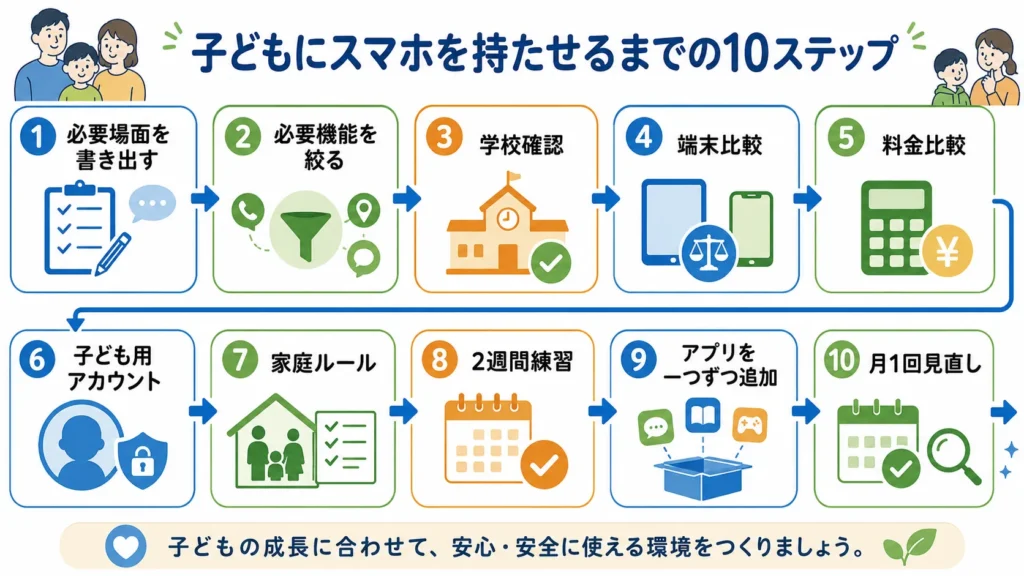
- 子どもだけで移動・留守番する場面を書き出す
- 位置、通話、アプリなど必要な機能を絞る
- 自分の状況に近いケースを見つけ、最初の候補を絞る
- 学校の持込み・申請・保管ルールを確認する
- GPS・キッズ携帯・子ども向けスマホ・一般スマホを比較する
- 購入・レンタル・お下がりを同じ利用期間で比べる
- 子ども用アカウントとペアレンタルコントロールを設定する
- 時間、場所、課金、連絡相手、相談のルールを紙にする
- 2週間の練習期間を設け、利用状況を一緒に見る
- 必要なアプリを一つずつ追加し、月1回見直す
通信プランを選ぶ段階になったら、「小学生におすすめのSIMの選び方」をご覧ください。端末を持たせた後の約束は、「小学生のスマホルール」で詳しく整理しています。
一般スマホの前に、見守り付きの子ども向けスマホを確認
Hamic MIELSは、家族との連絡、位置情報、利用管理を一台で練習したい家庭の候補です。購入とレンタルの総額、最新の在庫・受付状況を確認してください。
購入前に、学校への持込み、通信エリア、必要な連絡方法、最低利用期間、返品・故障条件を確認しましょう。
参考情報
- こども家庭庁|令和7年度 青少年のインターネット利用環境実態調査
- こども家庭庁|青少年インターネット環境整備法
- こども家庭庁|青少年のインターネット利用に関する普及啓発資料
- 文部科学省|学校における携帯電話の取扱い等について
- 文部科学省|携帯電話に関する保護者向け啓発資料
- Apple|スクリーンタイムを使って子どものiPhone・iPadを管理する
- Google|ファミリーリンク
- Google Play|購入の承認
- LINE|保護者・教育関係者向けセーフティセンター
- Hamic|MIELSの価格・料金