※本記事にはプロモーションが含まれています
「SwitchBotハブ2って、結局何ができるの?」——スマートホームに興味を持ち始めた人が、まず最初にぶつかる疑問だと思います。公式サイトを見ても専門用語が多くてピンとこないし、レビュー記事を読んでも「便利です」としか書いていない。そんな経験、ありませんか?
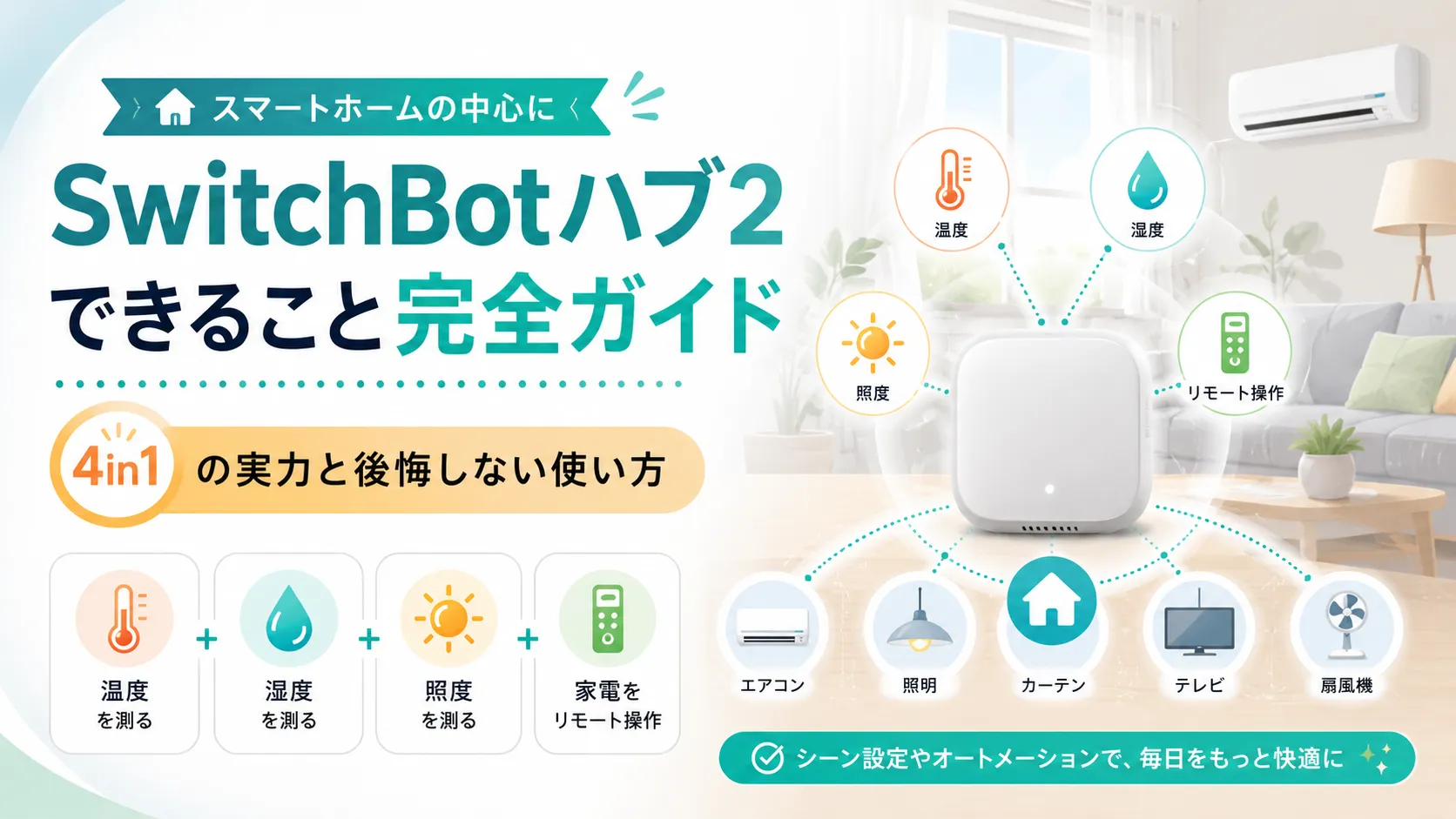
結論から言ってしまうと、SwitchBotハブ2は「家中のリモコンを1つにまとめて、温度・湿度・明るさまで管理できる4in1のスマートリモコン」です。ただ、これだけ聞いても「で、実際の生活はどう変わるの?」というところまではイメージしづらいですよね。この記事では、2026年7月時点の公式情報と実際の口コミをもとに、SwitchBotハブ2で本当にできること、逆にできないこと、そして買って後悔しないための注意点まで、できるだけ具体的に整理しました。読み終わるころには、「うちにはハブ2が合うのか、それとも他のモデルなのか」まで判断できるようになっているはずです。
SwitchBotハブシリーズの中でハブ2はどんな立ち位置か
SwitchBotのハブには、実は「ハブミニ」「ハブ2」「ハブ3」の3兄弟がいます。名前が似ていて紛らわしいのですが、まずはこの3つの中でハブ2がどこに位置するのかを押さえておきましょう。
まず確認したいSwitchBotハブシリーズ
価格やキャンペーンは時期によって変わります。最終確認は必ず公式ページで行ってください。
スマートリモコン
赤外線リモコンをスマホ・音声操作にまとめたい時の、価格も抑えめな入門モデルです。
- まずはエアコンやテレビをスマホ操作したい人向け
- 温湿度表示や本体ボタンはありません

スマートリモコン
スマートリモコン、温湿度計、照度センサー、シーンボタン、Matterブリッジを1台に集めた定番モデルです。
- スマートホームを広げたいが、画面付きで分かりやすく使いたい人向け
- センサーの数値を使った自動化をしたい人向け
スマートリモコン
ダイヤル操作やカスタムボタンを備えた最新の上位ハブ。2.4インチディスプレイも搭載しています。
- スマートホームを本格運用したい人向け
- 最新モデルにこだわりたい人向け
SwitchBotハブ2 できることを検索した人が知りたいこと
本題に入る前に、この記事がどんな疑問に答えようとしているのかを整理させてください。「SwitchBotハブ2 できること」で検索する人の頭の中には、だいたい次のような疑問が浮かんでいるはずです。
| 知りたいこと | この記事での答え方 | 判断のコツ |
|---|---|---|
| そもそも何ができるのか | 家電リモコンの集約、温湿度・照度センサー、シーンボタン、Matter連携の4つに分けて具体的に説明します。 | 機能の名前より、自分の生活のどこが楽になるかで考えると分かりやすいです。 |
| ハブミニ・ハブ3と何が違うのか | センサーとシーンボタンの有無、ディスプレイの違いを表で比較します。 | 価格差だけでなく、自分がセンサーを使いこなせそうかを基準にします。 |
| 買って後悔しないか | できないことや注意点も、良い面と同じくらいのボリュームで正直に紹介します。 | 便利さだけでなく、設置条件や家族の使いやすさまで確認しましょう。 |
| 結局どう使えばいいのか | 生活シーン別・設置場所別に、具体的な使い方の例を紹介します。 | いきなり全部使おうとせず、1つの使い方から試すのが安全です。 |
スマホでは横にスクロールできます。
SwitchBotハブ2でできることを一覧でチェック
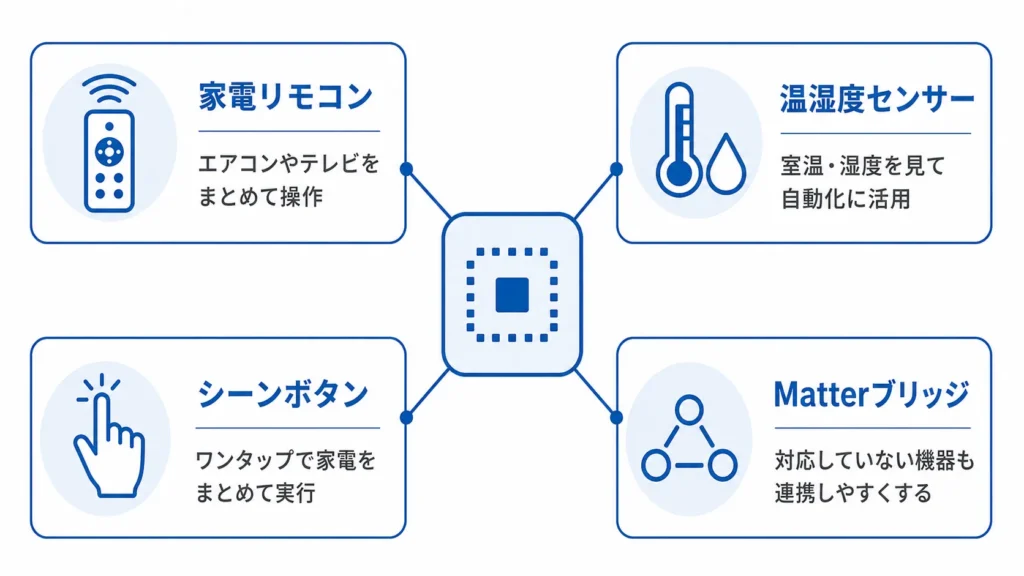
お待たせしました。ここからが本題です。SwitchBotハブ2は、次の4つの機能が1台にまとまった「4in1スマートリモコン」です。1つずつ見ていくと、単なるリモコンアプリとは違うことが分かってもらえるはずです。
| できること | 具体的な中身 | 生活がどう変わるか |
|---|---|---|
| ①家電リモコンの集約 | エアコン、テレビ、照明など、赤外線リモコンで動く家電をアプリ1つにまとめて操作できます。 | リモコンを何本も探す生活から卒業できます。外出先からエアコンをつけて、帰宅時には部屋が涼しい、なんてことも可能です。 |
| ②温湿度・照度センサー | 本体前面のパネルに、リアルタイムの温度・湿度・明るさが表示されます。 | 「今何度?」とスマホを開かなくても、パッと見て分かります。センサーの値をトリガーにした自動化もできます。 |
| ③シーンボタン(スマートボタン) | 本体の物理ボタンに、複数の家電操作をまとめた「シーン」を割り当てられます。 | 「おやすみ」ボタン1つで、照明オフ・エアコンの設定変更・テレビオフをまとめて実行、という使い方ができます。 |
| ④Matterブリッジ | Matter規格に対応し、対応するスマートスピーカーやアプリと家電をつなげる中継役になります。 | Amazon、Google、Appleなど、メーカーの異なるスマートホーム環境でも家電を一括管理しやすくなります。 |
スマホでは横にスクロールできます。
正直に言うと、筆者も最初は「リモコンをまとめられるだけでしょ?」くらいに思っていました。でも実際に使ってみると、温湿度センサーと組み合わせた自動化がじわじわ効いてくるんですよね。「室温が28度を超えたらエアコンを自動でオン」みたいな設定を1つ作っておくだけで、真夏の帰宅時のあの蒸し暑さから解放されます。この「センサー×家電操作」の組み合わせこそ、SwitchBotハブ2が単なるリモコンアプリと決定的に違うポイントです。
価格やキャンペーンは時期によって変わります。最新の価格・在庫はSwitchBot公式サイトでご確認ください。
【見落とされがち】センサーがケーブル側にある理由
ここからは、あまり他の記事では触れられていない、SwitchBotハブ2の細かい設計の話をします。実はSwitchBotハブ2、温湿度・照度センサーが本体そのものではなく、付属のケーブル部分に内蔵されています。「なんでわざわざケーブルに?」と思いますよね。理由は単純で、本体は電源を使って動作するぶん、多少熱を持ちます。もしセンサーが本体に内蔵されていたら、本体の熱を拾ってしまい、実際の室温より高めの数値を表示してしまう可能性があるんです。
ケーブル側にセンサーを離すことで、本体の発熱に影響されない、より実際の室温に近い数値を測定できる設計になっている、というわけです。地味な工夫ですが、「室温28度でエアコン自動オン」のような自動化を組む上では、この測定精度がけっこう重要だったりします。ただし、この構造には裏面もあって、設置場所によってはケーブルの取り回しが少し邪魔に感じる、という口コミも見られます。棚の上やテレビ台に置く場合は、ケーブルをどう這わせるか、事前にイメージしておくと安心です。
もう1つ、あまり知られていない機能があります。SwitchBotハブ2は、Wi-Fiが何らかの理由で切れてしまった場合でも、スマホのBluetooth機能を使ってエアコンなどの操作を続けられる仕組みを備えています。「せっかく自動化したのに、ネットが落ちたら何もできない」という不安がある人には、覚えておいて損はないポイントです。
SwitchBotハブ2でできないこと・正直な注意点
ここまで「できること」を中心に紹介してきましたが、公平な記事を目指すなら、限界もきちんと伝えるべきですよね。SwitchBotハブ2を検討する上で、事前に知っておいたほうがいい注意点を整理します。
| できないこと・注意点 | 詳細 | 対策 |
|---|---|---|
| バッテリー駆動ではない | 電源ケーブルで常時給電するタイプです。コンセントが近くにない場所には設置しにくいです。 | 設置場所の近くに空いているコンセントがあるか、事前に確認しましょう。 |
| Wi-Fiは2.4GHz限定 | 5GHz帯のWi-Fiには対応していません。ルーターの設定によっては見えないことがあります。 | ルーターの設定画面で2.4GHz用のSSIDを確認してから接続します。 |
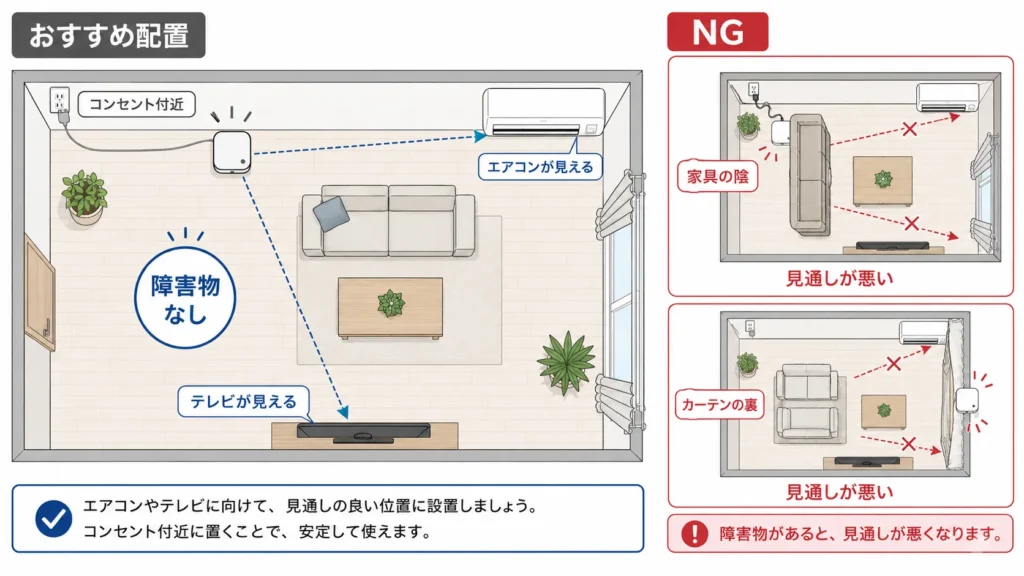
| 赤外線が届かないと操作不可 | 家電と本体の間に障害物があると、リモコン操作が失敗しやすくなります。 | 家電が見える位置、部屋の中央寄りに設置するのが理想です。 |
| 自動化の成功率は環境依存 | 口コミの中には、位置情報を使った自動化が「3回に1回しか動かない」といった声も見られます。 | 最初から複雑な自動化を組まず、シンプルな条件から試して様子を見ましょう。 |
| ダイヤル操作やカスタムボタンはない | 上位モデルのハブ3にあるダイヤル(Dial Master)操作や複数のカスタムボタンは、ハブ2にはありません。 | 物理的な操作パーツをもっと増やしたいなら、ハブ3も比較候補に入れましょう。 |
スマホでは横にスクロールできます。
特に自動化の成功率については、正直に触れておきたいところです。スマホの位置情報をトリガーにした「帰宅時に自動でエアコンオン」のような設定は、スマホのOSやアプリのバックグラウンド動作の仕様に左右されるため、100%の成功率を期待するのは禁物です。とはいえ、これはSwitchBotハブ2に限った話ではなく、位置情報トリガーを使うスマートホーム機器全般に共通する弱点でもあります。過度な期待をせず、「動けばラッキー、動かなくても手動で操作できる」くらいの気持ちで使うのが、長く付き合うコツだと思います。
ハブミニ・ハブ3との違いは?できることを比較
「じゃあ結局、3つの中のどれを買えばいいの?」という疑問に答えるために、機能面での違いを表にまとめました。
| 製品 | 温湿度・照度センサー | 本体の操作パーツ | ディスプレイ | 向いている人 |
|---|---|---|---|---|
| SwitchBot ハブミニ | なし | なし(アプリ操作が中心) | なし | まず1台だけ試したい初心者 |
| SwitchBot ハブ2 | あり(温湿度・照度) | シーンボタン | 数値表示パネル | 自動化を楽しみたい、使い慣れてきた人 |
| SwitchBot ハブ3 | あり(温湿度・照度) | ダイヤル操作+カスタムボタン | 2.4インチディスプレイ | 本格運用したい人、最新モデル志向の人 |
スマホでは横にスクロールできます。
「じゃあ最初からハブ3を買えばいいのでは?」と思うかもしれませんが、機能が多い分、設定項目も増えます。スマートホームが初めてなら、価格と機能のバランスが取れたハブ2から始めて、物足りなくなったら他の機器を足していく、という順番のほうが挫折しにくいはずです。逆に、すでにSwitchBot製品をいくつか持っていて「ダイヤルでもっと直感的に操作したい」「ディスプレイで詳しい情報を見たい」という人は、ハブ3も選択肢に入れる価値があります。
組み合わせるとさらに便利になる機器
SwitchBotハブ2は単体でも十分役立ちますが、他のSwitchBot製品と組み合わせると、できることの幅がぐっと広がります。とはいえ、最初から全部そろえる必要はありません。自分の生活に近いものから、少しずつ試してみてください。
| 組み合わせ | できること | 注意点 |
|---|---|---|
| ハブ2+エアコン(既存の赤外線リモコン) | 外出先からの操作や、温度センサー連動の自動オンオフの効果を感じやすいです。 | 赤外線がしっかり届く場所に設置しましょう。 |
| ハブ2+スマートプラグ | 照明や家電の切り忘れ防止、タイマー運転に使いやすくなります。 | ドライヤーなど熱を発する家電への使用は避けましょう。 |
| ハブ2+開閉センサー | 玄関や窓の開閉をきっかけに、照明を自動点灯させることができます。 | 検知範囲と通知の頻度は、生活に合わせて調整しましょう。 |
| ハブ2+見守りカメラ | ペットや高齢の家族の様子を、温湿度データと合わせて確認しやすくなります。 | 設置前に、映る範囲について家族の同意を取りましょう。 |
スマホでは横にスクロールできます。
生活シーン別・SwitchBotハブ2の使い方
同じSwitchBotハブ2でも、誰がどんな暮らしをしているかによって、便利さの感じ方は変わってきます。自分の生活に近いシーンから、活用イメージを膨らませてみてください。
| ライフスタイル | よくある悩み | SwitchBotハブ2での対策例 |
|---|---|---|
| 一人暮らし・在宅ワーク | 仕事に集中していると、エアコンの消し忘れや温度調整を後回しにしがち | 室温が一定を超えたら自動でエアコンを調整する設定を組んでおく |
| 共働き夫婦 | お互い帰宅時間がバラバラで、家の中の温度管理がすれ違いになる | スマホから外出先でエアコンの状態を確認し、必要なら遠隔でオン |
| 小さな子どもがいる家庭 | 子ども部屋の温湿度が気になるが、いちいち見に行くのは大変 | 本体を子ども部屋に置き、スマホでいつでも温湿度を確認できるようにする |
| 実家の親と離れて暮らす | 季節の変わり目、実家の室温が適切か心配になる | 温湿度センサーの数値をもとに、電話で「エアコンつけてる?」と声をかけるきっかけにする |
スマホでは横にスクロールできます。
個人的に一番「導入してよかった」と感じるのは、共働き夫婦のケースです。お互い忙しくて、家に着くまで室温がどうなっているか分からない。そんな小さなストレスが、外出先からのひと操作で消えるのは、想像以上に気持ちが楽になります。逆に、実家の親の見守りに使う場合は、親御さん自身がスマホ操作に慣れていないケースも多いので、本体の物理ボタンやシーン機能をうまく使い、「アプリを触らなくても最低限のことはできる」状態にしておくのがコツです。
設置場所別に見る、できることの活かし方
SwitchBotハブ2は、同じ機能でも置く部屋によって活躍のしかたが変わります。買う前に「どの部屋に置くか」を決めておくと、必要な設定と不要な設定の区別がつきやすくなります。
| 設置場所 | 活かし方 | 注意点 |
|---|---|---|
| 寝室 | 就寝前にエアコン・照明をまとめてオフにするシーンを作りやすいです。 | 本体の表示の明るさが気になる場合は、置き場所や向きを工夫しましょう。 |
| リビング | 家族全員が使う家電をまとめて管理でき、温湿度も家族の目に触れやすいです。 | 誰が見ても分かりやすい名前を家電に付けておきましょう。 |
| 玄関 | 外出・帰宅のタイミングをきっかけにした自動化と相性が良いです。 | 来客の目に触れる場所でもあるため、配線の見た目にも気を配りましょう。 |
| 水回り・洗面所 | 湿度の変化を確認し、カビ対策の換気タイミングをつかみやすくなります。 | 水がかかりにくい位置に設置し、電源コードの取り回しにも注意しましょう。 |
スマホでは横にスクロールできます。
買う前に確認したい3つのポイント
SwitchBotハブ2は決して安い買い物ではありません(2026年7月時点の参考価格は9,980円前後、セール時には7,000円台まで下がることもあります)。後悔しないために、購入前にチェックしておきたいポイントを3つに絞りました。
| 確認ポイント | なぜ大事か | 確認方法 |
|---|---|---|
| 設置場所とコンセントの位置 | 電源ケーブルが必要なため、コンセントがない場所には置けません。 | 候補の設置場所の近くに、空いているコンセントがあるか事前にチェックする |
| 操作したい家電と本体の位置関係 | 赤外線が届かないと、リモコン操作そのものが失敗します。 | 本体から家電が見える位置に置けそうか、部屋のレイアウトを確認する |
| 家族がアプリ操作に慣れているか | スマホ操作が苦手な家族がいると、不満につながることがあります。 | 物理ボタンやシーン機能で、アプリなしでも最低限操作できる状態を作る |
スマホでは横にスクロールできます。
導入後1週間でやっておきたいこと
買った直後は、設定できたこと自体に満足してしまいがちですが、本当に大事なのは「生活の中で無理なく使い続けられるか」です。最初の1週間は、次のようなステップで進めると失敗が少なくなります。
| タイミング | やること | チェックポイント |
|---|---|---|
| 1日目 | 基本のリモコン登録と、アプリ・物理ボタン両方での操作テスト | 家族も含めて、誰でも操作できる状態になっているか |
| 2〜3日目 | 自動化を1つだけ設定する(例:室温28度でエアコンオン) | 欲張らず、まずは1つの条件だけで様子を見る |
| 4〜5日目 | 通知の量を調整する | 通知が多すぎて逆に見なくなっていないか確認する |
| 6日目 | 家族に使い心地を聞いてみる | 操作方法や家電の名前が分かりやすいか、率直な感想をもらう |
| 7日目 | 便利だった設定だけ残し、使わなかった設定は削除する | 設定を増やしすぎず、シンプルな状態を保つ |
スマホでは横にスクロールできます。
SwitchBotハブ2 できることに関するよくある誤解
SwitchBotハブ2は便利な製品ですが、期待値がずれていると「思っていたのと違った」となりがちです。よくある誤解を先に解消しておきましょう。
| 誤解しやすいこと | 実際のところ |
|---|---|
| 電池で動くコンパクトな機器だと思っていた | 電源ケーブルでの常時給電が必要です。コードレスではありません。 |
| 置くだけで自動的に家電を学習してくれる | 基本的には赤外線リモコンの信号を1つずつ登録する作業が必要です。対応家電なら数タップで済みます。 |
| Matter対応だから何でも自由に連携できる | Matterで連携できる範囲は機能によって異なります。すべての操作が他社製品と完全互換になるわけではありません。 |
| 設置すればどこでも赤外線が届く | 家電との間に障害物があると信号が届かず、操作が不安定になります。 |
| 同じSwitchBotなら何でも組み合わせ放題 | 製品ごとに必要なハブや対応状況が異なります。購入前に公式ページで組み合わせを確認しましょう。 |
スマホでは横にスクロールできます。
よくある質問
SwitchBotハブ2 できることは初心者でも活用できますか?
できます。ただし、最初から複雑な自動化を組もうとすると挫折しやすいです。まずはリモコン登録と簡単な自動化を1つ試すところから始めましょう。
賃貸住宅でも設置できますか?
本体設置に工事は不要です。ただし、コンセントの位置や配線の見た目が気になる場合は、設置前にイメージしておくと安心です。
AlexaやGoogleアシスタントと連携できますか?
連携できます。Amazon Alexa、Googleアシスタント、Siriショートカットに対応しており、声だけで家電を操作することも可能です。
Wi-Fiが切れたら何もできなくなりますか?
いいえ。ネットワークが切断された場合でも、スマホのBluetooth機能を使ってエアコンなどの操作を続けられる仕組みがあります。ただし外出先からの操作はネットワーク接続が前提です。
ハブミニではなくハブ2を選ぶメリットは何ですか?
温湿度・照度センサーとシーンボタンが加わる点が大きな違いです。センサーの数値を使った自動化をしたい人には、ハブ2以上をおすすめします。
ハブ3ではなくハブ2を選ぶメリットは何ですか?
価格を抑えつつ、センサーとシーンボタンという主要機能はしっかり使える点です。ダイヤル操作やディスプレイでの詳細表示にこだわらないなら、ハブ2で十分なケースが多いです。
自動化がうまく動かないことはありますか?
あります。特に位置情報を使った自動化は、スマホの仕様上100%の成功率にはなりにくいです。シンプルな条件から試し、過度に期待しすぎないことが大切です。
まとめ:SwitchBotハブ2 できることを理解すれば失敗しない
SwitchBotハブ2でできることを整理すると、家電リモコンの集約、温湿度・照度センサー、シーンボタン、Matter連携の4つです。特にセンサーと家電操作を組み合わせた自動化は、他の安価なスマートリモコンにはない強みと言えます。
一方で、電源ケーブルが必須であること、赤外線が届く位置に設置する必要があること、自動化の成功率が環境に左右されることなど、正直に伝えるべき注意点もあります。これらを事前に理解した上で、まずは1つの部屋、1つの自動化から試してみることが、後悔しない使い方への一番の近道です。SwitchBotハブ2 できることをきちんと把握して、自分の生活に本当に必要かどうか、この記事を参考に判断してみてください。
価格やキャンペーン、対応機器の情報は変わることがあります。購入前に公式ページで最新情報をご確認ください。
参考リンク
- SwitchBot公式サイト:https://www.switchbot.jp/
- SwitchBot ハブ2公式ページ:https://www.switchbot.jp/products/switchbot-hub2
- SwitchBot ハブ3公式ページ:https://www.switchbot.jp/products/switchbot-hub3
- SwitchBot ハブミニ公式ページ:https://www.switchbot.jp/products/switchbot-hub-mini
- SwitchBot公式サポート:https://support.switch-bot.com/
- Connectivity Standards Alliance|Matter:https://csa-iot.org/all-solutions/matter/
情報の確認日:2026年7月時点。価格・キャンペーン内容は変動するため、購入前に公式サイトで最新情報をご確認ください。