※本記事にはプロモーションが含まれています
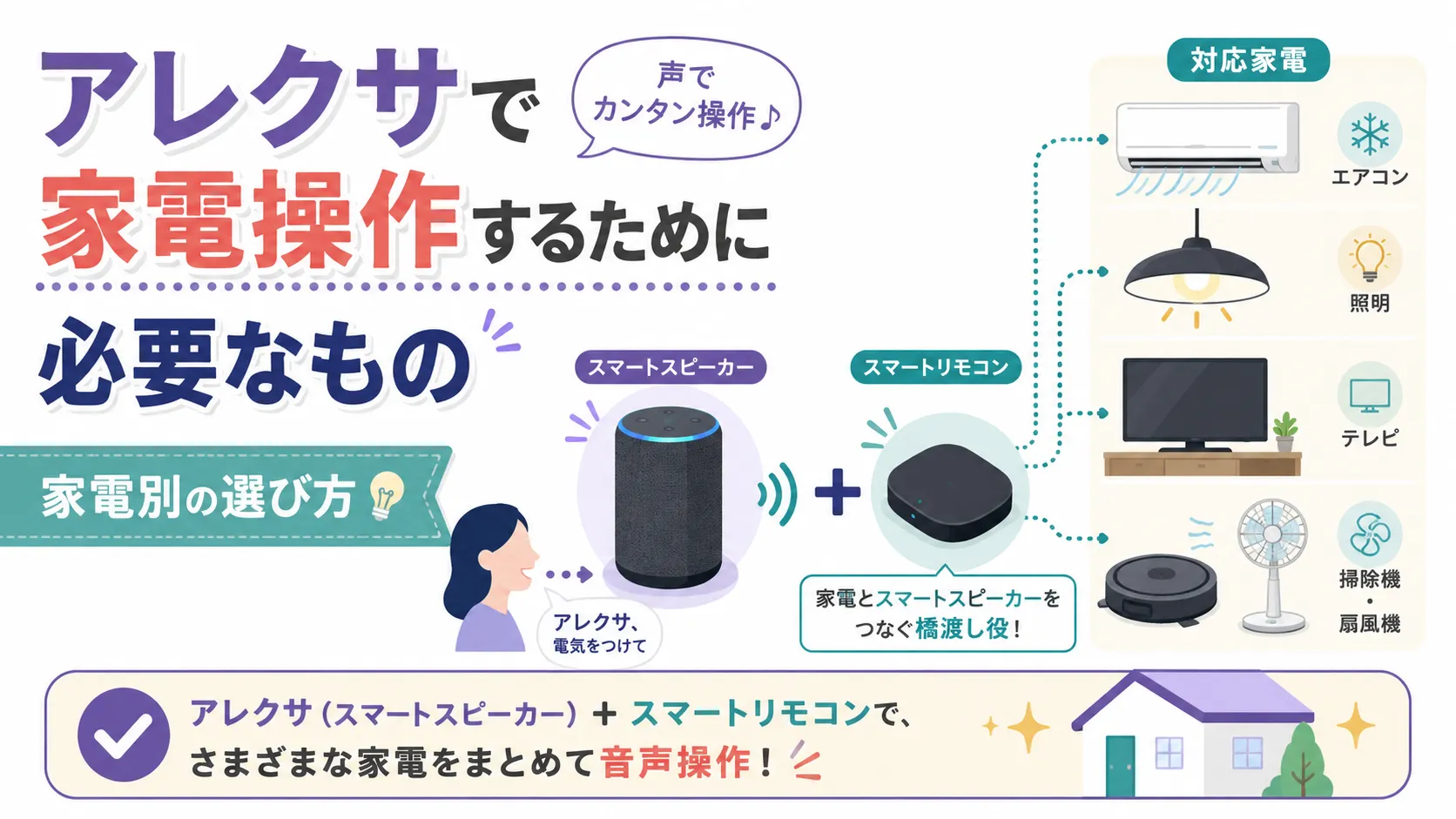
アレクサで家電を操作するために必要なものは、全家庭で同じではありません。共通して必要なのは、基本的に自宅のインターネット環境、Wi-Fi、Amazonアカウント、Alexaアプリを入れたスマートフォンです。そこへ「声で指示を受ける機器」と「家電へ命令を伝える機器」を、今ある家電の操作方式に合わせて追加します。
たとえば、Alexa対応の照明ならスマートリモコンは不要です。赤外線リモコンで動くエアコンやテレビにはスマートリモコン、通電すると運転を再開する安全な家電にはスマートプラグ、物理ボタンを押す家電にはボタンロボットと対応ハブが候補になります。
結論は「Echoとスマートリモコンを買えばよい」ではなく、家電の操作方式を先に確認することです。この記事では、買い足す機器を家電別に判定し、Wi-Fiの条件、部屋ごとの台数、設定手順、できない操作、安全上の注意まで順番に解説します。
アレクサで家電操作するために必要なもの早見表
横にスクロールできます
| 今の家電 | 追加で必要なもの | スマートリモコン | 確認ポイント |
|---|---|---|---|
| 「Works with Alexa」などの対応家電 | メーカーアプリ・アカウント、必要に応じてAlexa対応端末 | 原則不要 | Alexa連携方法、対応する操作 |
| 赤外線リモコンで動く家電 | Alexa対応スマートリモコン | 必要 | リモコンが赤外線式か、設置場所から届くか |
| 物理ボタンを押す家電 | ボタンロボットとAlexa連携に対応するハブ | 通常は別方式 | ボタン形状、取り付け、ハブ要否 |
| 電源プラグの抜き差しで動かせる家電 | Alexa対応スマートプラグ | 不要 | 通電時に自動復帰するか、安全に使えるか |
| Bluetooth・RFリモコンの家電 | メーカー指定ハブや対応ブリッジ | 一般的な赤外線リモコンでは不可 | 通信方式と公式対応機器 |
判断理由は、アレクサが家電を直接動かすとは限らないからです。Alexa対応照明はクラウドやMatter経由で命令を受けますが、古いエアコンはスマートリモコンがアレクサの命令を赤外線へ変換します。たとえば同じ「照明」でも、Alexa対応電球なら電球だけを登録し、壁スイッチしかない照明なら対応するスマートスイッチやボタンロボットを検討します。
赤外線リモコン式のテレビ・エアコンをまとめたい方へ
SwitchBotの対応機器を確認する

購入前に、家電のリモコンが赤外線式か、希望する操作が対応しているかを確認してください。
最初に知りたいAlexa・Echo・スマートリモコンの違い
買い物で迷わないために、3つの役割を分けて考えましょう。
- Alexa(アレクサ):音声やアプリの指示を理解し、対応サービス・家電へ命令を送る仕組み
- Echo(エコー):マイクとスピーカーを備え、Alexaを利用できるAmazonの端末
- スマートリモコン:ネット経由の命令を、テレビやエアコンが理解できる赤外線信号へ変換する機器
Echoは「声の受付」、スマートリモコンは「既存家電への通訳」です。Alexa対応家電が命令を直接受け取れるなら、通訳役は必要ありません。一方、古いテレビやエアコンはEchoだけでは赤外線信号を受け取れないため、スマートリモコンを間に置きます。
Echoは必須ではないが、ハンズフリー音声操作には必要
Alexaアプリは、対応する照明やロックなどをスマートフォンから管理できます。そのため、アプリの画面をタップして操作するだけならEchoがなくても構成できます。AmazonのAlexaアプリ公式説明にも、対応スマートホーム機器の設定・管理や定型アクションが案内されています。
ただし、「アレクサ、照明を消して」と離れた場所から話しかけるには、EchoシリーズまたはAlexa搭載の対応端末が必要です。スマートフォンのAlexa機能でも話しかけられますが、常時待機するEchoとは使い勝手が異なります。
共通して用意する4つの土台
1.インターネット回線とWi-Fiルーター
Alexaと多くのスマートホーム機器は、家庭内のWi-FiからメーカーやAmazonのクラウドへ接続します。光回線でなければ使えないわけではありませんが、常時接続できる安定した回線とWi-Fi環境が必要です。
特に注意したいのが周波数帯です。Amazonのスマートホーム機器の接続案内では、多くのWi-Fi対応スマートホーム機器が2.4GHz帯のみに対応すると説明されています。Echoの対応周波数は機種で確認し、スマートリモコンやプラグについては2.4GHzへ接続できる状態を用意してください。
2.AmazonアカウントとAlexaアプリ
Echoの初期設定、家電の追加、スキルの連携、部屋グループの作成にはAlexaアプリを使います。普段Amazonで使っているアカウントを利用できます。家族で使う場合も、最初に誰のアカウントで機器・定型アクションを管理するか決めておくと、後の引き継ぎが楽です。
3.Alexaアプリが動くスマートフォン
初期設定にはスマートフォンまたは対応タブレットを使います。Alexaアプリだけでなく、SwitchBotやNature Remo、照明メーカーなどのアプリも必要になることがあります。設定後に毎回スマートフォンを開く必要はありませんが、故障時の切り分け、ファームウェア更新、Wi-Fi変更時の再設定に使うため、アプリとログイン情報は残しておきましょう。
4.家電に合う操作機器と、必要なら音声端末
最後に追加するのが、家電へ命令を届けるスマートリモコン・スマートプラグ・対応ハブなどです。ハンズフリーで使いたい場合は、声が届く場所へEchoなどのAlexa対応端末も置きます。この2つを混同すると、「Echoを買ったのにエアコンが動かない」「対応家電なのに不要なリモコンまで買った」という失敗につながります。
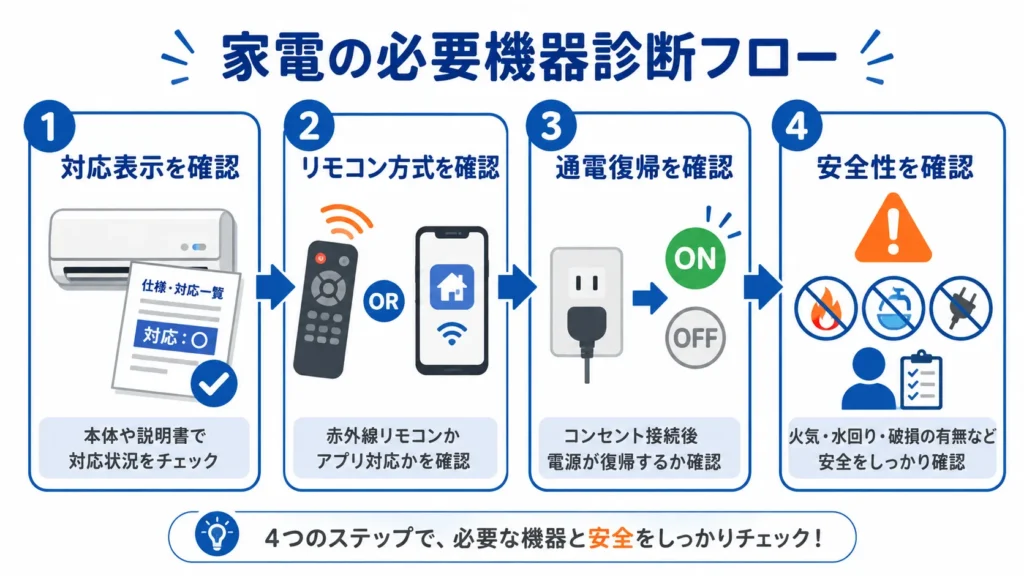
今ある家電から必要機器を判定する5つの方法
Alexa対応家電:メーカーアプリとアカウント連携が中心
製品ページや箱に「Alexa対応」「Works with Alexa」などの表示がある家電は、メーカーアプリへ登録した後、Alexaアプリでスキルを有効化したり、対応機器を追加したりします。照明、ロボット掃除機、カメラ、エアコンなどが代表例です。
対応表示があっても、できる操作は製品ごとに異なります。「電源は操作できるが細かなモード変更はできない」といった場合もあるため、製品名だけでなく、メーカーのAlexa対応コマンド一覧まで確認してください。
赤外線リモコン家電:スマートリモコンを追加
テレビ、エアコン、シーリングライト、扇風機など、赤外線リモコンで動く家電はスマートリモコンと相性がよい分野です。スマートリモコンへ家電のリモコン信号を登録し、メーカーアプリとAlexaを連携します。
確認方法は、スマートフォンのカメラへリモコン先端を向け、ボタンを押したときに発光が見えるかを試す方法があります。ただし、カメラ側の仕様によって見えない場合もあるため、最終的には取扱説明書やメーカーへ通信方式を確認してください。Natureの購入前FAQでも、Nature Remoが操作できるのは赤外線リモコン対応家電であり、Bluetooth・Wi-Fi・RF方式は対象外と案内されています。
物理ボタン家電:ボタンロボットと対応ハブを検討
壁のスイッチやコーヒーメーカーなど、指で押す物理ボタンしかない機器は、ボタンロボットで機械的に押す方法があります。Alexaから操作するには、ボタンロボット本体だけでなく、同じメーカーの対応ハブやクラウド連携が必要になる場合があります。
スイッチの形、押し込み量、取り付け面、元に戻す操作まで確認しましょう。壁内配線を変更するスマートスイッチは、製品や工事内容によって電気工事の資格が必要になるため、自分で配線せず販売元や施工業者へ相談してください。
通電だけで動く家電:スマートプラグは安全条件を満たす場合だけ
スマートプラグができるのは、基本的にコンセントへの通電・遮断です。プラグを抜いて挿し直したときに自動で運転を再開する照明などは操作できますが、電子ボタンをもう一度押さないと動かない家電は、スマートプラグだけでは起動できません。
さらに、電気ストーブ、電気ヒーター、電気ポット、炊飯器など、遠隔で意図せず動くと火災・やけどにつながる機器には使わないでください。SwitchBotも製品利用時の注意で、暖房器具や調理家電などへの使用を避けるよう案内しています。必ず家電とスマートプラグ双方の取扱説明書、定格電流・消費電力を確認します。
Bluetooth・RF・Matter対応家電:ロゴだけで判断しない
BluetoothやRF方式のリモコンは、一般的な赤外線スマートリモコンでは学習できません。メーカー指定のハブや、Alexa連携に対応するブリッジを確認します。
Matter対応製品も、必ず「追加機器なし」とは限りません。Matter over Wi-Fiの機器と、Thread通信を使う機器では構成が異なり、後者は対応するThreadボーダールーターが必要です。AmazonのMatter対応資料で、手持ちのEchoがMatterコントローラーやThreadボーダールーターとして対応するかを製品別に確認してください。
目的別の最小構成|買いすぎない組み合わせ
横にスクロールできます
| やりたいこと | 最小構成 | あると便利 | 不要になりやすいもの |
|---|---|---|---|
| 対応照明をスマホで操作 | Wi-Fi、スマホ、Alexaアプリ、対応照明 | 対応ハブ | Echo、赤外線リモコン |
| 対応照明を声で操作 | 上記+EchoなどのAlexa対応端末 | 部屋ごとのEcho | 赤外線リモコン |
| 古いテレビ・エアコンを声で操作 | Wi-Fi、スマホ、Echo、対応スマートリモコン | 温湿度センサー | スマートプラグ |
| 安全な照明を通電でオン・オフ | Wi-Fi、スマホ、Echo、対応スマートプラグ | 人感センサー | スマートリモコン |
| 複数機器を自動化 | 各家電の操作機器+Alexaの定型アクション | センサー、部屋グループ | 用途が重なるハブの重複購入 |
たとえば寝室のAlexa対応電球をスマートフォンから消すだけなら、Echoもスマートリモコンも必須ではありません。一方、リビングの古いテレビとエアコンを声でまとめて操作するなら、両方の赤外線が届く位置にスマートリモコンを置き、話しかける場所にEchoを置くのが最小構成です。「人気セット」を先に買うより、この最小構成から不足分だけ追加するほうが無駄を防げます。
製品の選び分けまで比較したい方は、Alexa対応スマートホーム機器のおすすめ構成をご覧ください。本記事は必要機器の判定、リンク先は具体的な製品選びを担当します。
Wi-Fi・電源・設置場所で購入前に確認すること
2.4GHzへ接続できる状態にする
スマートリモコン、プラグ、電球などは2.4GHz帯のみ対応する製品が多くあります。ルーターが2.4GHzと5GHzを同じSSIDへまとめるバンドステアリング方式の場合、通常は自動接続できますが、初期設定で失敗する製品もあります。その場合はルーターの説明書に従い、一時的に2.4GHz用SSIDへ接続して設定します。
ゲストWi-Fiは、同じネットワーク内の機器同士を見えなくする「端末間通信の遮断」が有効な場合があります。メーカーアプリで機器を発見できないときは、スマートフォンと機器が同じ家庭内ネットワークにいるか確認してください。
スマートリモコンは赤外線が届く位置へ置く
赤外線は一般に壁を越えて隣室へ届きません。棚の中、テレビの裏、家具の陰に置くと反応が不安定になるため、対象家電を見通せる場所へ置きます。1台で同じ部屋の複数家電を操作できることはありますが、間取りや家具によって届き方が変わります。
USB電源アダプターとコンセントの空きを確認する
スマートリモコンにはUSBケーブルだけが付属し、電源アダプターが別売の製品があります。Natureの購入前FAQも、対応するUSB ACアダプターを別途用意する機種があると案内しています。設置場所のコンセント、ケーブル長、必要な出力規格を製品ページで確認しましょう。
何台必要?Echoとスマートリモコンは数え方が違う
横にスクロールできます
| 機器 | 台数を決める基準 | 1台で複数室 | 追加を検討する場面 |
|---|---|---|---|
| Echo | 声が届き、返答を聞ける範囲 | 間取りによって可能 | 扉を閉める部屋、階が違う、聞き取りにくい |
| 赤外線スマートリモコン | 赤外線が対象家電へ届く範囲 | 原則難しい | 壁・扉で区切られた別室 |
| スマートプラグ・電球 | 操作する家電・照明の数 | 機器ごと | 操作対象を増やすとき |
| メーカー専用ハブ | 無線到達範囲と接続上限 | 製品仕様による | 通信が不安定、接続上限を超える |
理由は、Echoが音声を拾う機器であるのに対し、スマートリモコンは赤外線を飛ばす機器だからです。たとえば廊下まで声が届くなら1台のEchoへ話しかけて寝室のAlexa対応照明を操作できますが、リビングのスマートリモコンから壁越しに寝室のエアコンを操作することは期待できません。最初は主要な1部屋だけで試し、反応範囲を確認してから増設すると無駄がありません。
購入前にできる「5分の動作確認」
- 家電の型番を控える:製品本体と取扱説明書で確認する
- 操作方式を確認する:Alexa対応、赤外線、Bluetooth、RF、物理ボタンのどれかを調べる
- 電源復帰を試す:スマートプラグ候補なら通常操作で電源を切り、抜き差し後に勝手に運転しないか確認する。危険な家電は候補から外す
- Wi-Fiを確認する:設置場所で2.4GHz帯が安定して届くかを見る
- 公式対応表を確認する:家電の型番、操作可能な項目、必要なハブ、付属品を販売元の公式ページで確認する
この順番なら、家電に合わないスマートリモコンや、Alexa連携に別ハブが必要な製品を誤って単体購入するリスクを減らせます。対応表に型番がない場合でも学習機能で使えることはありますが、全ボタンの再現や動作保証は別問題です。確実性を優先するならメーカーサポートへ問い合わせましょう。
手持ち家電に合うハブ・プラグ・ボタンをまとめて確認
SwitchBot公式ストア
ボタン製品をAlexaで使う場合は対応ハブの要否、プラグは対象家電の安全条件を必ず確認してください。
アレクサで家電を操作する設定手順
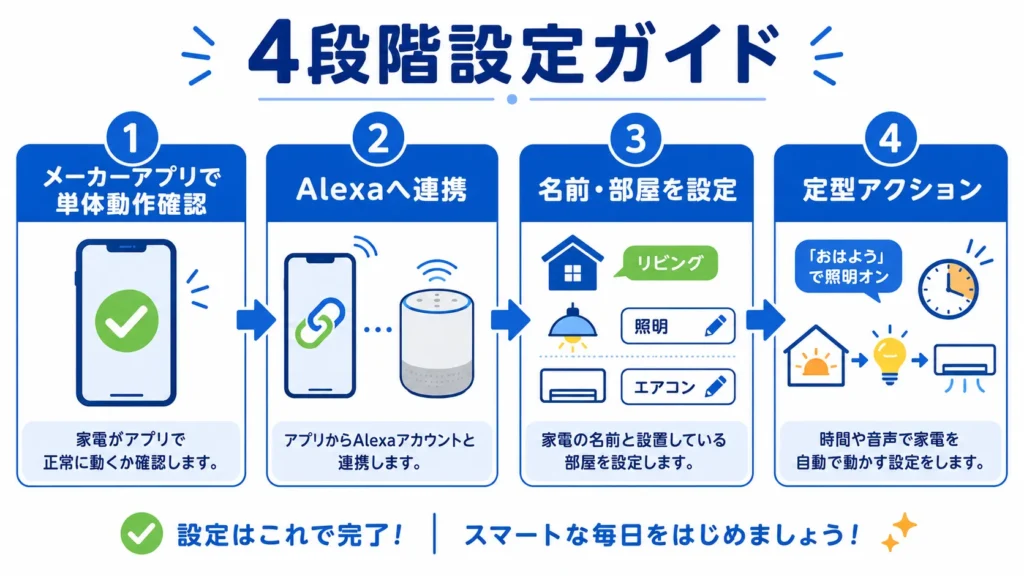
製品によって表示名は異なりますが、基本の流れは次のとおりです。いきなりAlexaへ追加せず、まずメーカーアプリ単体で家電を動かせる状態にするのが重要です。
- スマート機器へ給電する:指定のACアダプターやコンセントを使う
- メーカーアプリを入れる:公式ストアから入手し、アカウントを作成する
- 2.4GHzのWi-Fiへ接続する:画面の案内に従って機器を家庭内ネットワークへ登録する
- メーカーアプリに家電を登録する:赤外線家電ならメーカー・型番を選ぶか、リモコン信号を学習させる
- メーカーアプリで動作確認する:電源だけでなく、温度やチャンネルなど使いたい操作を一つずつ試す
- Alexaアプリで連携する:「デバイス」から追加するか、該当メーカーのAlexaスキルを有効化してアカウントをリンクする
- 機器を検出し、短い名前を付ける:「リビングのエアコン」など、他の機器と重ならない名前にする
- 部屋グループと定型アクションを作る:単体操作が安定してから、複数操作や時刻・センサー連動を設定する
Amazon公式の接続手順も、Alexaアプリの「デバイス」から追加し、画面の指示に従う流れを案内しています。メーカーがAlexaスキル方式を採用している場合は、メーカーアカウントの認証まで完了させてください。
できる操作・できない操作を方式別に確認
横にスクロールできます
| 方式 | 得意な操作 | 制限・失敗しやすい点 | 具体例 |
|---|---|---|---|
| Alexa対応家電 | 電源、数値指定、状態確認など | 対応コマンドは製品差が大きい | 照明の明るさを50%にする |
| 赤外線スマートリモコン | 電源、温度、チャンネルなど | 双方向通信でないと実際の状態とずれる | 外出先からエアコンを送信したが、反応確認は別途必要 |
| スマートプラグ | 通電・遮断、時刻制御 | 家電側のボタン操作やモード変更はできない | 通電復帰する安全なライトをオンにする |
| ボタンロボット | 物理ボタンを押す | 取り付けや押し戻し、ハブ要否に制約 | 壁スイッチを機械的に押す |
| Matter対応機器 | 対応プラットフォームへの追加 | 機器種別・通信方式・対応コマンドの確認が必要 | 対応電球をAlexaへ追加する |
特に注意したいのは赤外線操作の「状態ずれ」です。一般的な赤外線リモコンは命令を送るだけで、家電が実際に受け取ったかを返しません。たとえばテレビの電源がすでにオンなのに、オン・オフ共通の信号をもう一度送るとオフになる場合があります。状態取得に対応する家電や公式連携と同じ感覚では使えないため、重要な操作は目視できる範囲で試してください。
便利な使い方の全体像は、Alexaでスマートホーム化する方法で解説しています。照明を中心に選びたい場合は、口金・壁スイッチ・ハブ要否まで比較したスマート照明のおすすめと選び方もあわせて確認してください。
安全性と停止時の備え|便利さより先に確認
発熱・調理・医療に関わる機器を安易に遠隔操作しない
見えない場所から電源を入れると危険な家電、運転前に給水・換気・周囲確認が必要な家電、生命や健康に関わる機器は、自動化の対象から外すのが基本です。「消費電力が定格以下」だけでは安全とはいえません。メーカーがスマートプラグや遠隔操作を認めているかも確認してください。
NITE(製品評価技術基盤機構)も電源プラグ・コードの事故防止情報で、最大消費電力や定格の確認、差し込み不足、ほこり・水分への注意を呼びかけています。スマート化しても、コンセント周りの点検は省略できません。
元のリモコンと手動操作を残す
停電、回線障害、Wi-Fiルーターの故障、クラウド障害、アカウントからのログアウトが起きると、音声操作できないことがあります。元の赤外線リモコンは捨てず、壁スイッチや本体ボタンでも操作できる状態を残してください。家族にも手動へ戻す方法を共有します。
鍵・カメラは権限と通知も設計する
スマートロックやカメラは、照明より権限管理の重要度が高い機器です。音声で許可される操作、PINの要否、共有アカウント、履歴、通知、退去・機種変更時の解除方法を公式説明で確認します。中古譲渡時はアカウント連携と本体を初期化してください。
動かないときは3層に分けて原因を探す
横にスクロールできます
| 確認層 | 試すこと | 動かなければ疑う場所 |
|---|---|---|
| 1.メーカーアプリ | アプリから家電を単体操作する | 家電登録、赤外線、ハブ、Wi-Fi、電源 |
| 2.Alexaアプリ | Alexaアプリのデバイス画面から操作する | スキル、アカウント連携、機器検出、名称 |
| 3.Echoへの音声 | Alexaアプリで動く同じ機器へ話しかける | 呼び名、部屋グループ、マイク、通信 |
たとえばメーカーアプリでもエアコンが動かなければ、Alexaの設定をやり直しても解決しません。スマートリモコンの設置位置や登録信号を先に見直します。メーカーアプリでは動くのにAlexaアプリで動かない場合は連携層の問題です。Amazonのスマートホーム機器のトラブルシューティングでは、メーカーアプリで動くかを確認し、Alexaスキルを無効化して再度有効化する方法などが案内されています。
- スマート機器、Echo、ルーターの電源を確認する
- メーカーアプリとAlexaアプリを更新する
- 2.4GHz帯へ接続できているか確認する
- 同じ名前や発音が似た機器名を変更する
- 該当スキルを再連携し、機器を再検出する
- 赤外線リモコンを家電から見える位置へ移動する
代表的な選択肢を役割別に比較
横にスクロールできます
| 役割 | 代表例 | 向いている人 | 購入前の確認 |
|---|---|---|---|
| 音声端末 | Echo Pop・Echo Dotなど | ハンズフリーで話しかけたい | 設置場所、音質、内蔵ハブの有無 |
| 赤外線・周辺機器のハブ | SwitchBot ハブシリーズ | リモコン家電、ボタン、センサーを同一環境で増やしたい | 型番別機能、Alexa連携、Matter対応範囲 |
| 赤外線スマートリモコン | Nature Remoシリーズ | テレビ・エアコンなど赤外線家電を中心に操作したい | 赤外線方式、電源アダプター、設置範囲 |
| 照明 | Alexa対応スマート電球 | 明るさや色を声・アプリで変えたい | 口金、明るさ、壁スイッチ常時オン、ハブ要否 |
| 通電制御 | Alexa対応スマートプラグ | 安全に通電制御できる単純な家電を操作したい | 定格、電源復帰、安全上の禁止用途 |
この表は優劣の順位ではなく、役割の違いを示しています。たとえば既存のエアコンを操作したいなら、Echoを上位機種へ替えるより、まず赤外線スマートリモコンで対応できるかを確認するほうが目的に直結します。照明だけを始めるなら、対応電球と手持ちのスマートフォンから試し、音声操作が必要になってからEchoを追加する方法もあります。
Nature Remoシリーズを探す:Amazonで見る/楽天市場で見る
Alexa対応スマート電球・プラグを探す:Amazonで見る/楽天市場で見る
定型アクションやMatterを使った拡張は、最初の1台が安定してからで十分です。複数条件を組み合わせたい方は、スマートホーム上級者向けの自動化へ進んでください。
今日から導入する7ステップ
- 最初に操作したい家電を1台だけ決める
- 型番とリモコンの通信方式を確認する
- Alexa対応・赤外線・物理ボタン・通電制御のどれかに分類する
- 必要な機器を公式対応表で確認する
- 2.4GHz Wi-Fi、コンセント、赤外線の見通しを確認する
- メーカーアプリ単体で動かしてからAlexaへ連携する
- 家族が分かる名前を付け、手動操作へ戻す方法も共有する
最初から家中を一括で変える必要はありません。利用頻度が高く、動作を目で確認しやすいリビング照明やテレビから始めると、Wi-Fiの癖や音声名の付け方を小さく検証できます。問題なく使えたら、別室やセンサー連動へ広げましょう。
アレクサの家電操作でよくある質問
Echoを買うだけでテレビやエアコンを操作できますか?
テレビやエアコン自体がAlexaへ直接対応していれば可能な場合があります。非対応の赤外線リモコン家電なら、通常はAlexa対応スマートリモコンも必要です。AmazonのAlexaスマートホーム公式案内でも、対応していないエアコンや扇風機などにはAlexa対応スマートリモコンを使う方法が紹介されています。
スマートリモコン1台で家中の家電を操作できますか?
同じ部屋で赤外線が届く複数家電なら、1台へまとめられる場合があります。壁や扉を挟む別室には赤外線が届きにくいため、部屋ごとの追加を検討します。先に1台で設置位置を変えて試し、届かない部屋だけ増設してください。
月額料金やAmazonプライムは必要ですか?
Alexa機器の初期設定にAmazonアカウントは使いますが、Amazonの公式セットアップ手順ではAmazonプライムを必要機器としていません。一般的な家電操作に月額料金がかからない製品は多いものの、メーカーの有料クラウド機能、音楽・映像配信など別サービスは料金が発生する場合があります。購入する製品と利用するサービスの料金ページを確認してください。
設定後もスマートフォンの電源を入れておく必要がありますか?
クラウドへ直接つながるEchoやスマート機器は、通常、設定後にスマートフォンの電源が切れていても音声操作できます。ただし、Bluetoothでスマートフォンを中継する製品など例外があります。スマートフォンは設定変更、障害確認、更新のために引き続き必要です。
5GHzのWi-Fiしか使っていません。接続できますか?
Echoは機種によって2.4GHz・5GHzの両方へ対応しますが、スマートリモコンやプラグは2.4GHzのみの製品が多くあります。ルーターの管理画面や説明書で2.4GHz帯を有効にし、スマートフォンと設定対象機器を同じネットワークへ接続して試してください。
インターネットが切れても操作できますか?
音声認識やクラウド連携を使う構成では、回線障害中に操作できないことがあります。一部のMatter機器などローカル制御に対応する構成もありますが、製品・操作ごとに挙動が異なります。元のリモコンや本体ボタンを残し、重要な家電を音声操作だけに依存させないでください。
古い家電でもアレクサで操作できますか?
古さではなく操作方式で決まります。赤外線リモコン式ならスマートリモコンへ登録できる可能性があります。リモコンがなく本体ボタンだけ、RF方式、複雑な起動操作が必要な家電は、別のハブやボタンロボットが必要、または対応できない場合があります。
まとめ|必要なものは家電の操作方式から逆算する
アレクサで家電を操作する共通の土台は、インターネット・Wi-Fi、Amazonアカウント、Alexaアプリ、スマートフォンです。声で操作するならEchoなどのAlexa対応端末を追加し、既存家電には操作方式に合う機器を組み合わせます。
- Alexa対応家電:メーカーアプリ・アカウント連携。スマートリモコンは原則不要
- 赤外線リモコン家電:Alexa対応スマートリモコン
- 物理ボタン家電:ボタンロボットと必要な対応ハブ
- 通電制御できる安全な家電:Alexa対応スマートプラグ
- Bluetooth・RF・Thread機器:メーカー指定ハブや対応コントローラーを確認
最初に1台の家電を分類し、公式対応表と安全条件を確認してから購入してください。メーカーアプリ単体で動かし、その後にAlexaへ連携すれば、設定でつまずいた場所も特定しやすくなります。
まずは手持ち家電に合う機器を1つ選ぶ
SwitchBot公式ストアで対応範囲を確認
赤外線・ボタン・プラグでは適合条件が異なります。型番、ハブ要否、禁止用途を確認してから選んでください。
参考にした公式情報
- Amazon|Alexaアプリ公式説明
- Amazon|スマートホーム機器の接続案内
- Amazon|スマートホーム機器のトラブルシューティング
- Amazon|Alexaスマートホーム公式案内
- Amazon|Matter対応資料
- Nature|購入前FAQ
- SwitchBot|製品利用時の注意
- NITE|電源プラグ・コードの事故防止情報
製品仕様・対応範囲・料金は変更される場合があります。購入前に各公式情報で最新条件をご確認ください。